
Kapitel 9 · 9.3
Kalender teilen, veröffentlichen und in die Website einbinden
Einen Kalender können Sie mit anderen Personen in Ihrer WebOké Nextcloud teilen, zum Beispiel den Familienkalender mit Ihrem Partner oder den Teamkalender mit Ihren Kollegen. Sie können einen Kalender auch über einen Link öffentlich machen, sodass jeder ihn ansehen kann, oder ihn in Ihre Website einbinden.
Das Fenster Kalender bearbeiten öffnen
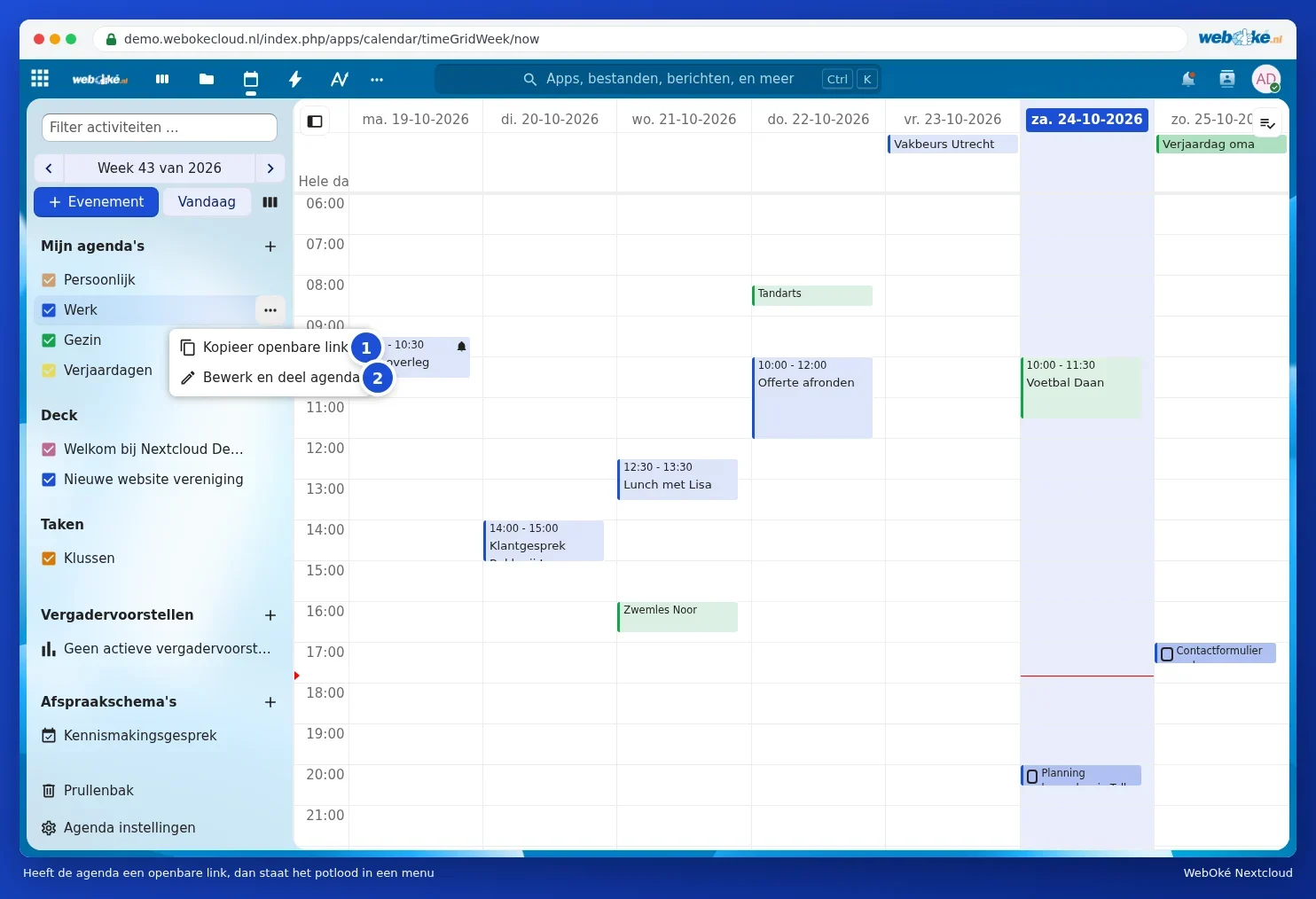
Gehen Sie in der Liste Meine Kalender mit der Maus auf den Kalender und klicken Sie auf das Stiftsymbol (1).

Hat der Kalender bereits einen öffentlichen Link? Dann steht anstelle des Stiftsymbols eine Schaltfläche mit drei Punkten. Diese öffnet ein Menü mit Öffentlichen Link kopieren (1) und Kalender bearbeiten und teilen (2).
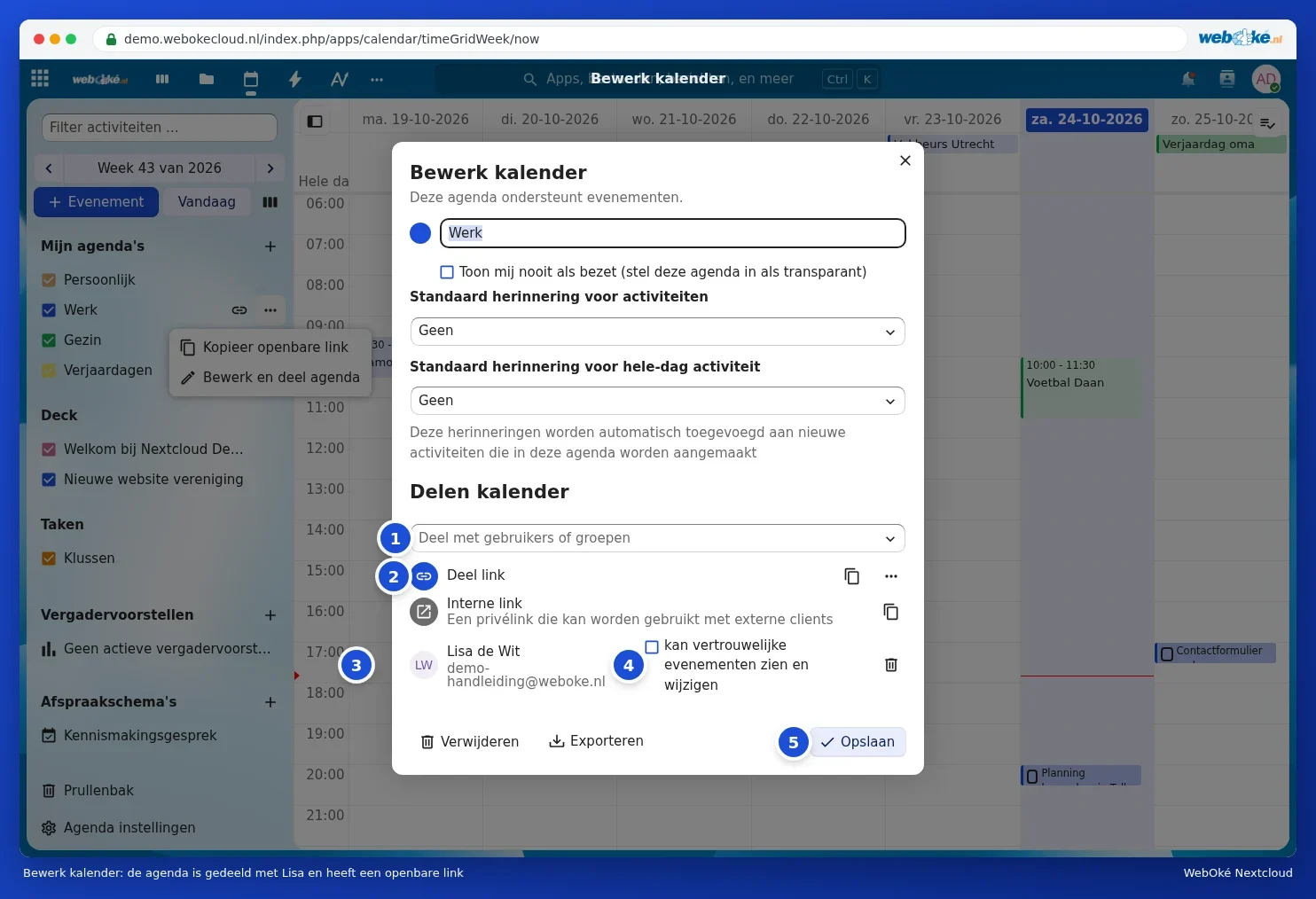
Sie sehen nun das Fenster Kalender bearbeiten. Oben ändern Sie den Namen und die Farbe sowie die Standarderinnerungen für neue Termine. Mit Zeige mich nie als beschäftigt an zählen Termine in diesem Kalender nicht mit, wenn jemand nachsieht, wann Sie frei sind, praktisch zum Beispiel für einen Kalender mit Geburtstagen oder Schulferien.
Teilen mit jemandem in Ihrer Nextcloud
- Geben Sie bei Kalender teilen im Feld Mit Benutzern oder Gruppen teilen (1) den Namen eines Kollegen, einer Gruppe oder eines Teams ein.
- Klicken Sie auf den passenden Namen. Der Kalender wird sofort geteilt und die Person erscheint in der Liste (3).
- Darf die andere Person auch Termine hinzufügen und ändern? Aktivieren Sie dann kann vertrauliche Termine sehen und bearbeiten (4). Ohne Häkchen kann die andere Person nur ansehen.
- Klicken Sie auf Speichern (5), wenn Sie auch den Namen oder die Farbe geändert haben.
Die andere Person sieht den Kalender anschliessend in ihrer eigenen Kalenderliste, mit Ihrem Namen dabei, und auch auf ihrem Telefon, wenn dieses verbunden ist. Das Teilen beenden Sie über das Papierkorbsymbol hinter dem Namen.
Tipp: Teilen Sie einen Kalender mit jemandem, der nur sehen darf, wann Sie beschäftigt sind, aber nicht wofür? Setzen Sie dann pro Termin unter Weitere Einzelheiten die Freigabeeinstellung auf Wenn geteilt, zeige nur Verfügbarkeit oder auf Wenn geteilt, zeige diesen Termin nicht an.
Einen öffentlichen Link erstellen
Mit einem öffentlichen Link kann jeder, der den Link hat, Ihren Kalender ansehen, ohne Konto und ohne Anmeldung. Ändern ist nicht möglich.
- Klicken Sie im Fenster Kalender bearbeiten auf das Pluszeichen bei Link teilen (2). Der Link wird sofort erstellt.
- Klicken Sie auf die Kopierschaltfläche, um den öffentlichen Link zu kopieren, oder öffnen Sie das Menü mit den drei Punkten daneben.

| Option im Menü | Wofür |
|---|---|
| Kopierschaltfläche (oder Öffentlichen Link kopieren in der Liste Meine Kalender) | Eine Webseite mit Ihrem Kalender, zum Weiterleiten. |
| Link zum Kalender als E-Mail verschicken | Den öffentlichen Link sofort an jemanden mailen. |
| Abonnement-Link kopieren | Ein Link, den andere in ihrer eigenen Kalender-App hinzufügen können (Outlook, Google Kalender, iPhone). Sie sehen Ihre Termine dann in ihrem eigenen Kalender, nur lesend. Siehe Abonnieren auf einen externen Kalender und einen Kalender importieren. |
| Einbettungscode kopieren | Ein Stück Code, um den Kalender in Ihre Website einzubinden. Siehe Einen öffentlichen Kalender oder eine Terminseite auf Ihrer Website einbinden. |

Einen öffentlichen Link entfernen Sie im selben Menü mit Freigabe-Link löschen. Danach funktionieren der Link, die Abonnements und der Kalender auf Ihrer Website nicht mehr.
Hinweis: Ein öffentlicher Link zeigt alle Termine in diesem Kalender an, mit Titel, Ort und Beschreibung. Erstellen Sie für öffentliche Termine lieber einen separaten Kalender.
Der interne Link
Unter dem öffentlichen Link steht der Interne Link: ein privater Link zu diesem Kalender für Programme, die sich mit Ihrer Nextcloud verbinden. Dieser funktioniert nur mit Ihrem Benutzernamen und einem App-Passwort. Meistens benötigen Sie ihn nicht: Telefone und Programme finden Ihre Kalender automatisch (siehe Kalender und Kontakte auf dem iPhone und iPad bis Kalender in Outlook mit CalDav Synchronizer).
Exportieren und löschen
Unten im Fenster Kalender bearbeiten finden Sie Exportieren (alle Termine als ICS-Datei herunterladen, zum Beispiel als Sicherungskopie) und Löschen. Ein gelöschter Kalender bleibt noch eine Weile im Papierkorb des Kalenders.