
Kapitel 11 · 11.2
Notizen erstellen und auf dem Smartphone verwenden
Mit der App Notizen schreiben Sie schnell etwas auf: eine Einkaufsliste, Ideen, ein Protokoll. Ihre Notizen liegen in Ihrer eigenen Nextcloud und sind auf Smartphone und Computer immer identisch. Notizen ist in jedem WebOké-Paket enthalten.

Eine Notiz erstellen
- Öffnen Sie Notizen über das App-Menü.
- Klicken Sie auf Neue Notiz (1).
- Geben Sie Ihren Text ein (4). Die erste Zeile wird der Titel der Notiz. Das Speichern erfolgt automatisch.
Sie können Formatierungen verwenden: fett, Überschriften, Listen und Kontrollkästchen. Tippen Sie zum Beispiel - und ein Leerzeichen für eine Aufzählung oder # und ein Leerzeichen für eine Überschrift. Die Schaltflächen oben bewirken dasselbe. Wenn Sie sehen möchten, was alles möglich ist, klicken Sie auf der Startseite von Notizen auf Eine Beispielnotiz mit Markdown erstellen.
Ordnen mit Kategorien
Links stehen Ihre Kategorien (2), wie Ordner. Mit dem Ordnersymbol mit Pluszeichen neben Kategorien erstellen Sie eine neue Kategorie. Eine Notiz weisen Sie einer Kategorie über die drei Punkte hinter der Notiz in der Liste und Kategorie ändern zu. Alle Notizen zeigt alles, Ohne Kategorie die Notizen ohne Kategorie.
Mit dem Suchfeld Nach Notizen suchen (3) finden Sie schnell eine Notiz wieder. Über dieselben drei Punkte wählen Sie Zu Favoriten hinzufügen; Favoriten stehen ganz oben.
Tipp: Mit Zen mode unten links verschwindet alles ausser Ihrem Text. Praktisch, um ungestört zu schreiben.
Wo liegen Ihre Notizen?
Jede Notiz ist eine gewöhnliche Textdatei (.md oder .txt) im Ordner Notizen in Dateien. Jede Kategorie ist ein Unterordner, wie Vereinigung (1). Sie können Notizen also auch teilen, aus Gelöschte Dateien wiederherstellen oder eine alte Version zurücksetzen, genau wie andere Dateien. Siehe Eine gelöschte Datei aus den Gelöschten Dateien wiederherstellen und Eine ältere Version wiederherstellen und Versionen benennen.

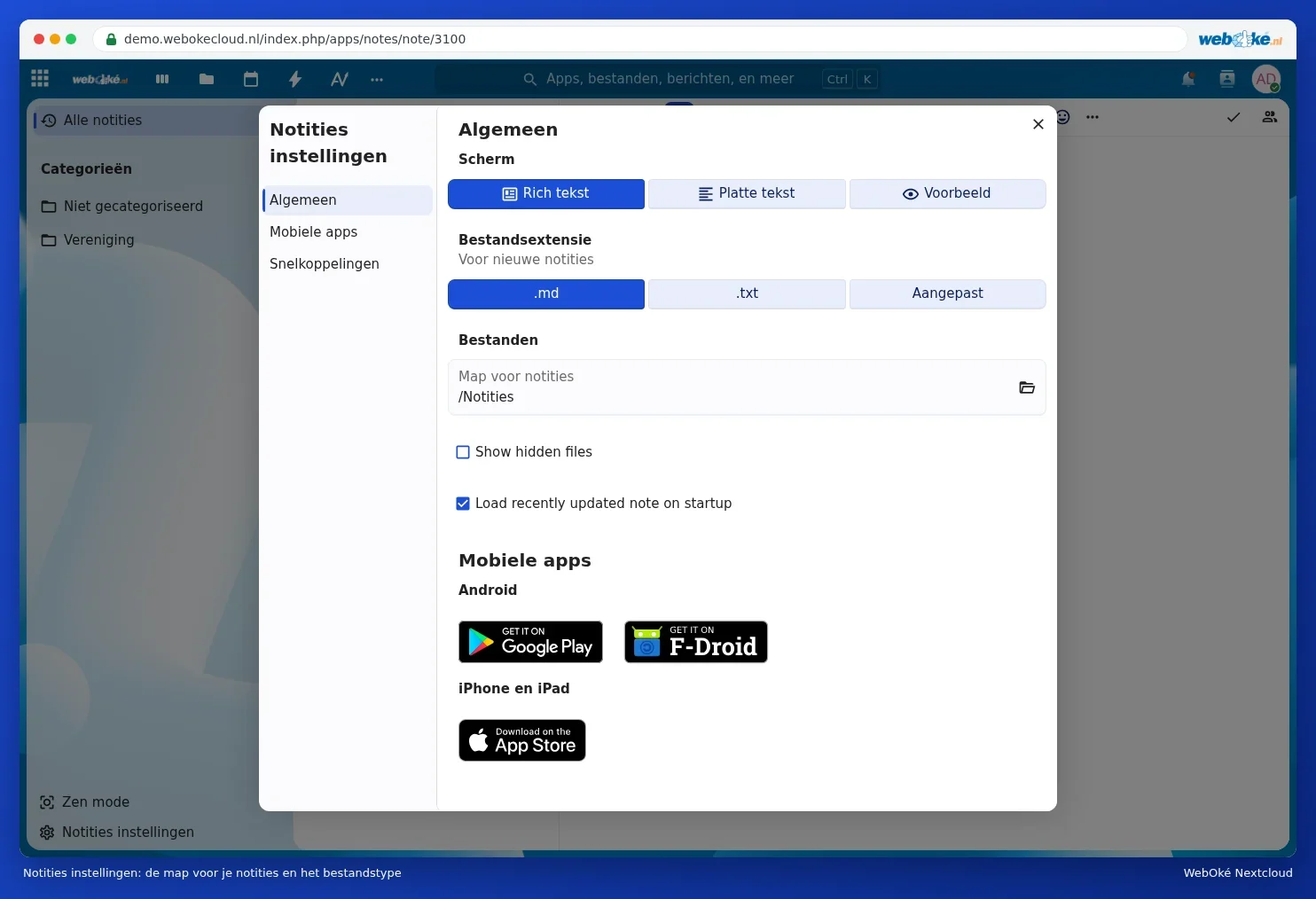
Unter Notizen-Einstellungen unten links legen Sie fest, wie Sie Ihre Notizen anzeigen (Rich-Text, Klartext oder Vorschau), ob neue Notizen als .md oder .txt gespeichert werden und in welchem Ordner sie liegen (Notizenordner).
Notizen auf dem Smartphone
Installieren Sie die App Nextcloud Notes. Unter Notizen-Einstellungen, Mobile Apps finden Sie Schaltflächen zu Google Play und F-Droid (Android) sowie zum App Store (iPhone und iPad).
- Öffnen Sie die App und wählen Sie das Anmelden mit Ihrer Nextcloud.
- Geben Sie die Adresse Ihrer Nextcloud ein. Unter Android können Sie auch das Konto der Nextcloud-App auswählen, falls diese bereits auf Ihrem Smartphone installiert ist.
- Melden Sie sich mit Ihrem Benutzernamen und Passwort sowie dem Code aus der E-Mail oder Ihrer Authenticator-App an. Ein App-Passwort erstellen ist nicht nötig.
Ihre Notizen erscheinen sofort in der App. Was Sie auf Ihrem Smartphone schreiben, steht innerhalb weniger Sekunden im Browser, und umgekehrt. Auch ohne Internetverbindung können Sie schreiben; die App synchronisiert, sobald wieder eine Verbindung besteht. Mehr über Apps auf Ihrem Smartphone in Talk, Notizen und Deck auf Ihrem Telefon.
Hinweis: Bearbeiten Sie dieselbe Notiz nicht gleichzeitig auf zwei Geräten ohne Internetverbindung. Dann kann Nextcloud nicht wissen, welche Version die richtige ist. Setzen Sie bei Bedarf eine alte Version über Dateien zurück.