
Kapitel 11 · 11.3
Formulare und Umfragen erstellen, teilen und Antworten ansehen
Im kurzen Video ansehen
Verfügbar in Paketen mit Office. Formulare ist in Ihrer WebOké Nextcloud verfügbar, sobald mindestens eine Office Suite-Lizenz auf Ihrem Paket aktiv ist. Dann kann jeder in Ihrem Paket Formulare nutzen. Siehe Welche Apps sind in meinem Paket enthalten?.
Mit Formulare erstellen Sie eine Umfrage, ein Anmeldeformular oder eine Abstimmung, genau wie mit Google Forms oder Microsoft Forms. Die Antworten bleiben jedoch in Ihrer eigenen Nextcloud. Sie teilen das Formular mit Personen in Ihrer Nextcloud oder mit jedem über einen Link.
Ein Formular erstellen
- Öffnen Sie Formulare über das App-Menü und klicken Sie auf Neues Formular. Das Formular öffnet sich sofort im Modus Bearbeiten (3).
- Geben Sie oben den Titel (1) und eventuell eine Beschreibung ein.
- Klicken Sie auf Eine Frage hinzufügen und wählen Sie die Art der Frage. Geben Sie die Frage ein (2) und bei Auswahlfragen die Antworten. Über das Menü rechts neben der Frage machen Sie sie verpflichtend; verpflichtende Fragen erhalten ein Sternchen.
- Mit Ansicht sehen Sie das Formular so, wie der Ausfüllende es sieht. Mit Teilen (4) versenden Sie es.

Das Speichern erfolgt automatisch. Eine Frage verschieben Sie mit dem Griff (den Punkten) links neben der Frage.
Fragetypen

| Typ | Verwendung |
|---|---|
| Optionsfelder | Genau eine Antwort auswählen, zum Beispiel Ja, Nein oder Vielleicht |
| Kontrollkästchen | Mehrere Antworten ankreuzen |
| Dropdown | Eine Antwort aus einer langen Liste |
| Kurze Antwort | Ein Name, eine Telefonnummer oder eine E-Mail-Adresse |
| Langer Text | Kommentare oder Erläuterungen |
| Datum, Zeit | Zum Beispiel ein Geburtsdatum, ein Wunschtag oder eine Uhrzeit |
| Lineare Skala | Eine Bewertung abgeben, zum Beispiel von 1 bis 5 |
| Raster | Mehrere Fragen mit denselben Antworten in einer Tabelle |
| Rangfolge | Antworten in eine Reihenfolge bringen |
| Datei | Der Ausfüllende sendet eine Datei mit |
| Farbe | Der Ausfüllende wählt eine Farbe |
Das Formular teilen
Klicken Sie oben rechts auf Teilen. Rechts öffnet sich die Seitenleiste mit den Reitern Teilen und Einstellungen.
- Geben Sie im Suchfeld (1) den Namen einer Person, Gruppe oder eines Teams aus Ihrer Nextcloud ein, um das Formular mit ihnen zu teilen.
- Klicken Sie auf das Pluszeichen bei Link teilen (2), um einen öffentlichen Link zu erstellen. Damit kann jeder das Formular ausfüllen, auch ohne Konto. Kopieren Sie den Link und fügen Sie ihn in eine E-Mail, einen Newsletter oder auf Ihrer Website ein.
- Der Interne Link funktioniert nur für Personen, die bereits Zugriff in Ihrer Nextcloud haben.

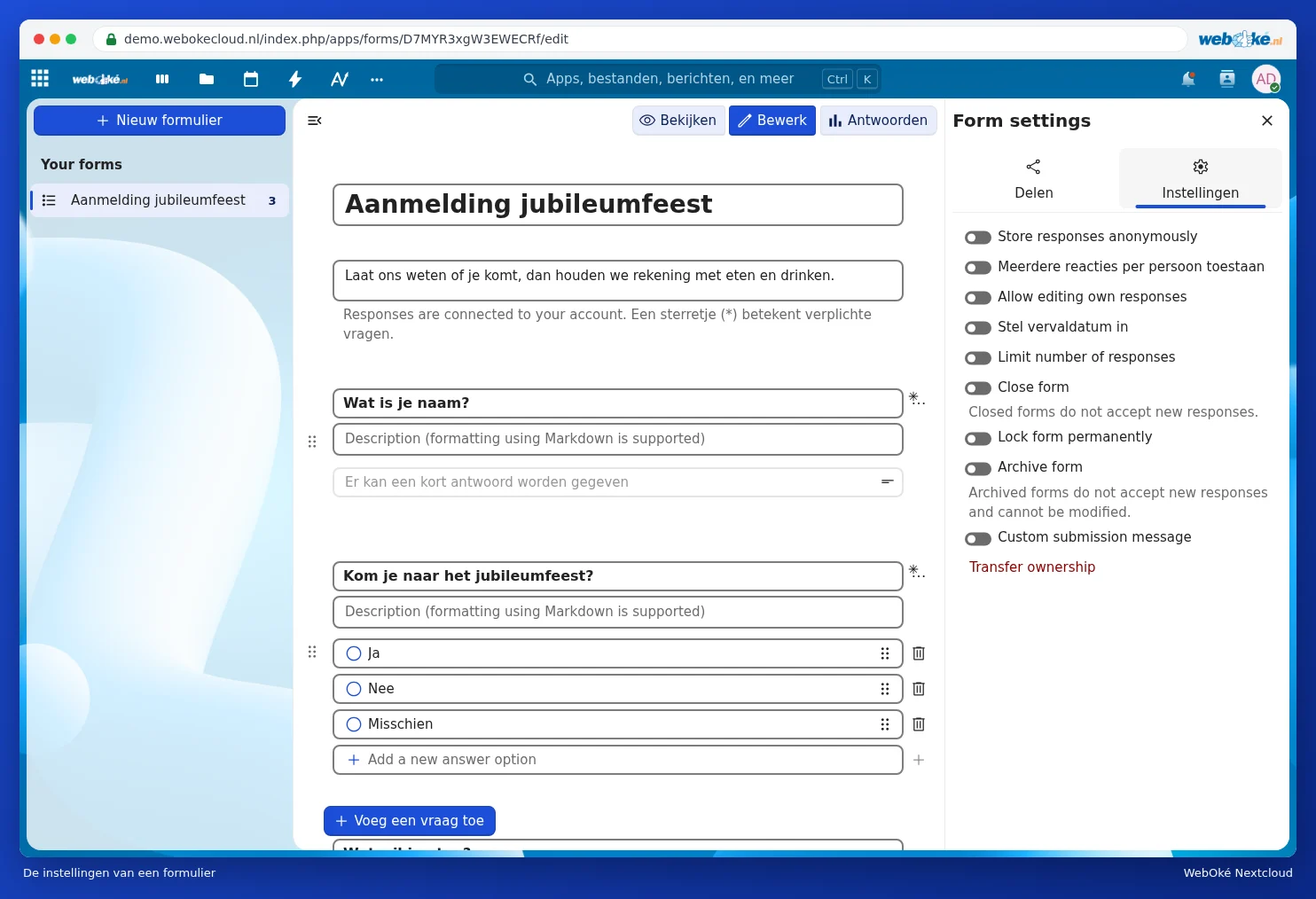
Einstellungen des Formulars
Im Reiter Einstellungen legen Sie unter anderem fest:
- ob die Antworten anonym gespeichert werden;
- ob jemand mehr als einmal ausfüllen darf (Erlaube mehrere Antworten pro Teilnehmer) und seine Antwort später anpassen darf;
- bis wann das Formular offen bleibt (Ablaufdatum setzen) und wie viele Antworten maximal eingehen dürfen;
- ob das Formular geschlossen oder archiviert ist und welche Dankesmeldung der Ausfüllende sieht.
Die meisten dieser Einstellungen stehen noch auf Englisch (zum Beispiel Store responses anonymously und Close form); das kommt aus Nextcloud selbst.
Was der Ausfüllende sieht

Der Ausfüllende beantwortet die Fragen und klickt unten auf Übermitteln. Mit Clear form leert er alles wieder.
Die Antworten ansehen
Öffnen Sie das Formular und wählen Sie oben Antworten. Unter Zusammenfassung (1) sehen Sie pro Frage, wie viele Personen was gewählt haben, mit Prozentangaben. Unter Antworten (2) stehen alle Einsendungen einzeln. Mit Create spreadsheet (3) übertragen Sie alle Antworten in eine Tabelle in Ihrer Nextcloud; hinter den drei Punkten (4) finden Sie weitere Optionen. Wie das funktioniert, lesen Sie in Eine Umfrage mit den Antworten direkt in einer Tabellenkalkulation.

Hinweis: Fragen Sie personenbezogene Daten ab, wie Name, Adresse oder Telefonnummer? Fragen Sie dann nur das ab, was Sie wirklich benötigen, erklären Sie, wofür Sie es verwenden, und löschen Sie die Antworten, sobald Sie sie nicht mehr benötigen.