
Kapitel 16 · 16.22
Gäste in einem Talk-Meeting mit einem Warteraum (Lobby)
Im kurzen Video ansehen
Verfügbar in Paketen mit Office. Talk ist in Ihrer WebOké Nextcloud enthalten, sobald mindestens eine Office Suite-Lizenz zu Ihrem Paket gehört. Siehe Welche Apps sind in meinem Paket enthalten?.
Die Frage: Ich organisiere ein Online-Meeting mit externen Personen, zum Beispiel einen Mitgliederabend oder ein Gespräch mit einem Kunden. Ich möchte nicht, dass Gäste bereits anwesend sind, bevor ich selbst da bin. Geht das?
Ja. Mit der Lobby warten Gäste und gewöhnliche Teilnehmer in einem Warteraum, bis ein Moderator das Meeting öffnet. Moderatoren (Sie und diejenigen, die Sie zu Moderatoren machen) können jederzeit hinein.
Schritt 1: Gastzugriff aktivieren
Öffnen Sie die Unterhaltung, wählen Sie über die drei Punkte Unterhaltungseinstellungen und aktivieren Sie unter Administration bei Gastzugriff den Schalter. Kopieren Sie den Link. Siehe Gäste über einen Link einladen (ohne Konto).
Schritt 2: die Lobby aktivieren
- Gehen Sie in den Unterhaltungseinstellungen zu Treffen.
- Aktivieren Sie Lobby aktivieren, Unterhaltung auf Moderatoren beschränken (1).
- Geben Sie gegebenenfalls eine Meeting-Startzeit ein (2). Die Wartenden sehen dann, um wie viel Uhr es beginnt.

Tipp: Erstellen Sie eine neue Unterhaltung, wählen Sie dann als Unterhaltungstyp Webinar. Dann ist die Lobby sofort aktiviert.
Was der Gast sieht
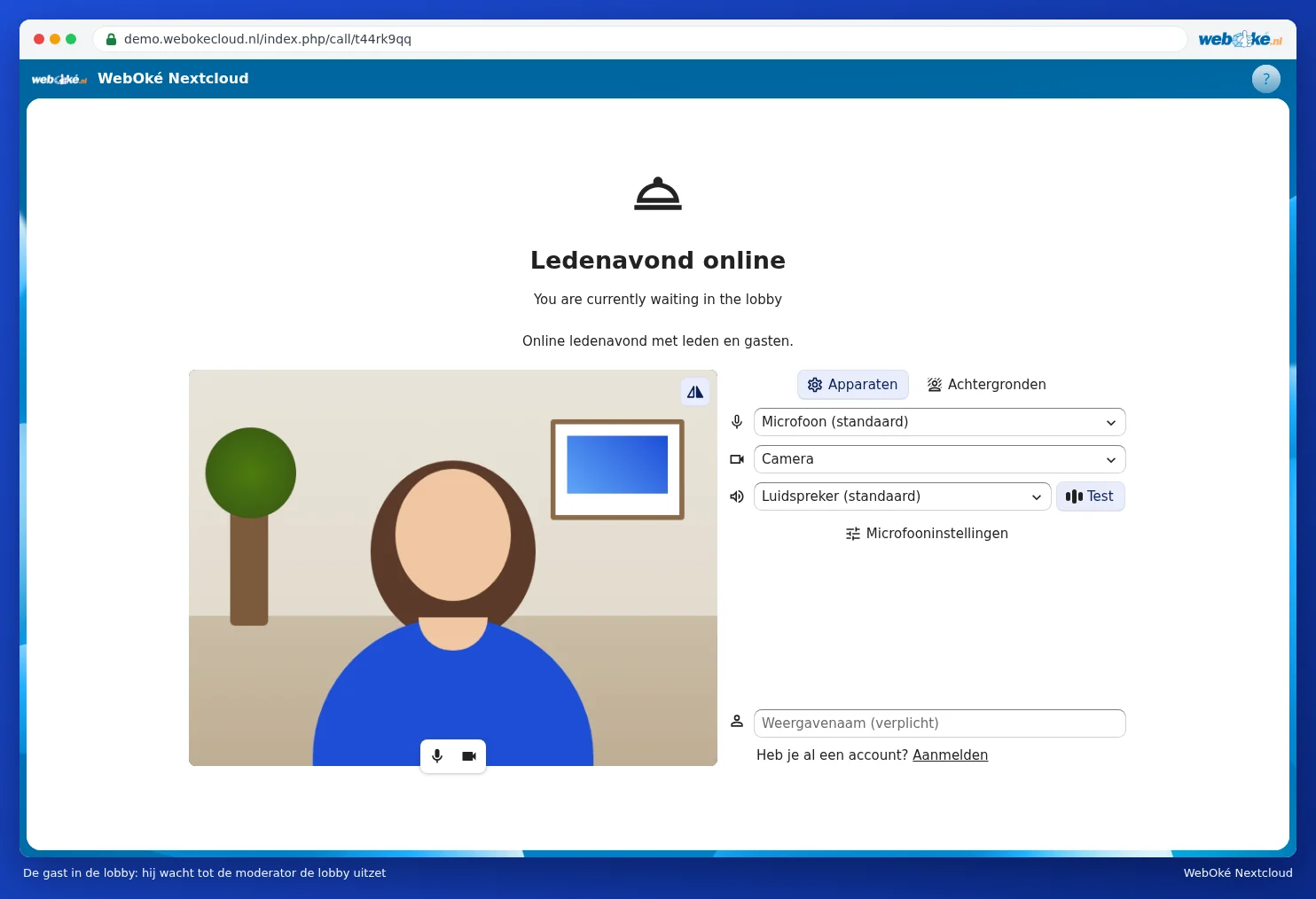
Der Gast öffnet den Link und sieht, dass er in der Lobby wartet. Er kann bereits seinen Namen eingeben und seine Kamera und sein Mikrofon testen. Chatten und Anrufen ist noch nicht möglich.
Schritt 3: das Meeting öffnen
Als Moderator sehen Sie in der Seitenleiste, wer in der Lobby wartet (2). Sie haben zwei Möglichkeiten:
- Klicken Sie auf Lobby deaktivieren (1), um alle gleichzeitig hereinzulassen.
- Lassen Sie eine Person mit der Schaltfläche neben ihrem Namen herein (3). Die anderen warten weiter.

Hinweis: Auch gewöhnliche Teilnehmer mit einem Konto warten in der Lobby. Sollen Kollegen sofort hinein, machen Sie sie über die drei Punkte hinter ihrem Namen zu Moderatoren.
Nach dem Meeting
- Deaktivieren Sie den Gastzugriff oder löschen Sie die Unterhaltung, damit der Link nicht mehr funktioniert.
- Möchten Sie die Teilnehmerliste aufbewahren, wählen Sie während des Anrufs über die drei Punkte Anwesenheitsliste herunterladen (siehe Videotelefonie und Besprechungen: Kamera, Mikrofon, Hintergrund und Hand heben).
- Das Aufzeichnen von Unterhaltungen ist in Ihrer WebOké Nextcloud nicht möglich.