
Kapitel 12 · 12.2
Zeitleiste, Alben und Ordner
Im kurzen Video ansehen
Ihre Fotos liegen einfach als Dateien in Ihrem Nextcloud. Die Apps Fotos und Memories zeigen sie auf drei Arten: nach Datum (die Zeitleiste), nach Album und nach Ordner.
Welche Ordner zeigt Fotos an?
Fotos zeigt die Bilder aus den Ordnern, die Sie selbst auswählen. Klicken Sie unten links auf Fotos-Einstellungen. Unter Medienordner steht standardmässig nur der Ordner Photos. Klicken Sie auf Ordner hinzufügen und wählen Sie die Ordner aus, in denen Ihre Fotos liegen, zum Beispiel den Ordner, in den Ihr Telefon hochlädt. Bei Hochladen-Ordner legen Sie fest, wohin Fotos kommen, die Sie in der App Fotos hochladen. Sehen Sie in Fotos nichts, dann steht unter Medienordner meist noch nicht der richtige Ordner.

Die Zeitleiste
Alle Medien in Fotos und die Zeitleiste in Memories zeigen alle Ihre Fotos und Videos nach Datum, die neuesten oben. Mit Fotos und Videos in Fotos sehen Sie nur Fotos oder nur Videos. Klicken Sie auf ein Foto, um es gross anzuzeigen; mit den Pfeiltasten gehen Sie zum nächsten.
Alben
Ein Album ist eine Sammlung von Fotos aus verschiedenen Ordnern. Die Fotos bleiben in ihrem Ordner, das Album verweist nur darauf. Entfernen Sie ein Foto aus einem Album, bleibt es ganz normal in Ihren Dateien erhalten.
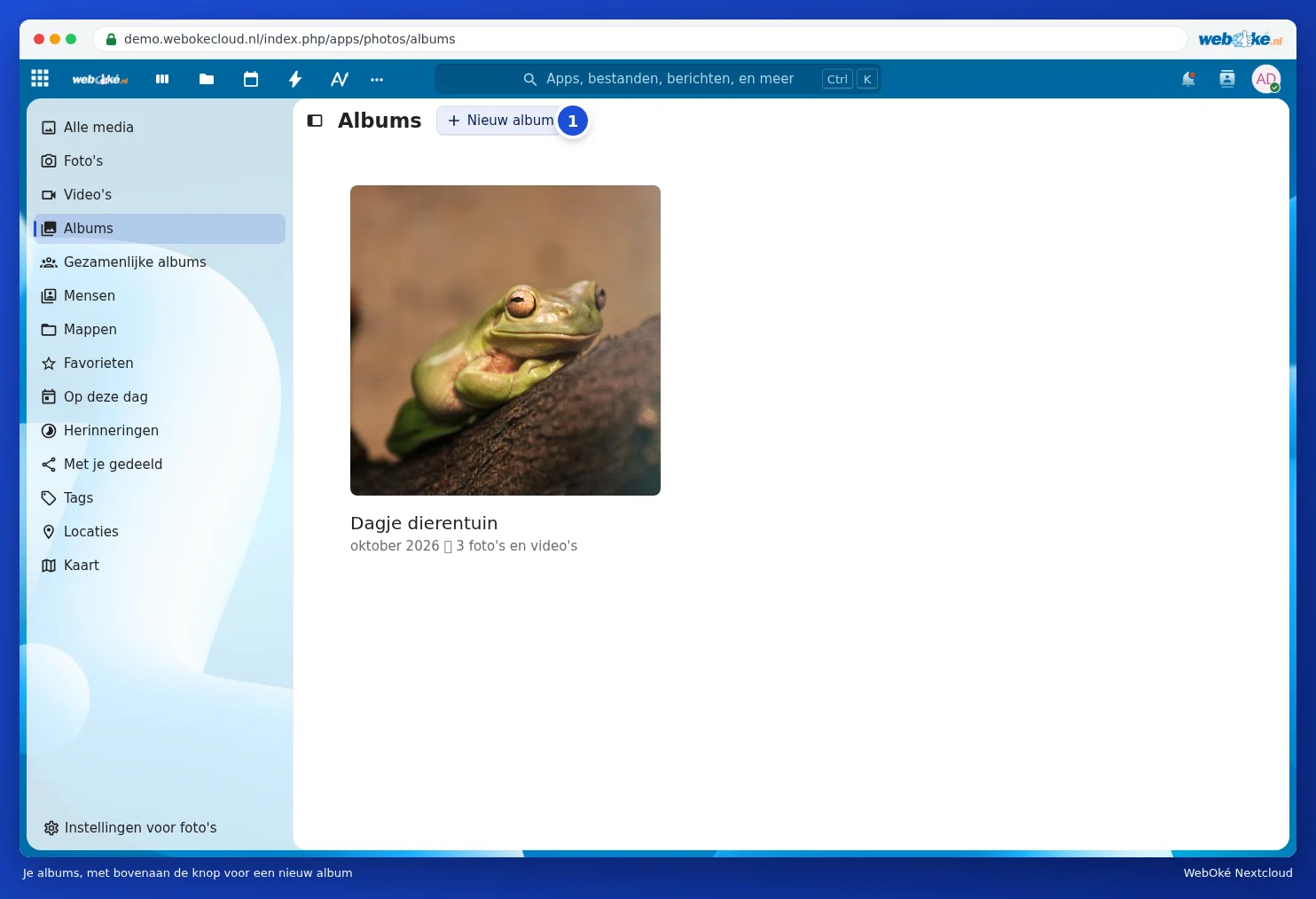
- Gehen Sie in Fotos zu Alben und klicken Sie auf Neues Album (1).
- Geben Sie bei Name des Albums einen Namen ein und eventuell bei Ort des Albums einen Ort. Mit Mitarbeitende hinzufügen teilen Sie das Album gleich mit anderen.
- Klicken Sie auf Album erstellen und wählen Sie die Fotos aus, die hinein sollen.

In einem geöffneten Album fügen Sie später weitere Fotos mit Fotos zu diesem Album hinzufügen (1) hinzu. Mit der Schaltfläche daneben (2) teilen Sie das Album. Sie können auch in der Zeitleiste Fotos auswählen und sie anschliessend zu einem Album hinzufügen. Oben bei Alle Medien erstellt Neues Album aus Filtern erstellen ein Album aus allen Fotos, die Ihren Filtern entsprechen, zum Beispiel ein Ort oder ein Zeitraum.

Ordner
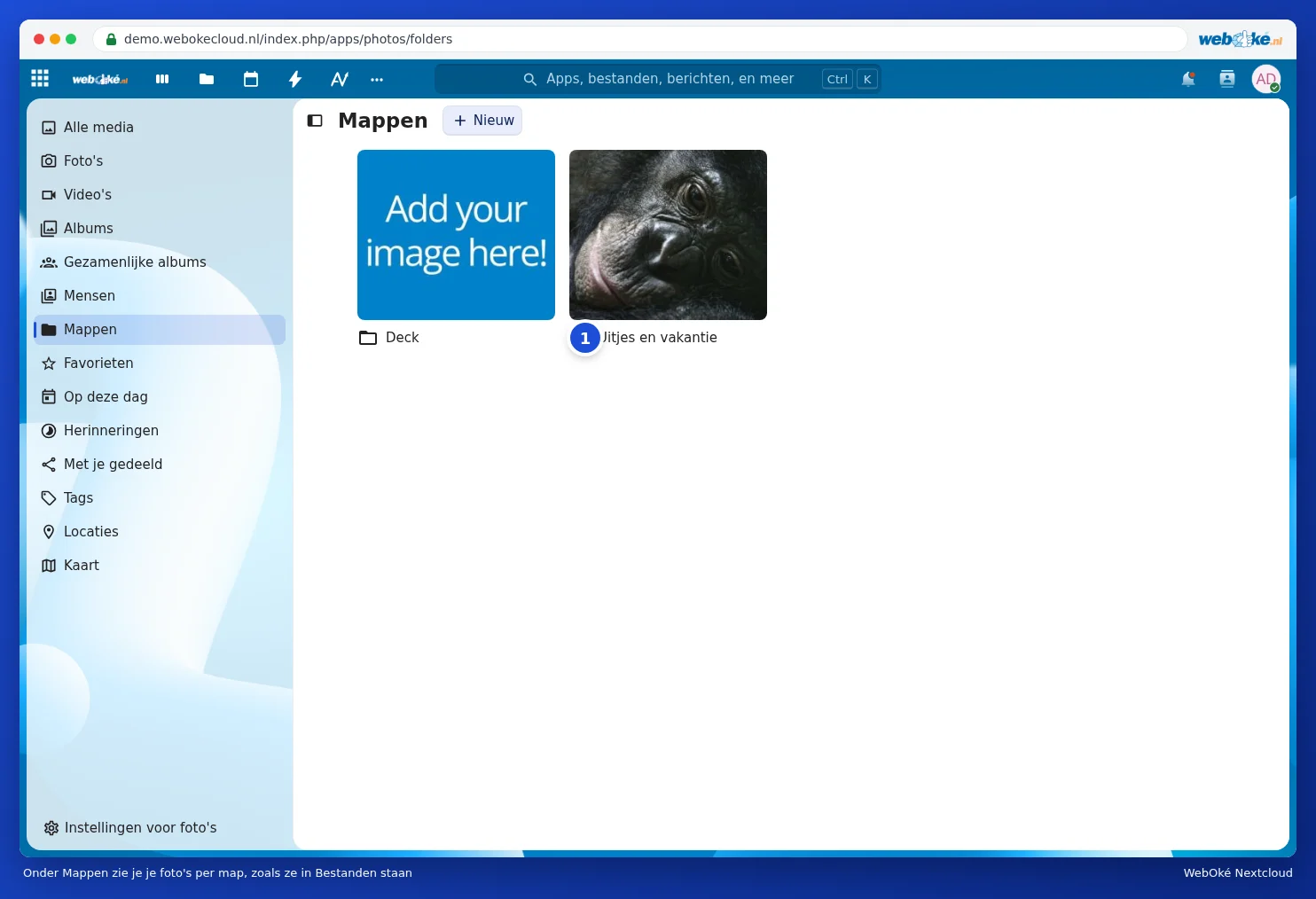
Unter Ordner sehen Sie Ihre Fotos nach Ordner, genau wie sie in Dateien liegen, allerdings als grosse Vorschaubilder. Praktisch, wenn Sie Ihre Fotos bereits ordentlich in Ordnern pro Jahr oder pro Ereignis abgelegt haben, wie unten im Ordner Uitjes en vakantie (1).
Favoriten und Schlagworte
- Klicken Sie bei einem Foto auf den Stern, um es zum Favoriten zu machen. Ihre Favoriten finden Sie unter Favoriten.
- Schlagworte (Tags), die Sie in Dateien einem Foto geben, finden Sie unter Schlagworte wieder. Siehe Suche, Favoriten, Neueste und Schlagworte.
Fotos löschen
Löschen Sie ein Foto in Fotos oder Memories, löschen Sie die Datei aus Ihrem Nextcloud. Sie steht danach noch eine Zeit lang in den Gelöschten Dateien und kann wiederhergestellt werden. Siehe Eine gelöschte Datei aus den Gelöschten Dateien wiederherstellen. Möchten Sie ein Foto nur aus einem Album entfernen, wählen Sie es im Album aus und klicken Sie auf Auswahl aus Album entfernen.