
Kapitel 9 · 9.1
Der Kalender: Ansichten, Termine erstellen, Wiederholungen und Erinnerungen
Im kurzen Video ansehen
Mit der App Kalender behalten Sie in Ihrem WebOké Nextcloud den Überblick über Ihre Termine. Sie können mehrere Kalender nebeneinander verwenden, zum Beispiel einen für die Arbeit und einen für die Familie, sie mit anderen teilen und auf Ihrem Telefon anzeigen lassen. Öffnen Sie den Kalender über das Kalender-Symbol in der Leiste oben.

| Nr | Element | Wofür verwenden Sie es? |
|---|---|---|
| 1 | Ereignis | Einen neuen Termin erstellen. |
| 2 | Heute | Zurück zu heute. Mit den Pfeilen darüber blättern Sie zur vorherigen oder nächsten Woche; klicken Sie auf das Datum dazwischen, um einen Tag auszuwählen. |
| 3 | Ansicht | Wählen Sie zwischen Tag, Woche, Monat, Jahr und Liste. |
| 4 | Meine Kalender | Ihre Kalender. Mit dem Häkchen schalten Sie einen Kalender in der Anzeige ein oder aus; jeder Kalender hat eine eigene Farbe. |
| 5 | Papierkorb | Gelöschte Termine und Kalender wiederherstellen. |
| 6 | Kalender-Einstellungen | Zeitzone, Import, die Adressen für Ihr Telefon und mehr. |
Unter Ihren eigenen Kalendern sehen Sie auch die Boards von Deck (Karten mit einem Fälligkeitsdatum) und Ihre Aufgabenlisten bei Aufgaben. Den Kalender Geburtstage erstellt Ihr Nextcloud selbst, mit den Geburtstagen aus Ihren Kontakten.
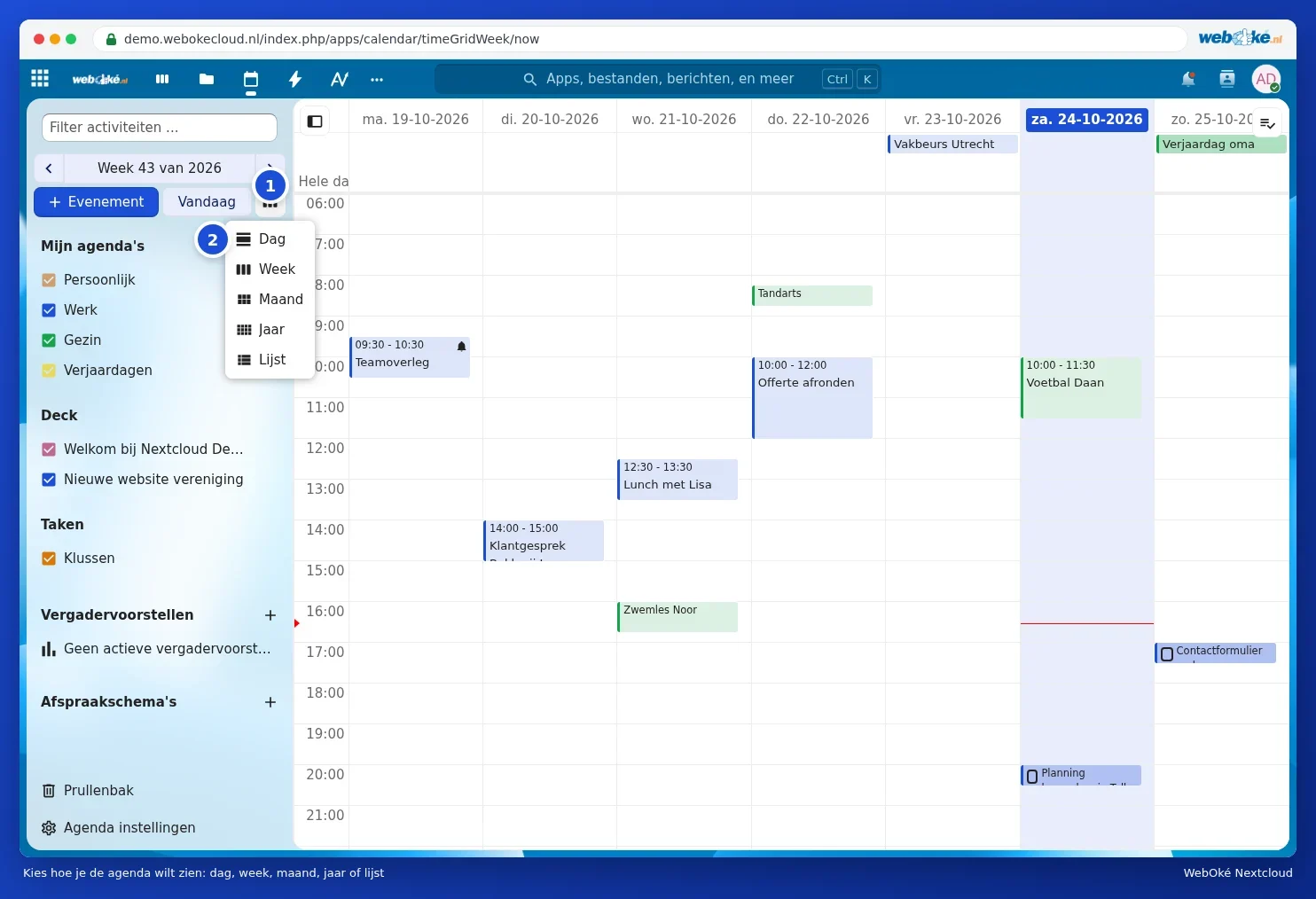
Eine andere Ansicht wählen
Klicken Sie auf die Schaltfläche neben Heute (1) und wählen Sie die Ansicht (2). Die Liste zeigt alle Termine untereinander, praktisch, um schnell vorauszuschauen.

Einen Termin erstellen
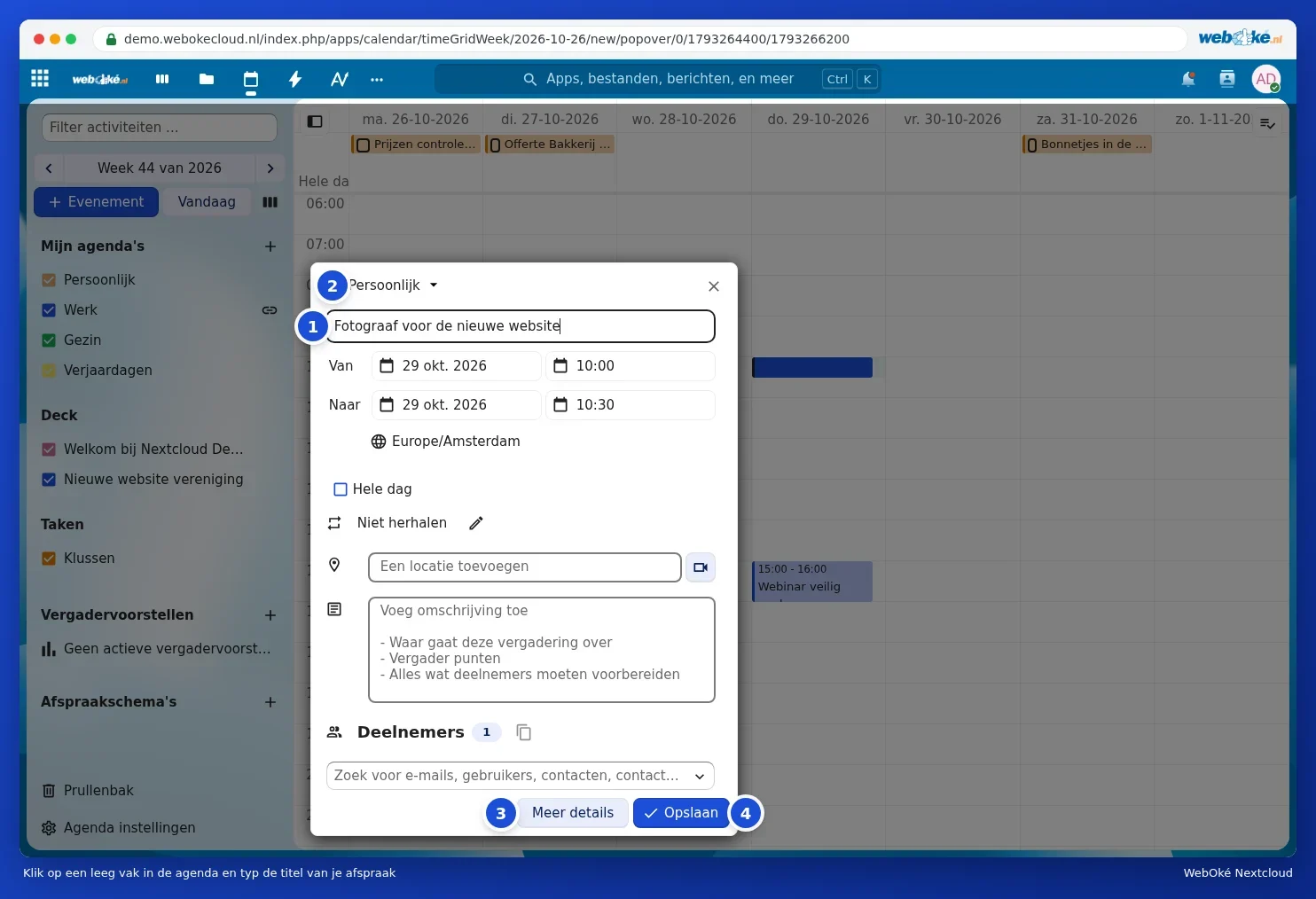
- Klicken Sie in der Wochen- oder Tagesansicht auf ein leeres Feld zur passenden Uhrzeit, oder ziehen Sie über mehrere Felder für einen längeren Termin. Sie können auch auf Ereignis klicken.
- Geben Sie den Titel des Termins ein (1).
- Wählen Sie oben, in welchem Kalender der Termin erscheinen soll (2), zum Beispiel Arbeit oder Familie.
- Überprüfen Sie das Datum und die Uhrzeit bei Von und Bis. Aktivieren Sie Ganztägig für einen Geburtstag oder freien Tag.
- Geben Sie bei Bedarf einen Ort und eine Beschreibung ein.
- Klicken Sie auf Speichern (4). Möchten Sie weitere Einstellungen vornehmen, zum Beispiel eine Erinnerung? Klicken Sie dann auf Weitere Einzelheiten (3).
Tipp: neben dem Feld für den Ort befindet sich eine Schaltfläche mit einer Kamera. Damit fügen Sie in Paketen mit Office direkt eine Talk-Unterhaltung zum Termin hinzu, sodass jeder online teilnehmen kann (siehe Eine Unterhaltung beginnen: Einzelgespräch, Gruppe oder Team).
Alle Möglichkeiten: Weitere Einzelheiten
Bei Weitere Einzelheiten sehen Sie den Termin in einem grossen Fenster. Hier stellen Sie Folgendes ein:
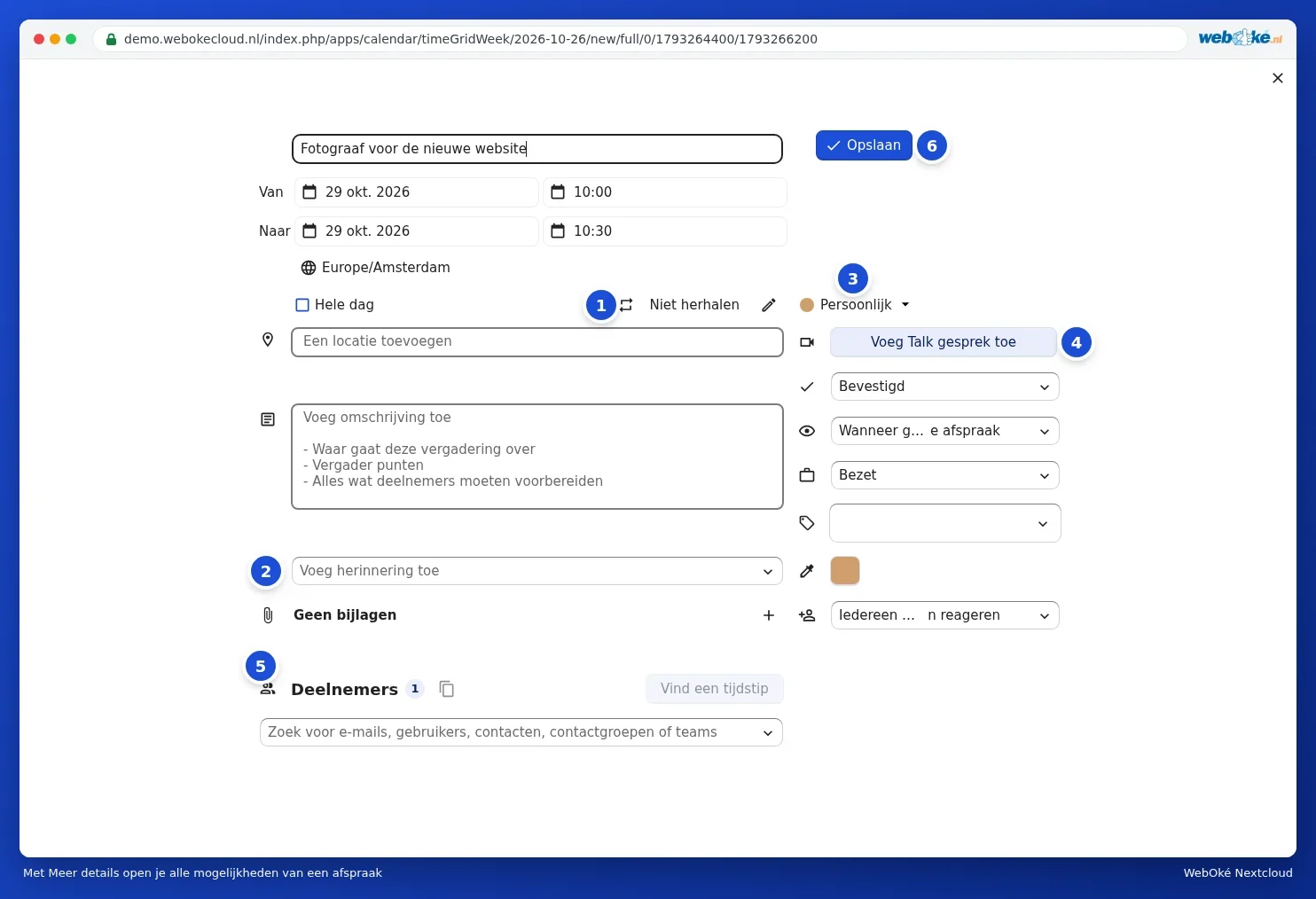
- Wiederholung (1): klicken Sie auf den Stift neben Wiederholt sich nicht.
- Erinnerung (2): wählen Sie bei Erinnerung hinzufügen, wann Sie ein Signal erhalten möchten.
- Kalender (3): in welchem Kalender der Termin steht. Ändern Sie dies, verschiebt sich der Termin.
- Talk-Unterhaltung (4): eine Online-Besprechung verknüpfen (Pakete mit Office).
- Teilnehmer (5): Personen einladen, siehe Personen zu einem Termin einladen.
- Auf der rechten Seite ausserdem: der Status (zum Beispiel Bestätigt), was andere sehen, wenn Sie den Kalender teilen, ob die Zeit als Beschäftigt oder Frei zählt, Labels, eine eigene Farbe und wer auf die Einladung reagieren darf.
- Links unter der Erinnerung fügen Sie Anhänge mit dem Plus bei Keine Anhänge hinzu.
Klicken Sie auf Speichern (6). Bei einem bestehenden Termin heisst diese Schaltfläche Aktualisieren.
Einen Termin wiederholen lassen
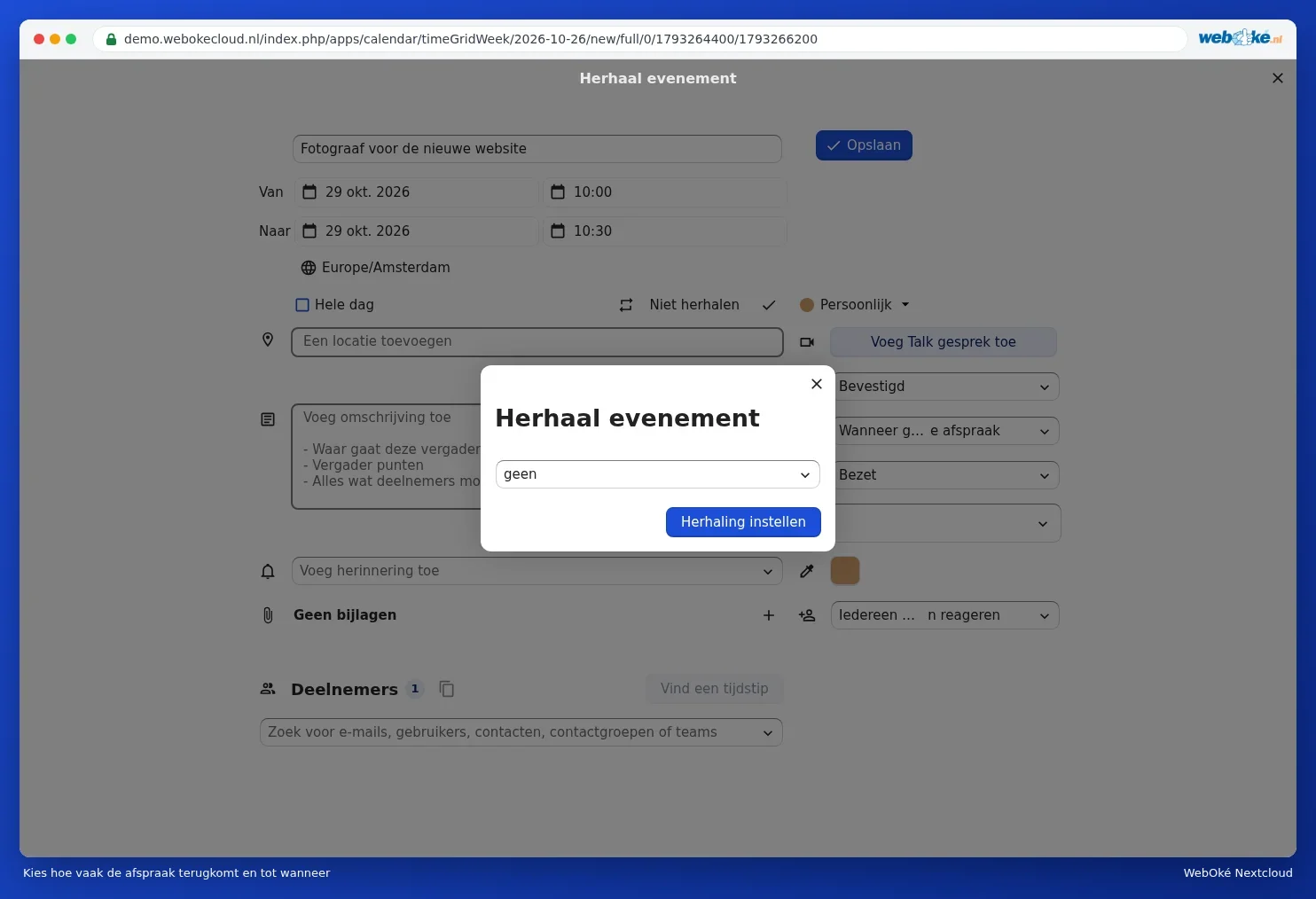
Klicken Sie in Weitere Einzelheiten auf den Stift neben Wiederholt sich nicht. Das Fenster Termin wiederholen öffnet sich. Wählen Sie in der Auswahlliste, wie oft (täglich, wöchentlich, monatlich oder jährlich), danach an welchen Tagen und wann die Wiederholung endet. Klicken Sie auf Wiederholung festlegen.
Ändern Sie später einen einzelnen Termin aus einer Reihe, fragt der Kalender, ob Sie nur diesen Termin oder auch alle folgenden anpassen möchten.
Erinnerungen
Klicken Sie in Weitere Einzelheiten auf Erinnerung hinzufügen und wählen Sie zum Beispiel 15 Minuten oder 1 Tag im Voraus. Sie können mehrere Erinnerungen hinzufügen. Sie erhalten die Erinnerung als Benachrichtigung in Ihrem Nextcloud und auf Ihrem Telefon, wenn Sie den Kalender dort verknüpft haben (siehe Kalender und Kontakte auf dem iPhone und iPad und Kalender und Kontakte auf Android mit DAVx5).

Tipp: möchten Sie bei jedem neuen Termin in einem Kalender automatisch eine Erinnerung erhalten? Stellen Sie dann eine Standarderinnerung beim Kalender selbst ein: fahren Sie mit der Maus über den Kalender, klicken Sie auf den Stift und wählen Sie bei Standarderinnerung für halbtägige Termine (siehe Kalender teilen, veröffentlichen und in die Website einbinden).
Einen Termin anzeigen, ändern, verschieben oder löschen
- Anzeigen: klicken Sie auf den Termin. Sie sehen die Zeit, den Ort und die Beschreibung, mit den Schaltflächen Weitere Einzelheiten und Bearbeiten.
- Verschieben: ziehen Sie den Termin auf eine andere Uhrzeit oder einen anderen Tag. Ziehen Sie am unteren Rand, um ihn länger oder kürzer zu machen.
- Löschen: klicken Sie auf den Termin, öffnen Sie das Menü mit den drei Punkten und wählen Sie Löschen.

Versehentlich gelöscht?
Klicken Sie unten links auf Papierkorb. Dort finden Sie gelöschte Termine und Kalender. Klicken Sie auf Wiederherstellen, um sie zurückzusetzen. Nach einiger Zeit verschwinden sie aus dem Papierkorb; das Fenster zeigt an, nach wie vielen Tagen.
Stimmt die Zeit nicht?
Erscheinen Termine um eine Stunde oder mehr verschoben? Prüfen Sie dann bei Kalender-Einstellungen, welche Zeitzone eingestellt ist. Wählen Sie Amsterdam (oder die Zeitzone, in der Sie wohnen). Siehe auch Ihr Profil ausfüllen: Name, Foto, E-Mail-Adresse, Sprache und Zeitzone für die Sprache und Zeitzone Ihres Kontos.