
Kapitel 9 · 9.6
Arbeitszeiten und Abwesenheit einstellen
Lassen Sie Ihre Kollegen wissen, wann Sie arbeiten und wann Sie nicht erreichbar sind. Das stellen Sie ein unter Einstellungen, Verfügbarkeit. Sie gelangen auch über Kalender-Einstellungen, Einstellen der Verfügbarkeit dorthin.
Ihre Arbeitszeiten
Bei Verfügbarkeit geben Sie pro Tag ein, wann Sie arbeiten. Wer Sie zu einem Termin einlädt, sieht dann bei Zeit finden, wann Sie nicht arbeiten (siehe Personen zu einem Termin einladen).
- Klicken Sie oben rechts auf Ihr Profilbild, wählen Sie Einstellungen und klicken Sie links auf Verfügbarkeit.
- Klicken Sie hinter einem Tag (1) auf das Pluszeichen (2). Es erscheint ein Block von 9:00 bis 17:00 Uhr; passen Sie die Zeiten an. Arbeiten Sie mit einer Pause oder in zwei Teilen? Fügen Sie dann einen weiteren Block hinzu.
- Wiederholen Sie dies für die anderen Arbeitstage und klicken Sie auf Speichern.
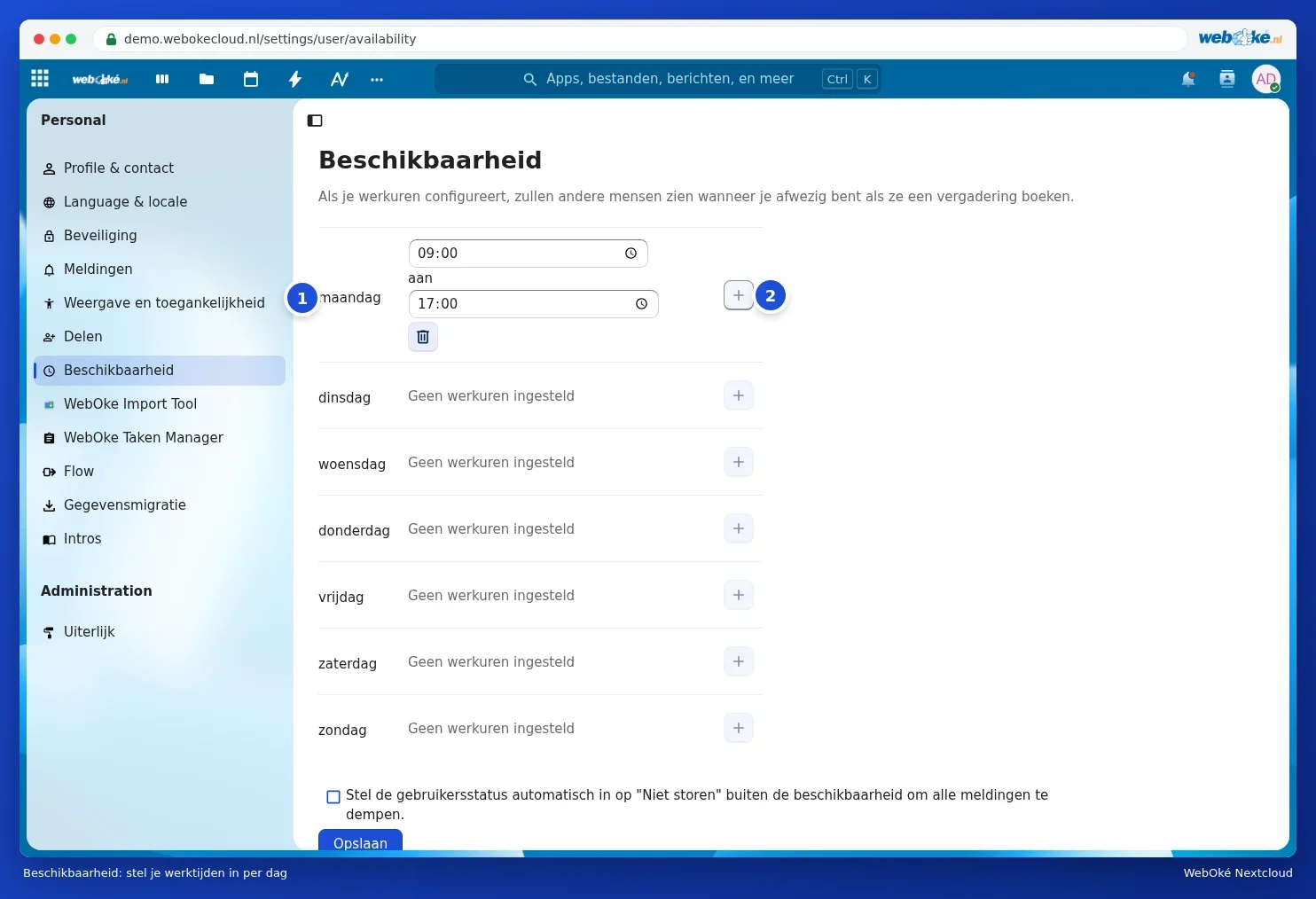
Aktivieren Sie Stel de gebruikersstatus automatisch in op "Niet storen" buiten de beschikbaarheid om alle meldingen te dempen, erhalten Sie ausserhalb Ihrer Arbeitszeiten keine Benachrichtigungen mehr von Ihrer Nextcloud. Mehr über Ihren Status lesen Sie in Ihren Status einstellen: online, abwesend oder nicht stören.
Abwesenheit: Urlaub oder Freistellung
Sind Sie eine Zeit lang nicht da? Tragen Sie dann auf derselben Seite unter Abwesenheit Ihre Abwesenheit ein:
- Wählen Sie den Erster Tag und den Letzter Tag (einschliesslich) (1).
- Wählen Sie gegebenenfalls eine Vertretung bei Abwesenheit (2): einen Kollegen in Ihrer Nextcloud, an den sich andere wenden können.
- Geben Sie einen Kurzen Abwesenheitsstatus ein (3), zum Beispiel Im Urlaub. Diesen sehen andere neben Ihrem Namen.
- Schreiben Sie eine Lange Abwesenheitsnachricht (4) mit Angaben dazu, wann Sie zurück sind und wer Sie vertritt.
- Klicken Sie auf Speichern (5).

Während Ihrer Abwesenheit sehen Kollegen in Ihrer Nextcloud, dass Sie nicht da sind, etwa wenn sie Ihnen eine Nachricht in Talk senden. Sind Sie früher zurück? Klicken Sie dann auf Abwesenheit deaktivieren.
Hinweis: Dies ist die Abwesenheit in Ihrer Nextcloud. Eine automatische Antwort auf E-Mails, die an Ihr Postfach gehen, stellen Sie in Ihrem Postfach selbst ein, zum Beispiel in Ihrem E-Mail-Programm oder im Webmail Ihres E-Mail-Pakets.