
Kapitel 4 · 4.1
Die App Dateien: Überblick und Ansichten
Im kurzen Video ansehen
In der App Dateien befinden sich alle Ihre Ordner und Dokumente. Sie öffnen sie über das Ordnersymbol in der Leiste oben oder über das Menü mit den neun Punkten oben links. Alles, was Sie hier sehen, ist sicher in Ihrer WebOké Nextcloud gespeichert und auch von Ihrem Computer und Telefon aus erreichbar.
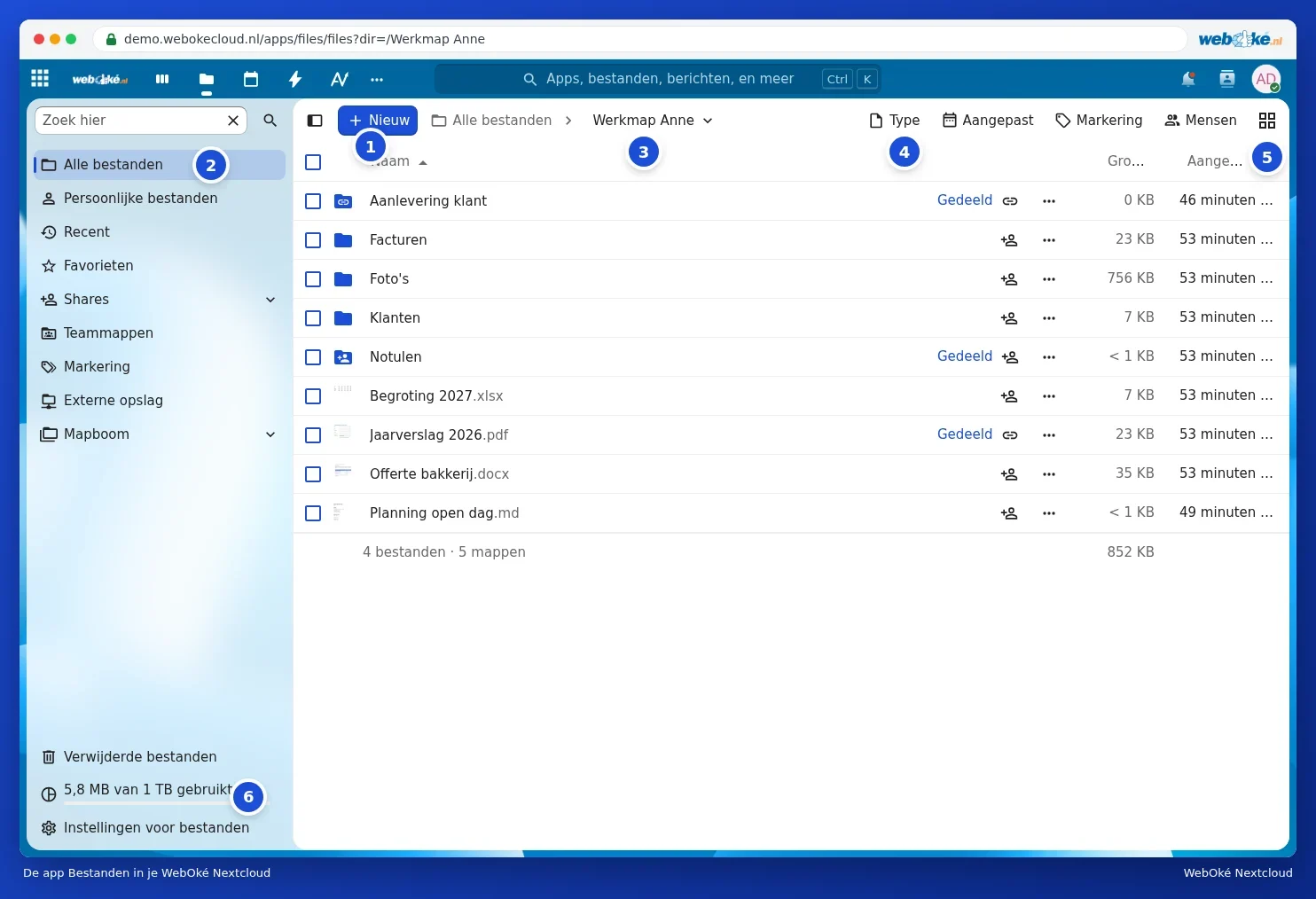
Die Bestandteile des Bildschirms
- Neu (1): Dateien oder Ordner hochladen und neue Ordner, Dokumente oder eine Dateianfrage erstellen. Siehe Hochladen und herunterladen, auch grosse Dateien, ganze Ordner und Zip und Ordner erstellen, verschieben, kopieren und umbenennen.
- Navigation (2): Alle Dateien, Persönliche Dateien, Neueste, Favoriten, Freigaben, Team-Ordner, Schlagworte, Externer Speicher und der Ordnerbaum. Darüber befindet sich das Feld Hier suchen.
- Brotkrümelnavigation (3): zeigt, wo Sie sich gerade befinden. Klicken Sie auf Alle Dateien oder auf einen Ordner im Pfad, um zurückzugehen.
- Filter (4): zeigen Sie nur einen bestimmten Typ an (zum Beispiel PDF oder Bilder), Dateien, die in einem bestimmten Zeitraum Geändert wurden, mit einem bestimmten Schlagwort oder von bestimmten Personen.
- Ansicht (5): wechseln Sie zwischen Liste und Raster.
- Speicherplatz (6): wie viel Platz Sie nutzen. Siehe Speicherplatz einsehen: was zählt dazu und was nicht.
Unten links finden Sie ausserdem Gelöschte Dateien (Ihren Papierkorb, siehe Eine gelöschte Datei aus den Gelöschten Dateien wiederherstellen) und Dateien-Einstellungen.
Liste oder Raster
In der Listenansicht sehen Sie zu jeder Datei den Namen, die Grösse und wann sie zuletzt Geändert wurde. Klicken Sie auf eine Spaltenüberschrift, um danach zu sortieren; klicken Sie noch einmal, um die Reihenfolge umzukehren.
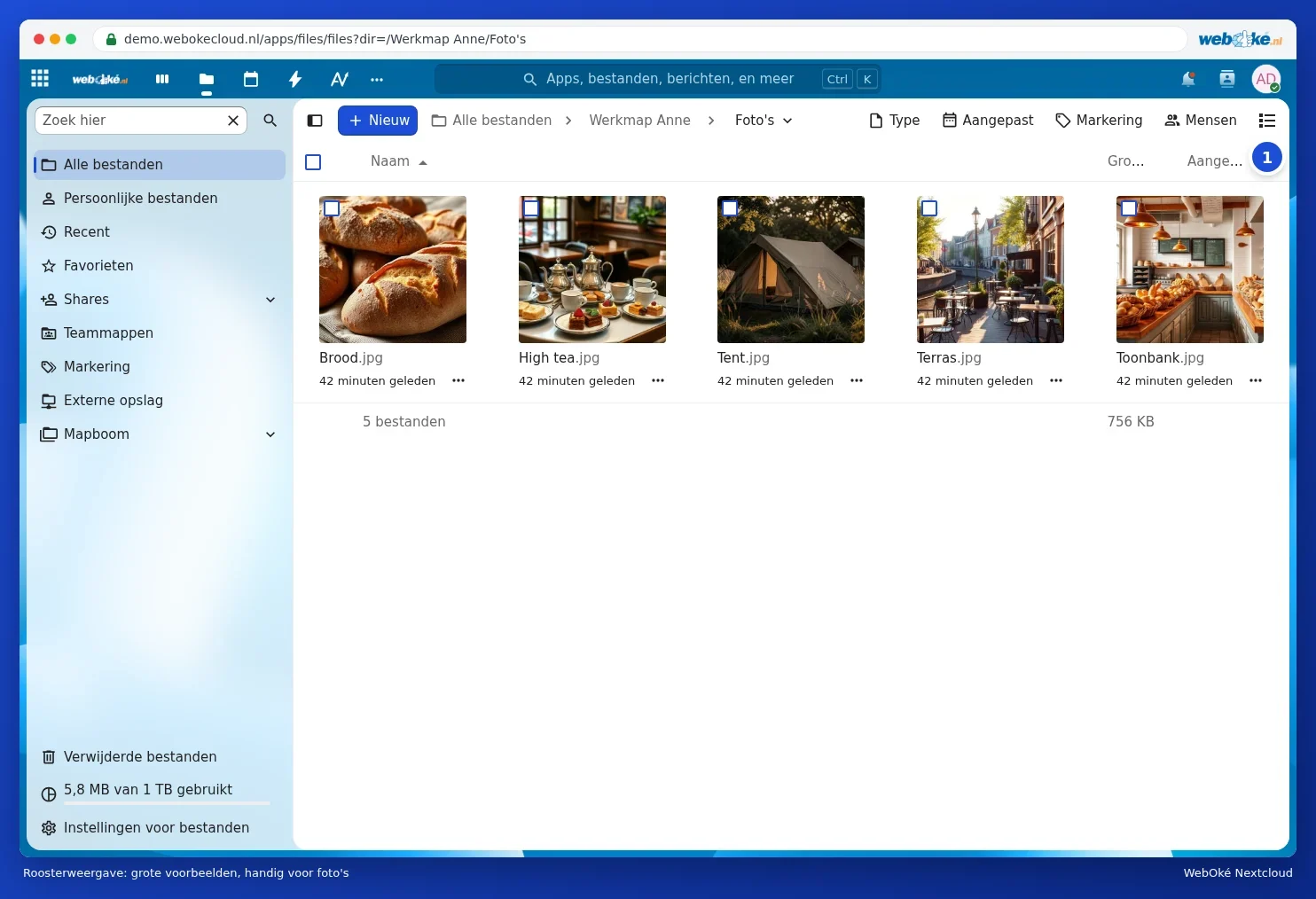
Die Rasteransicht zeigt grosse Vorschaubilder. Das ist praktisch in einem Ordner mit Fotos. Mit derselben Schaltfläche oben rechts (1) kehren Sie zur Liste zurück. Nextcloud merkt sich Ihre Wahl.
Die Seitenleiste mit Details
Klicken Sie mit der rechten Maustaste auf eine Datei (oder auf die drei Punkte in der Zeile) und wählen Sie Details. Rechts öffnet sich die Seitenleiste mit einer Vorschau, der Grösse, dem Datum und dem Besitzer. Darunter befinden sich Registerkarten:
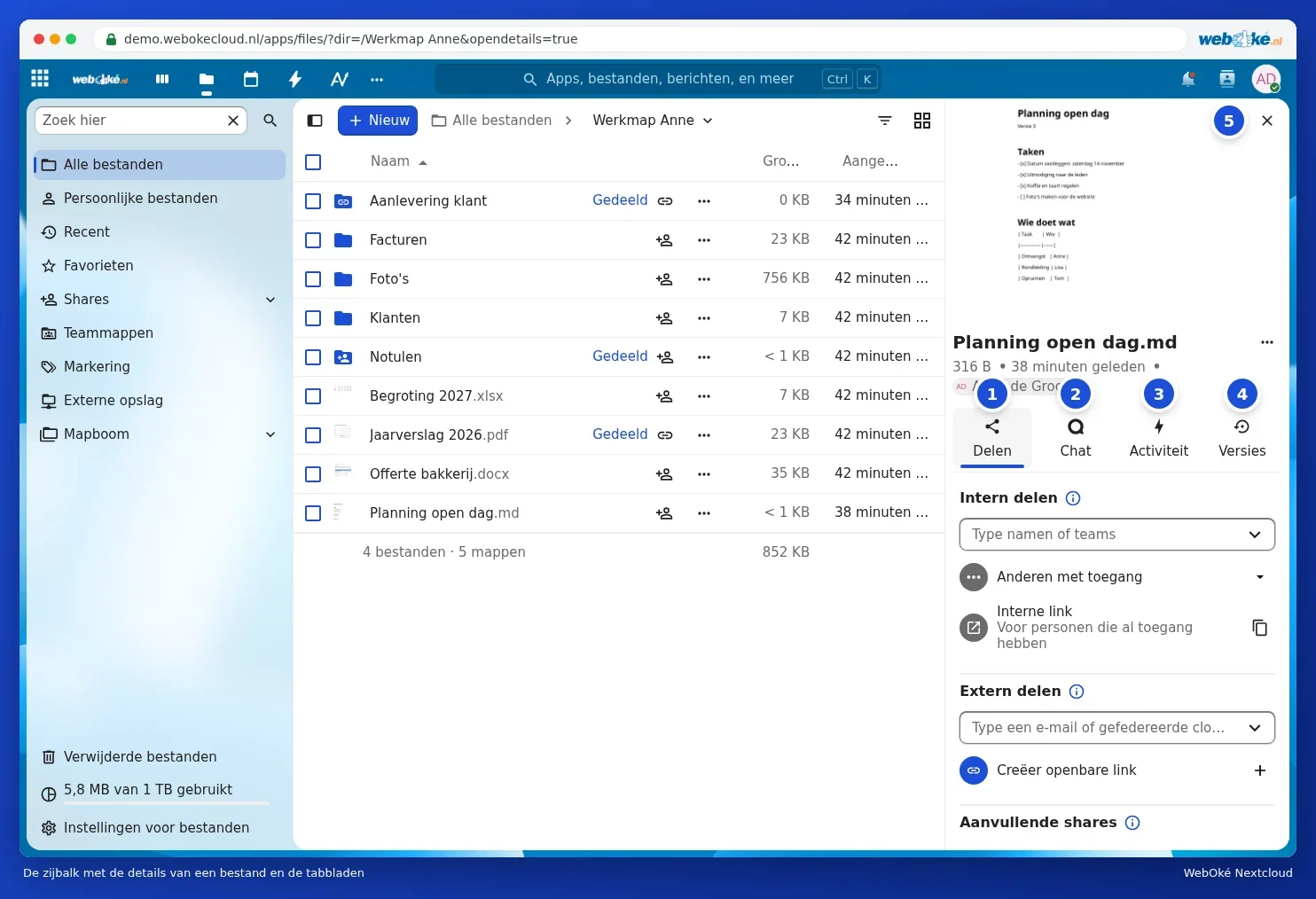
- Teilen (1): die Datei mit anderen oder über einen Link teilen. Siehe Teilen mit einem Benutzer aus Ihrer eigenen Nextcloud und Einen öffentlichen Link erstellen: Ansicht, Bearbeitung, Passwort, Ablaufdatum und Download-Limit.
- Chat (2): sich über diese Datei austauschen. Siehe Chat und Aktivität bei einer Datei.
- Aktivität (3): wer was mit der Datei gemacht hat.
- Versionen (4): frühere Versionen wiederherstellen. Siehe Eine ältere Version wiederherstellen und Versionen benennen.
Mit dem Kreuzchen (5) schliessen Sie die Seitenleiste wieder.
Dateien-Einstellungen
Über Dateien-Einstellungen unten links legen Sie unter anderem fest, ob Ordner über den Dateien stehen, ob Favoriten zuerst angezeigt werden, ob versteckte Dateien sichtbar sind und ob Sie vor dem Löschen einer Datei eine Warnung erhalten. An derselben Stelle finden Sie unter WebDAV die Adresse, mit der Sie Ihre Nextcloud als Netzlaufwerk einbinden.
Tipp: Office-Dokumente (Word, Excel und PowerPoint) und PDF-Dateien öffnen sich in Euro-Office. Wie Sie damit arbeiten, erfahren Sie in der Euro-Office-Anleitung.