
Kapitel 13 · 13.7
Von Nextcloud Free zu einem kostenpflichtigen Paket oder von einem anderen Nextcloud-Anbieter
Haben Sie Nextcloud Free und möchten Sie mehr Speicherplatz, mehr Benutzer oder Office? Oder haben Sie bereits ein Nextcloud bei einem anderen Anbieter? In diesem Artikel erfahren Sie, wie Sie Ihre Daten mitnehmen.
Von Free zu Personal, Family oder Max
Nextcloud Free ist ein Konto auf unserem gemeinsam genutzten Nextcloud. Ein kostenpflichtiges Paket ist ein eigenes Nextcloud. Sie können Free deshalb nicht umwandeln: Sie bestellen ein neues Paket und übertragen Ihre Daten. Dafür hat WebOké die Seite Nextcloud Export.
Nextcloud Export
Nextcloud Export kopiert Kontakte, Kalender und Dateien von einem Nextcloud-Konto zu einem anderen. Das funktioniert nur, wenn sich beide Nextclouds bei WebOké befinden, zum Beispiel von Free zu Ihrem neuen Paket, oder von einem Paket zu einem anderen. Sie finden die Seite unter mijn.weboke.nl/nextcloudexport. Sie müssen bei Mijn WebOké angemeldet sein.
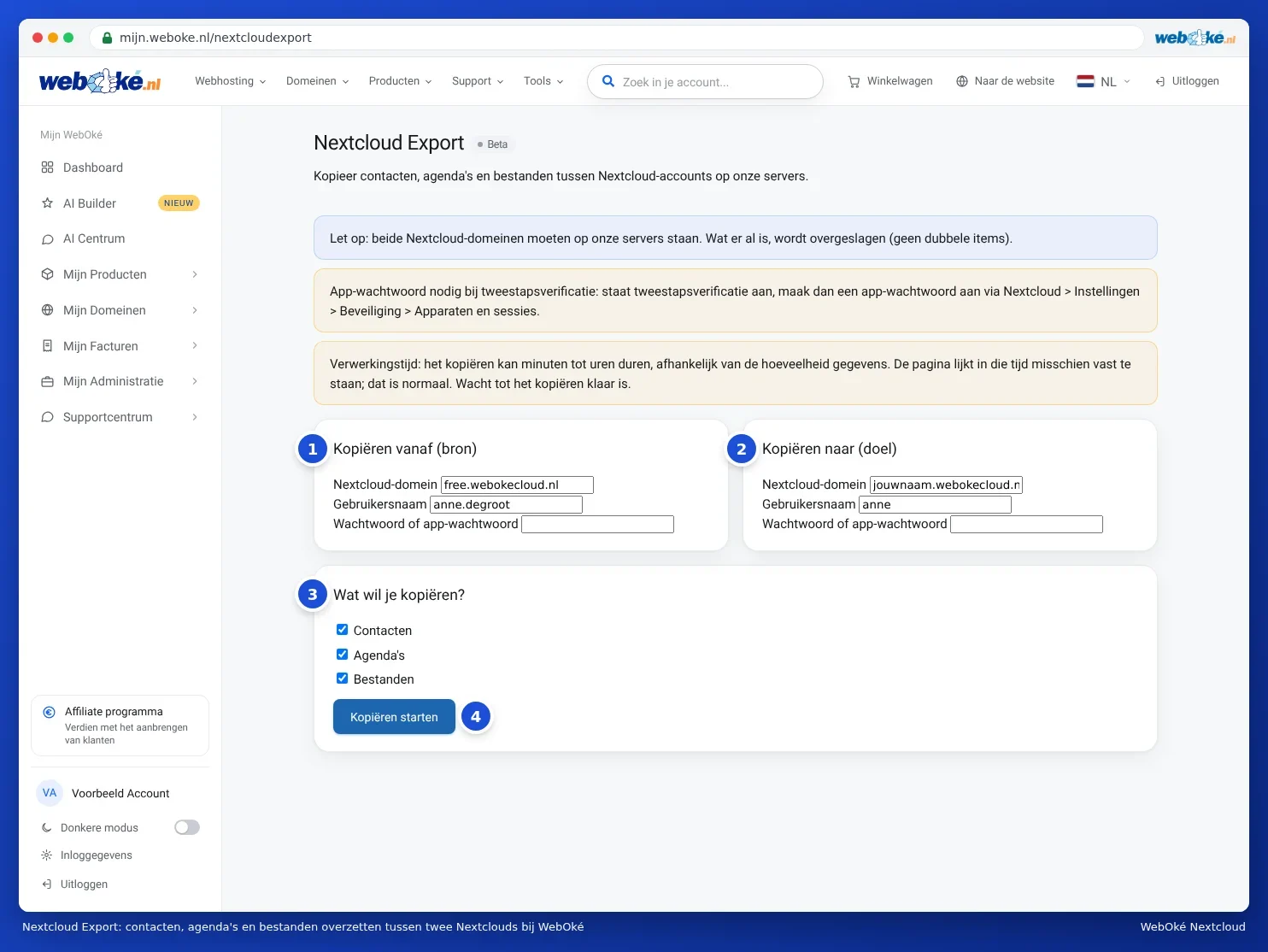
- Erstellen Sie im Nextcloud, von dem Sie kommen, ein App-Passwort, und ebenso in Ihrem neuen Nextcloud. Die Zweistufige Authentifizierung ist immer aktiviert, deshalb funktioniert Ihr normales Passwort hier nicht. Siehe App-Passwörter: wann und wie.
- Gehen Sie zu mijn.weboke.nl/nextcloudexport.
- Geben Sie bei Kopiëren vanaf (bron) (1) die Adresse Ihres alten Nextcloud ein, Ihren Benutzernamen und das App-Passwort. Bei Free lautet die Adresse free.webokecloud.nl.
- Geben Sie bei Kopiëren naar (doel) (2) die Adresse Ihres neuen Nextcloud ein, Ihren dortigen Benutzernamen und das App-Passwort.
- Wählen Sie bei Wat wil je kopiëren? (3): Kontakte, Kalender und Dateien.
- Klicken Sie auf Kopiëren starten (4).
Das Kopieren kann Minuten bis Stunden dauern. Die Seite scheint in dieser Zeit möglicherweise eingefroren zu sein. Das ist normal: Schliessen Sie sie nicht und warten Sie, bis die Meldung Kopiëren gelukt! erscheint, mit der Angabe, wie viele Kontakte, Kalendereinträge und Megabyte an Dateien kopiert wurden.
Gut zu wissen
- Es entstehen keine Duplikate. Was auf dem Ziel bereits vorhanden ist, wird übersprungen. Ist das Kopieren auf halbem Weg fehlgeschlagen? Dann starten Sie es einfach erneut.
- Alles landet in einem Kalender und einem Adressbuch. Haben Sie in Ihrem alten Nextcloud mehrere Kalender, stehen danach alle Termine in Ihrem ersten Kalender auf dem Ziel. Dasselbe gilt für Adressbücher. Möchten Sie diese getrennt halten, exportieren und importieren Sie sie pro Kalender (Kalender und Kontakte aus Google, iCloud oder Outlook übertragen (ics und vCard)).
- Dateien landen in denselben Ordnern wie in Ihrem alten Nextcloud.
- Freigaben werden nicht übernommen. Freigegebene Ordner und öffentliche Links erstellen Sie in Ihrem neuen Nextcloud erneut.
- Nextcloud Export befindet sich noch in der Beta. Klappt es nicht, wenden Sie sich an den Support.
Danach: Ihr Free-Konto aufräumen
Steht alles in Ihrem neuen Nextcloud? Dann können Sie Ihr Free-Konto löschen. Gehen Sie in Mijn WebOké zu Mijn Producten, klicken Sie bei Nextcloud Free auf Administration und klicken Sie auf Mein Konto aus Nextcloud Free löschen. Geben Sie zur Bestätigung Ihren Benutzernamen ein.
Hinweis: Dadurch wird Ihr Konto mit allen Dateien sofort und endgültig gelöscht. Es gibt kein Backup davon. Prüfen Sie daher zuerst sorgfältig, ob alles übertragen wurde.
Von einem Nextcloud bei einem anderen Anbieter
Nextcloud Export funktioniert nur zwischen Nextclouds bei WebOké. Andernfalls erhalten Sie die Meldung Het brondomein staat niet op onze servers. Kommen Sie von einem anderen Anbieter, gehen Sie wie folgt vor:
- Dateien: Installieren Sie die Nextcloud-Desktop-App und fügen Sie sowohl Ihr altes als auch Ihr neues Nextcloud als Konto hinzu (Mehrere Konten und Ordner in einer App). Kopieren Sie anschliessend im Explorer oder Finder die Dateien aus dem Ordner Ihres alten Nextcloud in den Ordner Ihres neuen. Kleine Mengen können Sie auch im Browser als ZIP-Datei herunterladen und wieder hochladen (Hochladen und herunterladen, auch grosse Dateien, ganze Ordner und Zip).
- Kalender und Kontakte: Exportieren Sie sie in Ihrem alten Nextcloud als ICS- und vCard-Dateien und importieren Sie sie in Ihr neues (Kalender und Kontakte aus Google, iCloud oder Outlook übertragen (ics und vCard)).
- Kommen Sie nicht weiter, oder geht es um viele Benutzer? Wenden Sie sich dann an den Support: Wir denken gerne mit Ihnen mit.