
Kapitel 3 · 3.7
Passwort ändern oder vergessen
Ihr Passwort ändern
Kennen Sie Ihr Passwort noch und möchten Sie ein neues festlegen?
- Klicken Sie oben rechts auf Ihr Profilbild oder Ihre Initialen.
- Wählen Sie Einstellungen.
- Klicken Sie links auf Sicherheit.
- Geben Sie oben bei Passwort Ihr aktuelles Passwort ein (1).
- Geben Sie Ihr neues Passwort ein (2). Mit dem Augensymbol sehen Sie, was Sie eingeben.
- Klicken Sie auf Passwort ändern (3).

Welche Anforderungen muss ein Passwort erfüllen?
- mindestens 10 Zeichen;
- mindestens ein Grossbuchstabe und ein Kleinbuchstabe;
- mindestens eine Ziffer;
- mindestens ein Sonderzeichen, wie ! ? # oder %;
- kein häufig verwendetes Passwort und kein Passwort, das aus einem Datenleck bekannt ist.
Erfüllt Ihr neues Passwort die Anforderungen nicht, zeigt Ihnen Ihr Nextcloud an, was fehlt. Tipp: Ein kurzer Satz funktioniert gut, wie Fahrrad-nach-Hamburg-2026!. Lang und trotzdem leicht zu merken.
Nach dem Ändern funktionieren Ihre Apps mit einem App-Passwort, die Desktop-App und die mobile App einfach weiter. Vermuten Sie, dass jemand anderes Ihr Passwort kannte? Schauen Sie dann auch bei Geräte & Sitzungen nach (Geräte und Sitzungen anzeigen, widerrufen oder per Fernzugriff löschen).
Passwort vergessen
- Klicken Sie auf dem Anmeldebildschirm auf Passwort vergessen? (1).
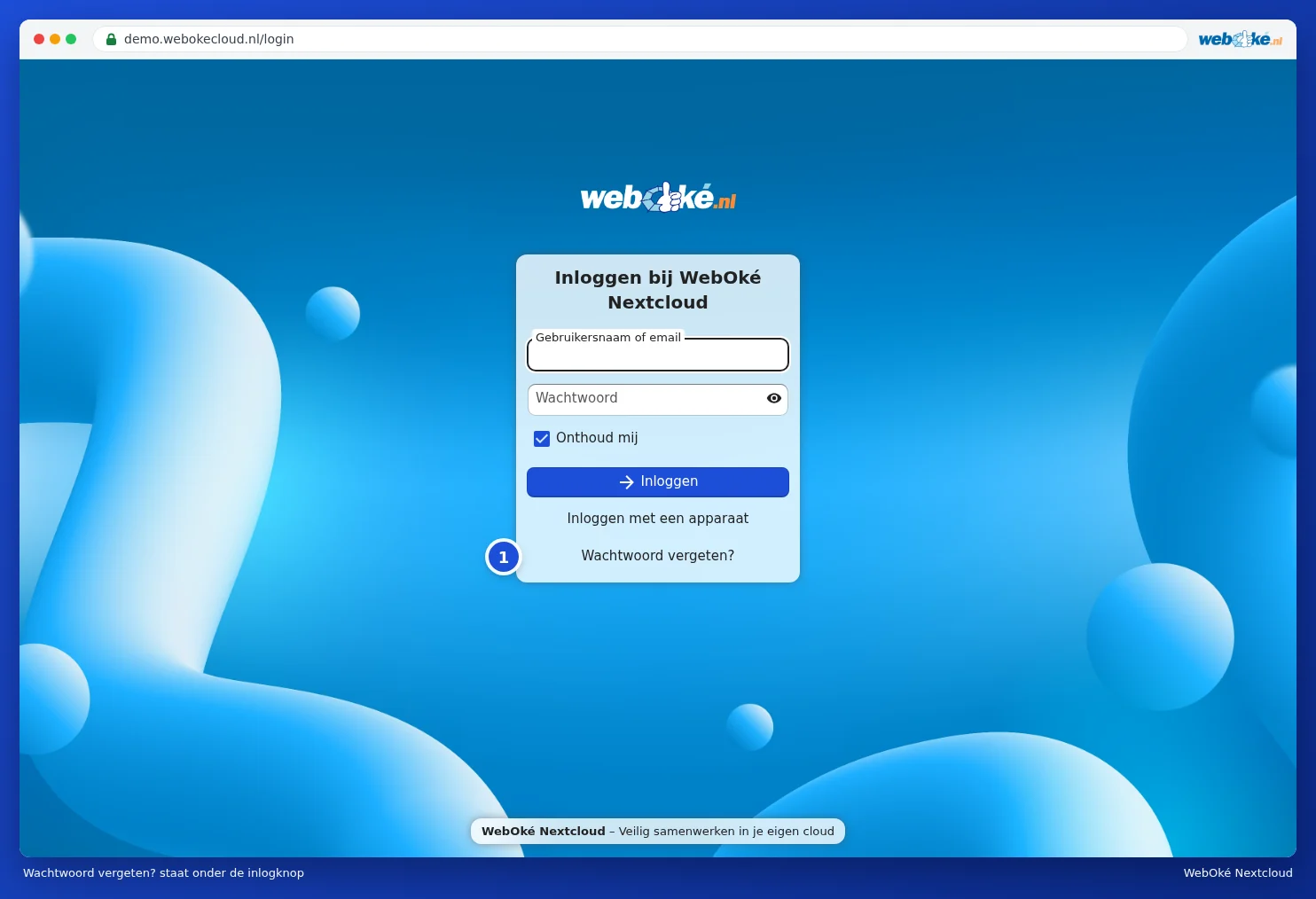
- Geben Sie bei Kontoname oder E-Mail-Adresse Ihren Benutzernamen oder Ihre E-Mail-Adresse ein und klicken Sie auf Passwort zurücksetzen.
- Sie erhalten eine E-Mail mit einem Link. Klicken Sie darauf und wählen Sie ein neues Passwort.
- Melden Sie sich mit Ihrem neuen Passwort und dem Code aus Ihrer E-Mail an.
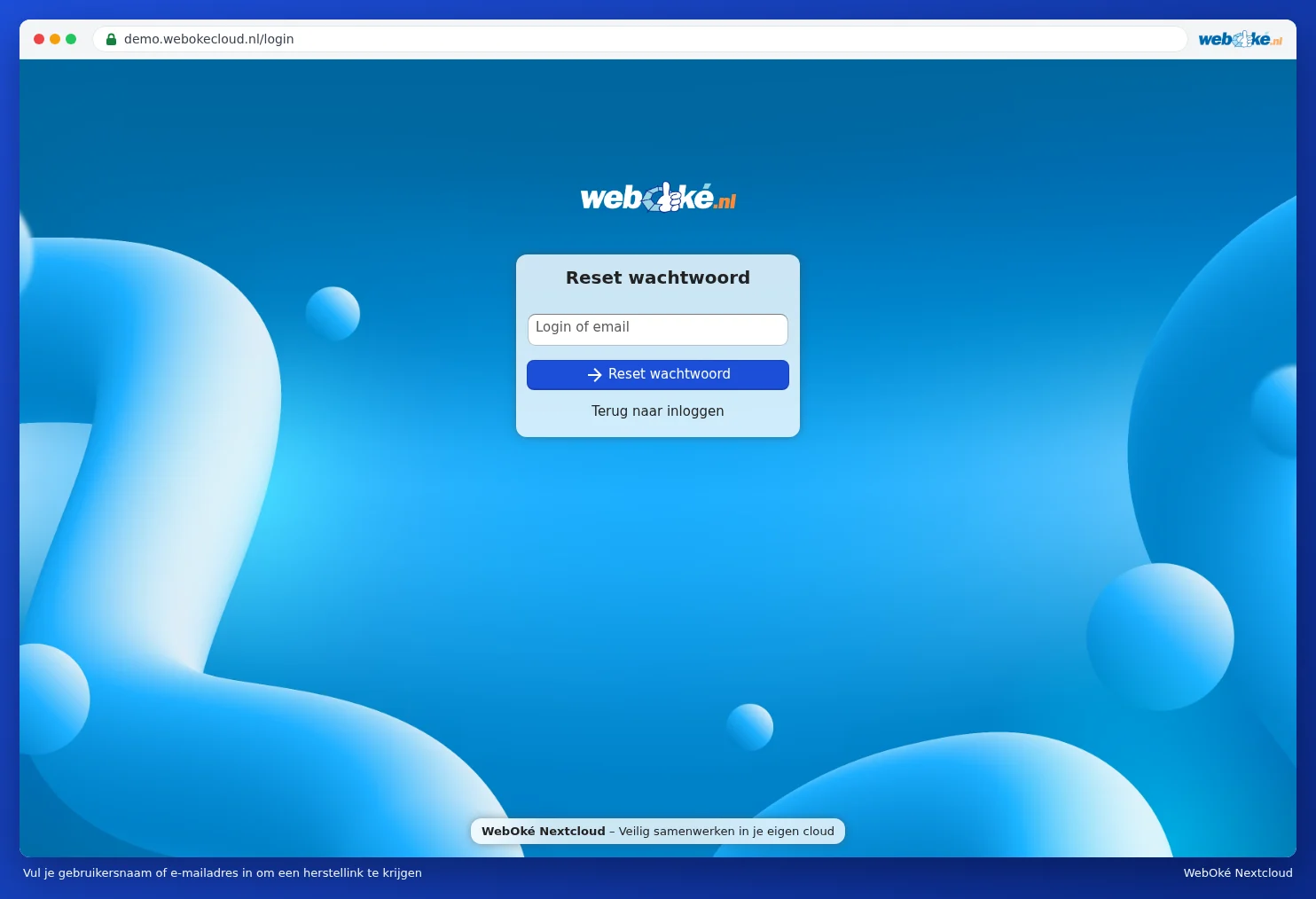
Ihr Nextcloud gibt nicht preis, ob das Konto besteht, um Angreifern keine zusätzlichen Informationen zu liefern. Sie sehen also immer eine Bestätigung, auch wenn Sie sich vertippt haben.
Keine Wiederherstellungsmail erhalten?
Die Wiederherstellungsmail wird an die E-Mail-Adresse in Ihrem Nextcloud-Profil gesendet. Schauen Sie zuerst in Ihrem Ordner für unerwünschte E-Mails nach. Steht in Ihrem Profil keine oder eine veraltete E-Mail-Adresse, kommt die Mail nicht an. Dann hilft Ihnen der Administrator Ihres Pakets weiter.
Als Administrator ein neues Passwort festlegen
Sind Sie der Administrator eines Personal-, Family- oder Max-Pakets? Dann legen Sie für einen Benutzer über Mijn WebOké ein neues Passwort fest:
- Melden Sie sich bei Mijn WebOké an und gehen Sie zu Meine Produkte.
- Öffnen Sie Ihr Nextcloud-Paket.
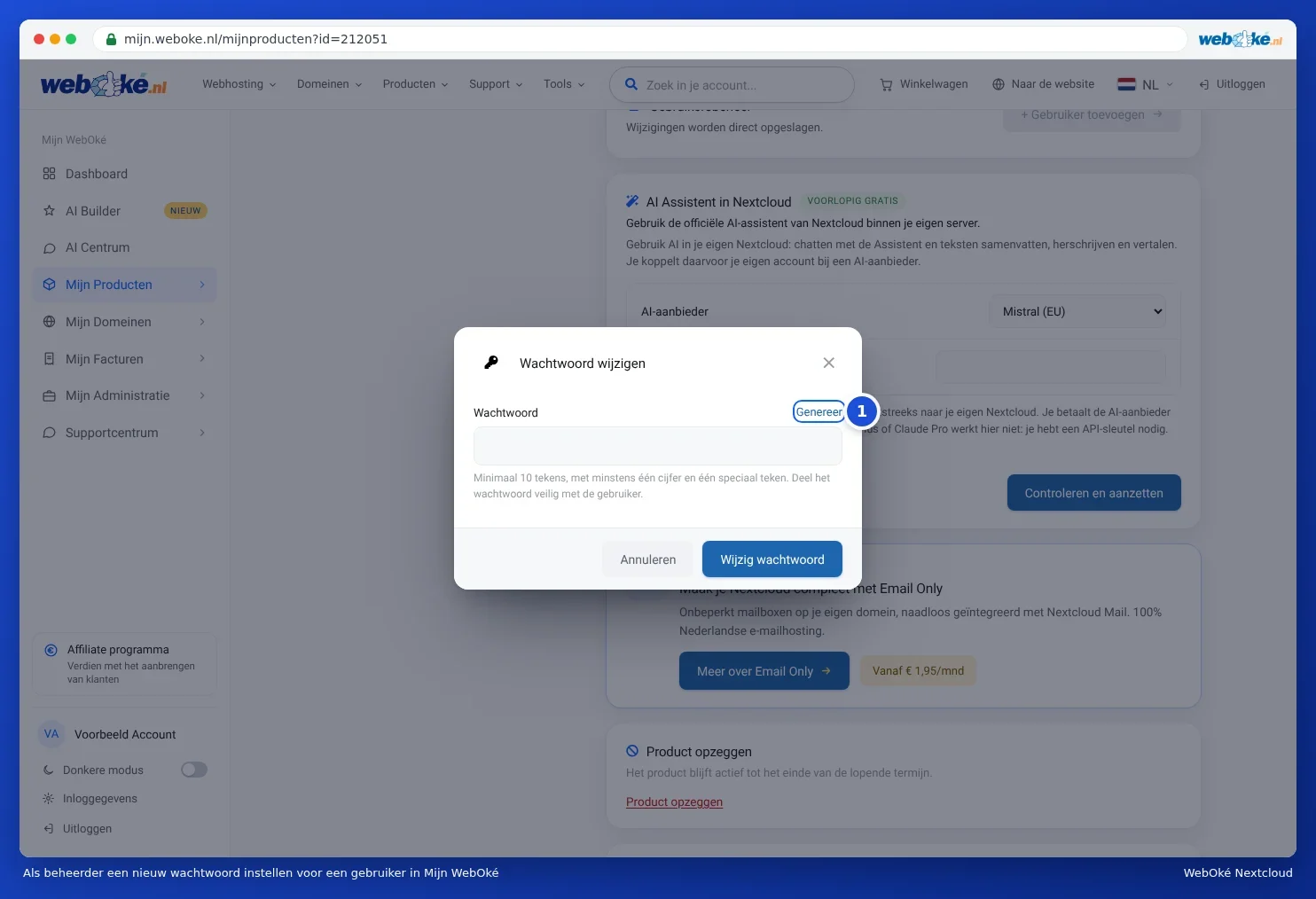
- Suchen Sie den Benutzer bei Benutzerverwaltung und wählen Sie im Menü beim Benutzer Passwort ändern.
- Geben Sie ein neues Passwort ein oder klicken Sie auf Generieren (1) für ein sicheres Passwort, und klicken Sie auf Passwort ändern. Geben Sie selbst ein Passwort ein, berücksichtigen Sie dabei alle oben genannten Anforderungen, auch den Grossbuchstaben und den Kleinbuchstaben.
- Geben Sie das Passwort auf sichere Weise an den Benutzer weiter, zum Beispiel mündlich oder in zwei Teilen. Es wird keine E-Mail an den Benutzer gesendet.
Alles über die Benutzerverwaltung erfahren Sie in Benutzer anlegen, bearbeiten, deaktivieren und löschen. Sind Sie selbst der Eigentümer und kommen Sie nicht mehr in Ihr eigenes Nextcloud-Konto hinein? Dann wenden Sie sich an WebOké. Bei Nextcloud Free nutzen Sie immer Passwort vergessen?.