
Kapitel 2 · 2.4
Benachrichtigungen und E-Mails über Aktivitäten einrichten
Ihre Nextcloud informiert Sie, wenn etwas passiert, das Sie betrifft. Zum Beispiel wenn jemand eine Datei mit Ihnen teilt, einen Kommentar hinterlässt oder Sie zu einem Termin einlädt. Das geschieht auf drei Arten:
- In Ihrer Nextcloud: Die Glocke oben rechts erhält einen roten Punkt.
- Per E-Mail: Eine Nachricht an die Adresse in Ihrem Profil.
- Als Push-Benachrichtigung: Eine Meldung auf Ihrem Telefon, wenn Sie die Nextcloud-App verwenden.
Ihre Benachrichtigungen ansehen
Klicken Sie auf die Glocke. Sie sehen Ihre Benachrichtigungen untereinander, die neueste oben. Klicken Sie auf eine Benachrichtigung, um dorthin zu gelangen. Mit dem Kreuz daneben entfernen Sie sie, mit Alle Benachrichtigungen verwerfen räumen Sie alles auf.

Auswählen, was Sie erhalten
- Klicken Sie auf Ihr Profilbild und wählen Sie Einstellungen.
- Klicken Sie links auf Benachrichtigungen.
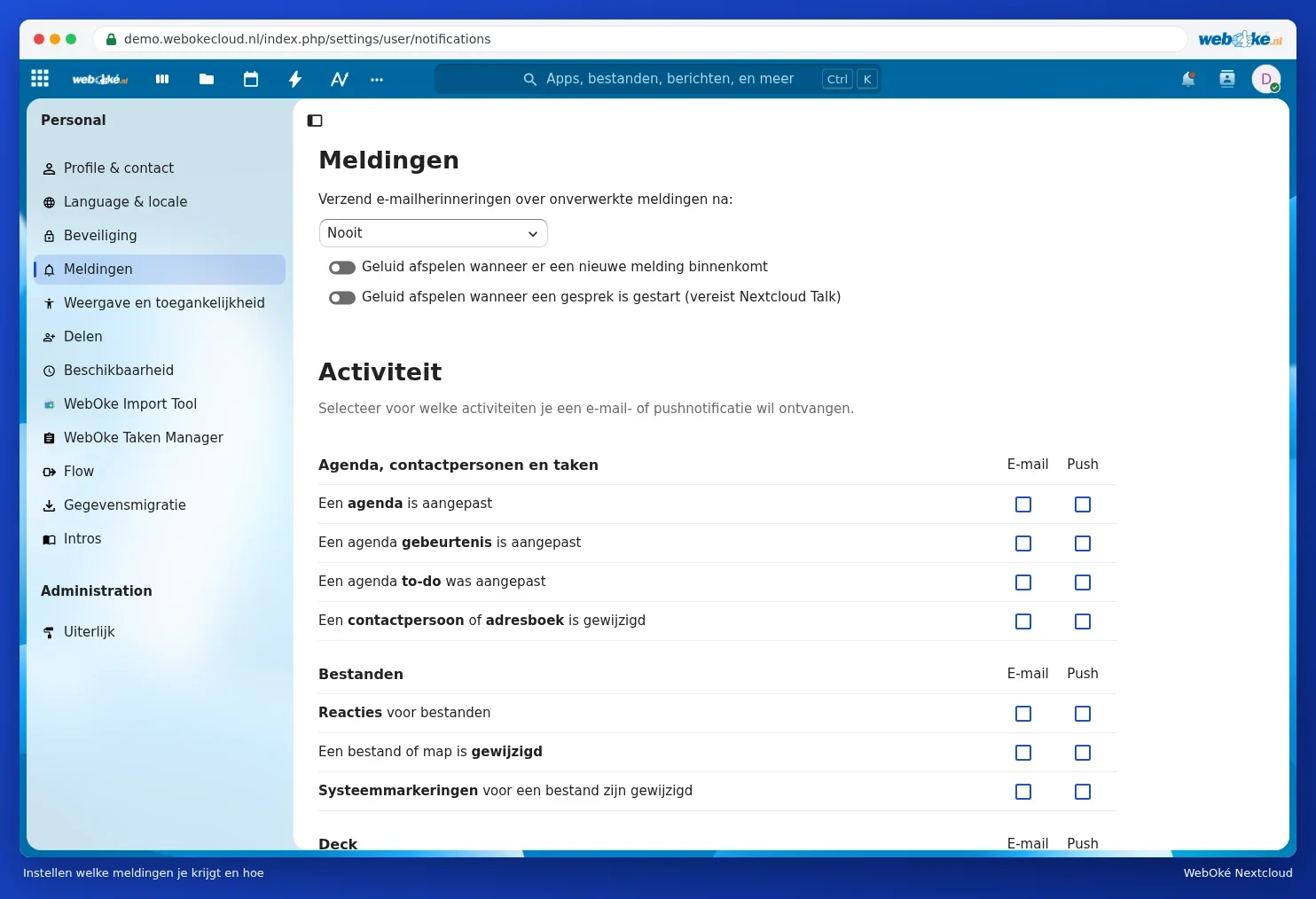
Oben, bei Benachrichtigungen, stellen Sie ein:
- E-Mail-Erinnerungen an unbearbeitete Benachrichtigungen senden nach: Haben Sie eine Benachrichtigung eine Zeit lang nicht angesehen, erhalten Sie eine E-Mail darüber. Wählen Sie, nach welcher Zeit, oder Niemals.
- Ob Sie einen Ton hören bei einer neuen Benachrichtigung oder wenn ein Gespräch in Talk beginnt.
Darunter, bei Aktivität, sehen Sie eine Tabelle. Für jede Art von Ereignis wählen Sie, ob Sie eine E-Mail möchten, eine Push-Benachrichtigung auf Ihrem Telefon, oder beides. Zum Beispiel:
- Eine Datei oder ein Ordner wurde geändert: praktisch für einen Ordner, den Sie mit anderen teilen, kann aber viele E-Mails verursachen.
- Ein Kalenderereignis wurde geändert: wenn jemand einen gemeinsamen Termin verschiebt.
- Benachrichtigungen über Deck, Talk und Formulare, wenn Sie diese Apps verwenden.
Ganz unten aktivieren Sie eine Tägliche Aktivitätsübersicht: Dann erhalten Sie eine E-Mail pro Tag mit allem, was passiert ist, anstelle einzelner E-Mails.
Tipp: Erhalten Sie zu viele E-Mails? Deaktivieren Sie die Häkchen bei E-Mail und wählen Sie die tägliche Übersicht. Sie verpassen nichts, denn alles steht auch bei der Glocke und in der App Aktivität.