
Kapitel 9 · 9.16
Mail lesen, schreiben, Ordner und Anhänge unter Dateien speichern
Haben Sie Ihr Postfach verbunden (siehe Ihr Postfach zur App E-Mail hinzufügen)? Dann arbeiten Sie in der App E-Mail wie in jedem Mailprogramm. Alles, was Sie tun, geschieht auch wirklich in Ihrem Postfach: Eine gelesene Nachricht ist auch auf Ihrem Telefon gelesen, eine verschobene Nachricht steht überall im neuen Ordner.
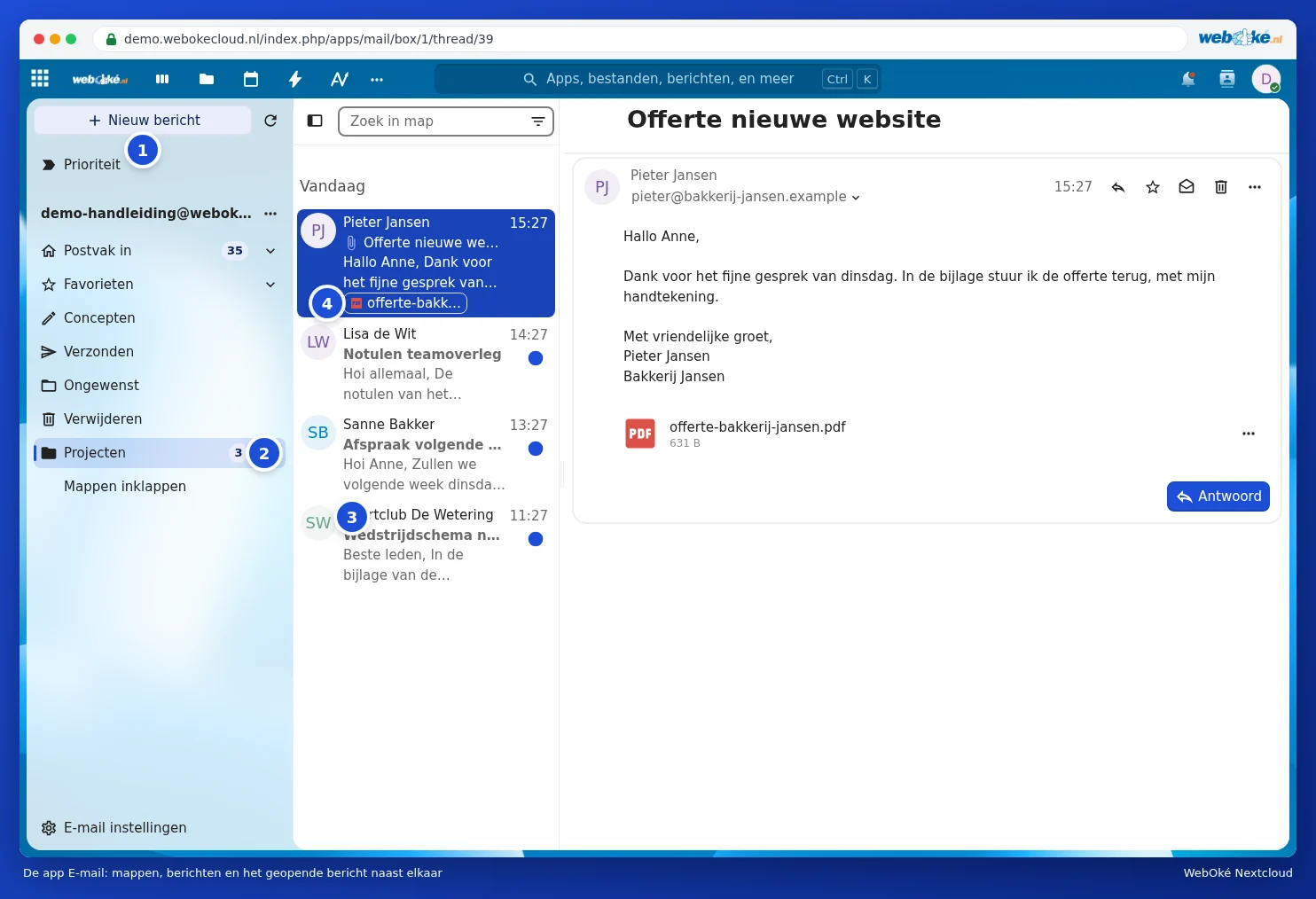
Der Bildschirm
- Neue Nachricht (1): eine E-Mail schreiben.
- Links stehen Ihre Ordner (2), wie Posteingang, Favoriten, Entwürfe, Gesendet und Löschen. Ihre eigenen Ordner sehen Sie nach einem Klick auf Alle Ordner anzeigen. Mit Ordner hinzufügen im Menü Ihres Kontos erstellen Sie einen neuen Ordner.
- In der Mitte stehen die Nachrichten (3), rechts die geöffnete Nachricht.
- Ganz oben steht Priorität: Dort fasst die App die für Sie wichtigsten Nachrichten zusammen.
Eine Nachricht lesen und beantworten
Klicken Sie auf eine Nachricht, um sie zu öffnen. Mit Antwort unter der Nachricht reagieren Sie sofort. Oben rechts in der Nachricht befinden sich Schaltflächen zum Beantworten, Markieren mit einem Stern, als ungelesen markieren und löschen. Im Menü mit den drei Punkten finden Sie unter anderem Weiterleiten, Als Spam markieren und Verschieben in einen anderen Ordner. Sie können eine Nachricht auch in einen Ordner in der linken Spalte ziehen.
Eine neue Nachricht schreiben
- Klicken Sie auf Neue Nachricht. Unten rechts öffnet sich ein Fenster für Ihre Nachricht.
- Geben Sie bei Bis (1) einen Namen oder eine E-Mail-Adresse ein. Die App schlägt Namen aus Ihren Kontakten vor. Mit Cc/Bcc fügen Sie weitere Empfänger hinzu.
- Geben Sie den Betreff und Ihre Nachricht ein. Mit der Büroklammer (2) fügen Sie einen Anhang hinzu, auch direkt aus Ihren Nextcloud-Dateien.
- Klicken Sie auf Übermitteln (3).
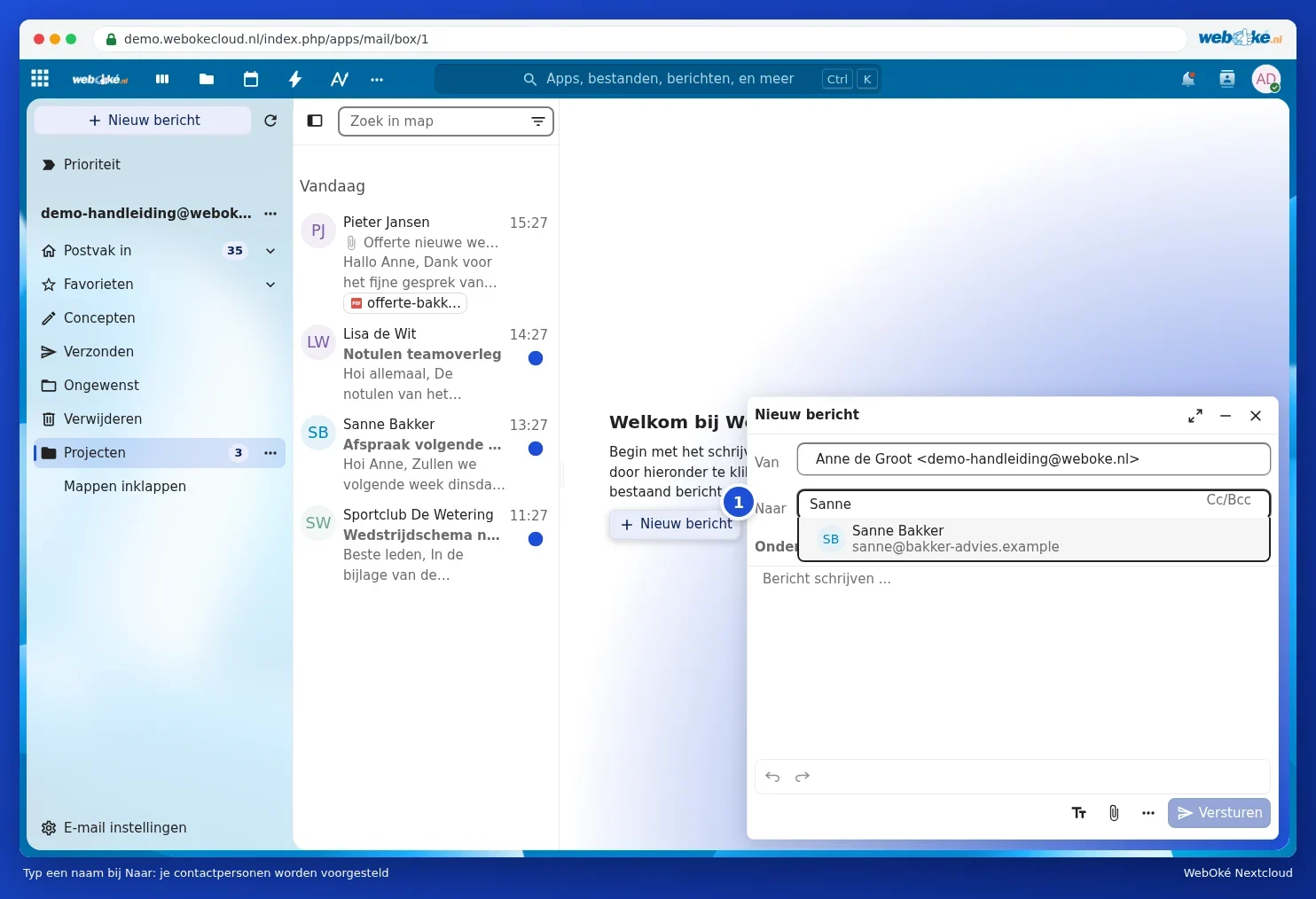

Schliessen Sie das Fenster, ohne zu senden, speichert die App Ihre Nachricht unter Entwürfe.
Tipp: Grosse Dateien senden Sie besser nicht als Anhang. Teilen Sie sie stattdessen aus Ihrer Nextcloud mit einem Link (siehe Einen öffentlichen Link erstellen: Ansicht, Bearbeitung, Passwort, Ablaufdatum und Download-Limit). Die App E-Mail kann das beim Hinzufügen eines Anhangs auch für Sie erledigen.
Einen Anhang unter Dateien speichern
- Öffnen Sie die Nachricht mit dem Anhang.
- Klicken Sie auf die drei Punkte neben dem Anhang und wählen Sie Unter Dateien speichern (1). Gibt es mehrere Anhänge, geht das auch auf einmal mit Alles unter Dateien sichern.
- Wählen Sie den Ordner in Ihrer Nextcloud und klicken Sie auf Auswählen.


Der Anhang steht danach ganz normal zwischen Ihren Dateien und ist somit auch auf Ihrem Computer und Telefon verfügbar. Ein Dokument öffnen Sie mit Euro-Office, siehe die Euro-Office-Anleitung.
Signatur und automatische Antwort
Ihre Signatur stellen Sie über das Menü Ihres Kontos ein, bei Kontoeinstellungen, unter Signatur. Dort befindet sich auch der Abwesenheitsantworten, wenn Ihr Postfach das unterstützt.
Ist die App langsam?
Beim ersten Mal liest die App Ihr gesamtes Postfach ein. Bei einem Postfach mit Zehntausenden Nachrichten kann das eine Weile dauern, danach geht es schneller. Bleibt die App langsam oder hängt sie bei einem Ordner? Nehmen Sie dann Kontakt mit WebOké auf (siehe So melden Sie ein Problem bei WebOké) und geben Sie an, um welchen Ordner es sich handelt.