
Kapitel 16 · 16.10
Bericht oder Buch zum Binden vorbereiten: gegenüberliegende Seiten, Bundsteg und Kapitel rechts
Lassen Sie eine Abschlussarbeit, einen Jahresbericht oder eine Broschüre doppelseitig drucken und binden, dann gelten andere Regeln als für einen gewöhnlichen Drucker: Innen (am Buchrücken) braucht es mehr Rand, Seitenzahlen gehören nach aussen, und ein neues Kapitel beginnt sauber auf einer rechten Seite. So stellen Sie das in Euro-Office ein.
Schritt 1: gegenüberliegende Seitenränder
- Öffnen Sie die Registerkarte Layout, klicken Sie auf Ränder und wählen Sie Benutzerdefinierte Seitenränder.
- Wählen Sie bei Mehrere Seiten die Option Gegenüberliegende Seiten.
- Links und rechts heissen jetzt Innen und Aussen. Machen Sie den inneren Rand 0,5 bis 1 cm breiter als den äusseren, zum Beispiel Innen 3 cm und Aussen 2 cm.
- Klicken Sie auf OK.
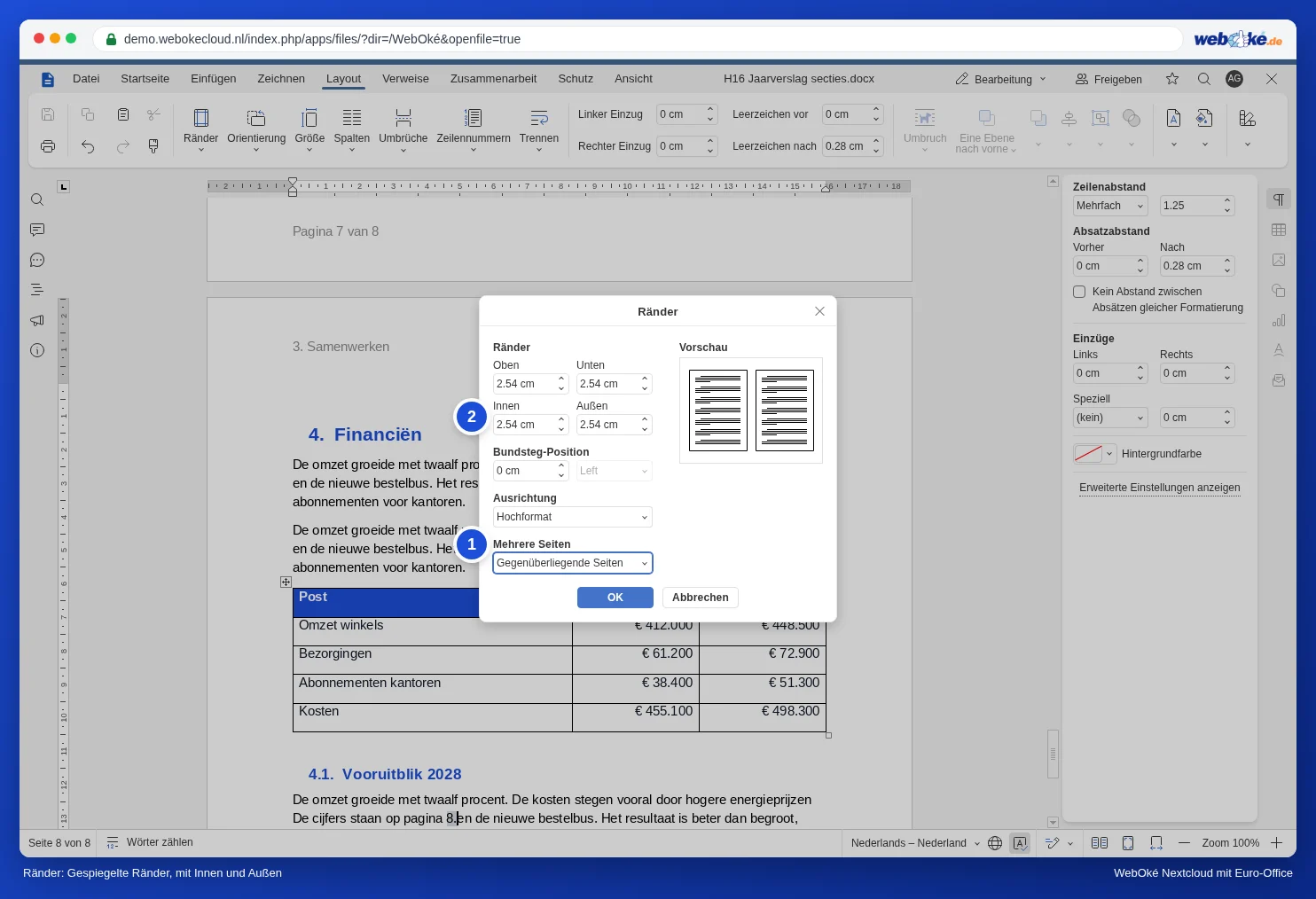
Auf ungeraden Seiten (rechts) liegt der breite Rand jetzt links, auf geraden Seiten (links) rechts: immer auf der Seite des Buchrückens.
Nur einseitig mit Bundsteg
Drucken Sie nur auf der Vorderseite, wird das Dokument aber geheftet oder gebunden? Lassen Sie Mehrere Seiten auf Normal. Tragen Sie unter Bundsteg-Position im linken Feld den zusätzlichen Platz ein (zum Beispiel 1 cm) und wählen Sie im rechten Feld die Seite des Buchrückens, meist Links. Bei gegenüberliegenden Seiten ist dieses rechte Feld ausgegraut: Der Bundsteg liegt dann automatisch innen. Verwenden Sie Bundsteg und gegenüberliegende Seiten also nicht gleichzeitig.
Schritt 2: Seitenzahlen aussen
- Doppelklicken Sie unten auf einer Seite in die Fusszeile. Die Registerkarte Kopf- und Fusszeile öffnet sich.
- Aktivieren Sie Gerade und ungerade Seiten anders.
- Setzen Sie auf einer ungeraden Seite mit Seitenzahl die Nummer nach rechts unten.
- Gehen Sie zu einer geraden Seite und setzen Sie die Nummer dort nach links unten. Gerade und ungerade Seiten haben jetzt jeweils eine eigene Fusszeile, Sie fügen die Nummer also zweimal ein.
Schritt 3: jedes Kapitel auf einer rechten Seite
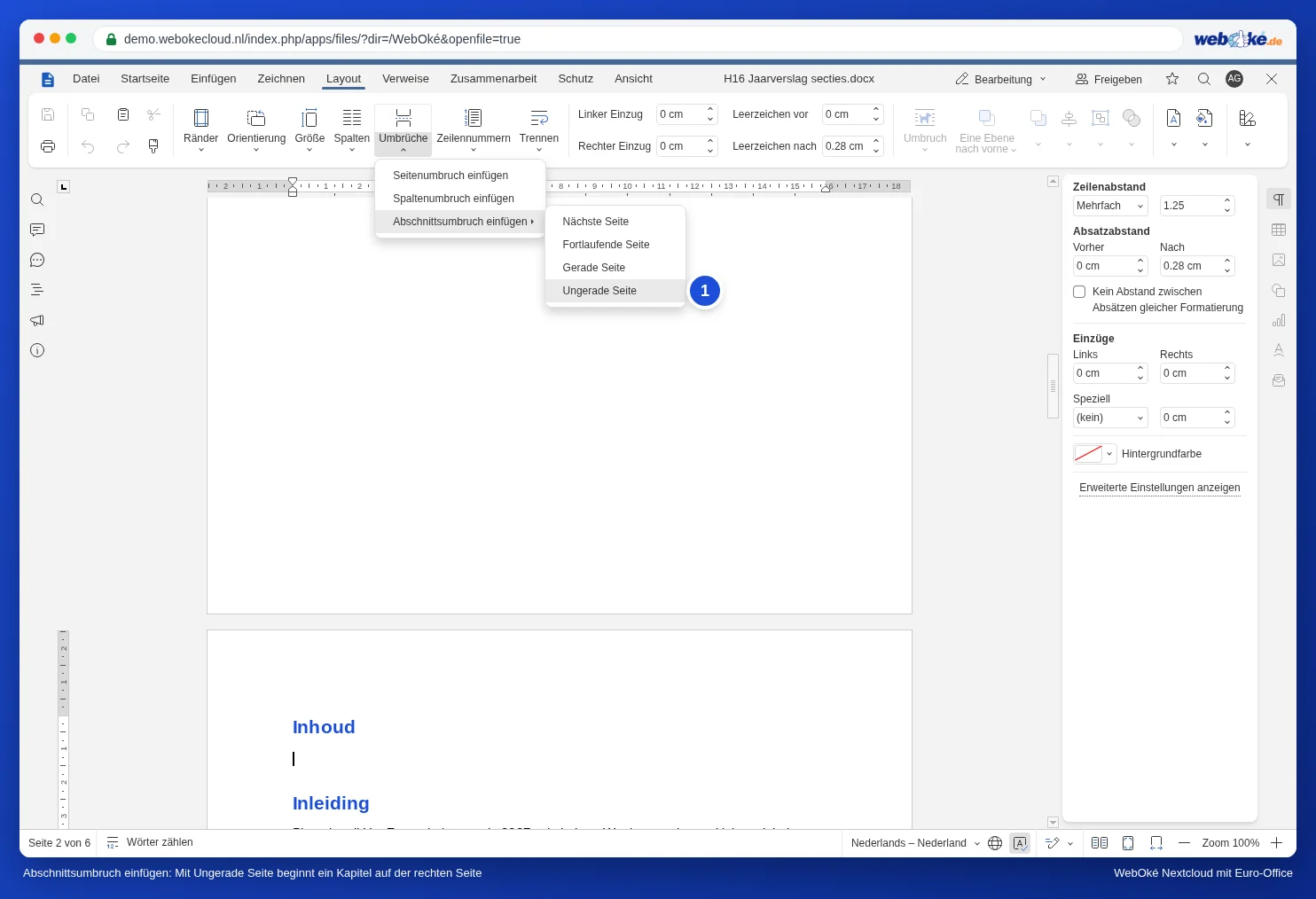
- Setzen Sie den Cursor an das Ende des vorherigen Kapitels.
- Wählen Sie auf der Registerkarte Layout die Schaltfläche Umbrüche, dann Abschnittsumbruch einfügen und Ungerade Seite.
Das neue Kapitel beginnt dann immer auf einer ungeraden Seite, und das ist beim doppelseitigen Druck die rechte Seite. Endet das vorherige Kapitel ebenfalls auf einer ungeraden Seite, sollte eine leere Seite dazwischen eingefügt werden. Prüfen Sie das immer im PDF oder in der Druckvorschau, bevor Sie zur Druckerei gehen.
Kontrollieren
- Sehen Sie sich das Ergebnis als PDF oder über Datei, Drucken an. Dort sehen Sie die Seiten so, wie sie auf Papier erscheinen, einschliesslich der leeren Zwischenseiten.
- Wählen Sie rechts unten in der Statusleiste die Ansicht mit mehreren Seiten nebeneinander, um die Spiegelung zu sehen.
Stolperfallen
- Gerade und ungerade Seiten anders gilt für den gesamten Abschnitt. Vergessen Sie die Nummer auf den geraden Seiten, haben nur die rechten Seiten eine Nummer.
- Römische Ziffern für den Vorspann und danach 1, 2, 3? Siehe Römische Seitenzahlen für den Vorspann Ihrer Abschlussarbeit. Eine eigene Kopfzeile pro Kapitel? Siehe Unterschiedliche Kopf- oder Fusszeilen pro Kapitel.
- Lassen Sie jedes Kapitel wieder bei 1 beginnen, kann ein Kapitel auf einer geraden Nummer beginnen. Lassen Sie die Nummerierung durchlaufen; das ist bei gebundenen Werken auch üblich.
- Eine Einstellung für eine A5-Broschüre aus gefaltetem A4 (Buchfalz) haben wir in Euro-Office nicht gefunden. Erstellen Sie das Dokument in A5 und lassen Sie die Druckerei oder Ihren Drucker es als Broschüre drucken.