
Kapitel 6 · 6.2
Layouts und Designs
Das Layout einer Folie
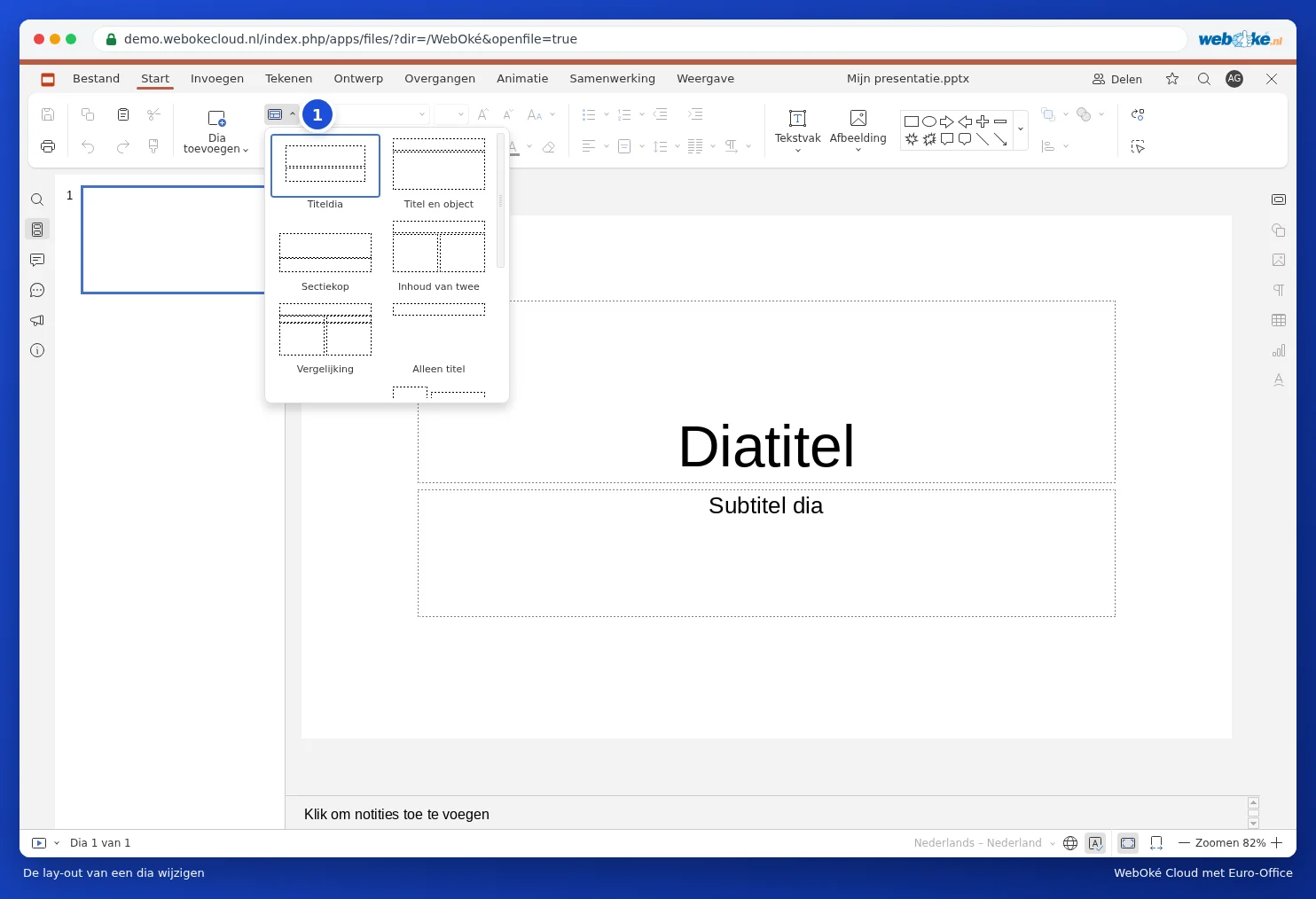
Ein Layout bestimmt, welche Felder auf einer Folie stehen: nur ein Titel, ein Titel mit Text, zwei Spalten, ein Vergleich oder eine leere Folie. Klicken Sie auf der Registerkarte Startseite auf Folienlayout ändern (1) und wählen Sie ein anderes Layout. Der bereits vorhandene Text bleibt erhalten.
Ein Design wählen
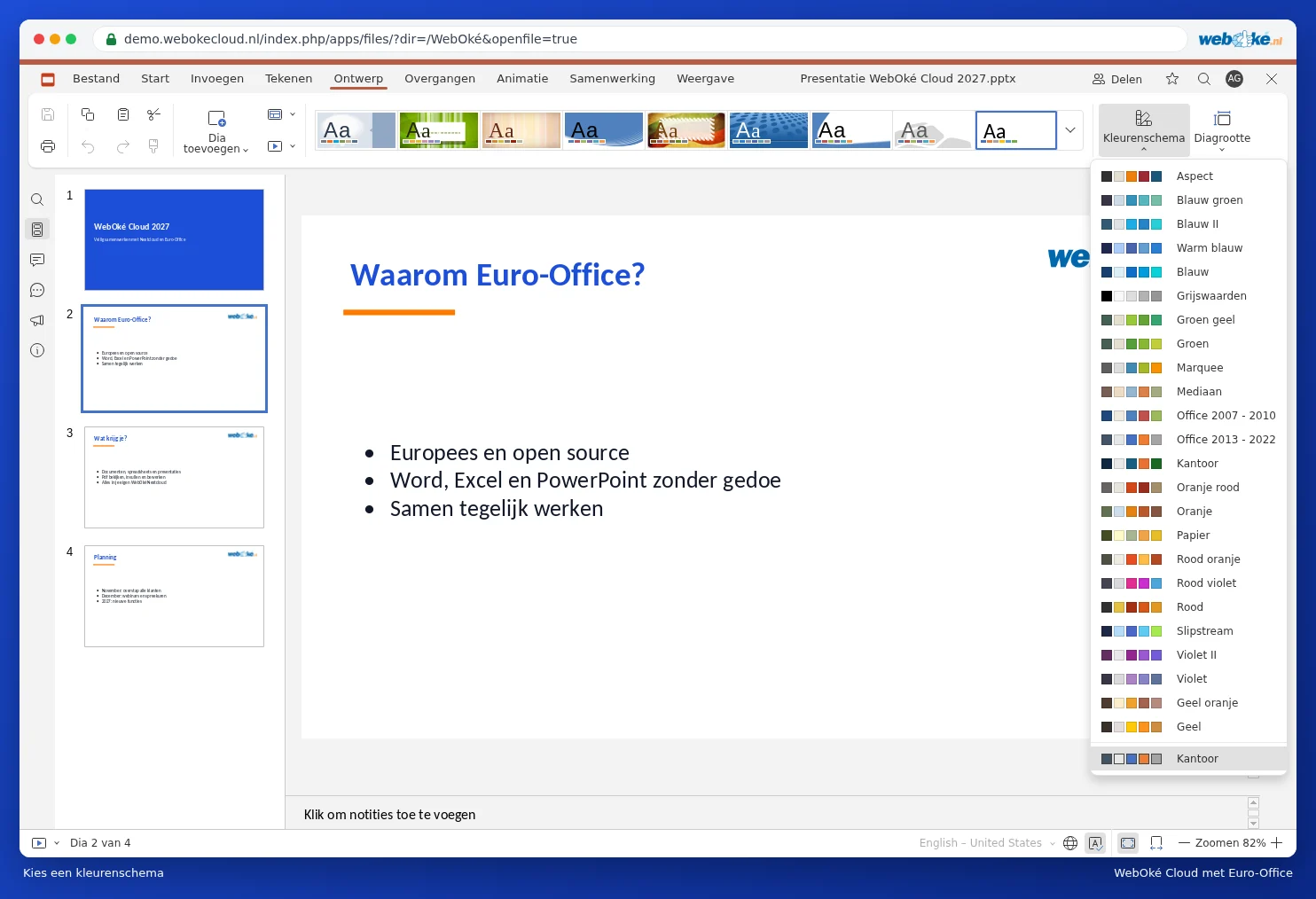
Ein Design verleiht Ihrer gesamten Präsentation auf einmal denselben Hintergrund, dieselben Farben und Schriftarten. Gehen Sie zur Registerkarte Design und klicken Sie auf ein Design (1).

Mit Farben (2) wählen Sie andere Farben beim gleichen Design. Mit Foliengrösse (3) wählen Sie zwischen Breitbildschirm (16:9), dem Format moderner Bildschirme und Beamer, und Standard (4:3).
Der Hintergrund einer Folie
Klicken Sie auf eine leere Stelle der Folie. Rechts in den Folien-Einstellungen wählen Sie eine Hintergrundfarbe, einen Farbverlauf oder ein Bild. Klicken Sie auf Auf alle Folien anwenden, um allen Folien denselben Hintergrund zu geben.
Ihr eigenes Corporate Design im Folienmaster
Möchten Sie Ihr Logo auf jeder Folie oder feste Schriftarten und Farben für Ihre gesamte Organisation? Gehen Sie zur Registerkarte Ansicht und klicken Sie auf Folienmaster. Es erscheint eine zusätzliche Registerkarte Folienmaster. Was Sie auf der obersten Folie (dem Master) ändern, gilt für alle Folien; was Sie bei einem darunterliegenden Layout ändern, gilt für die Folien mit diesem Layout. Ein Beispiel finden Sie in Das Logo mit einem Mal auf allen Folien platzieren. Klicken Sie auf Master schliessen, um zurückzukehren.
Tipp: Speichern Sie eine Präsentation mit Ihrem Corporate Design in einem Ordner Vorlagen in Ihrer Nextcloud. Für eine neue Präsentation öffnen Sie diese und wählen Datei und Kopie speichern als. Möchten Sie von 4:3 zu Breitbild wechseln? Lesen Sie dann Eine alte 4:3-Präsentation in Breitbild 16:9 umwandeln.