
Kapitel 7 · 7.4
Ein PDF-Formular erstellen
Sie können in Euro-Office auch selbst ein ausfüllbares Formular erstellen, zum Beispiel ein Anmeldeformular oder einen Kundenfragebogen. Sie beginnen mit einem PDF oder erstellen in Nextcloud über Neu ein neues PDF-Formular.
- Öffnen Sie das PDF und wählen Sie oben rechts den Modus Bearbeiten.
- Gehen Sie zum Tab Formulare (1).
- Wählen Sie ein Feld aus und klicken Sie auf die Stelle im PDF, an der es platziert werden soll. Ziehen Sie an den Rändern, um das Feld grösser oder kleiner zu machen.
- Rechts legen Sie pro Feld unter anderem den Namen, einen Platzhalter (den grauen Beispieltext), einen Tipp, ob das Feld Erforderlich ist, sowie die Formatierung fest.
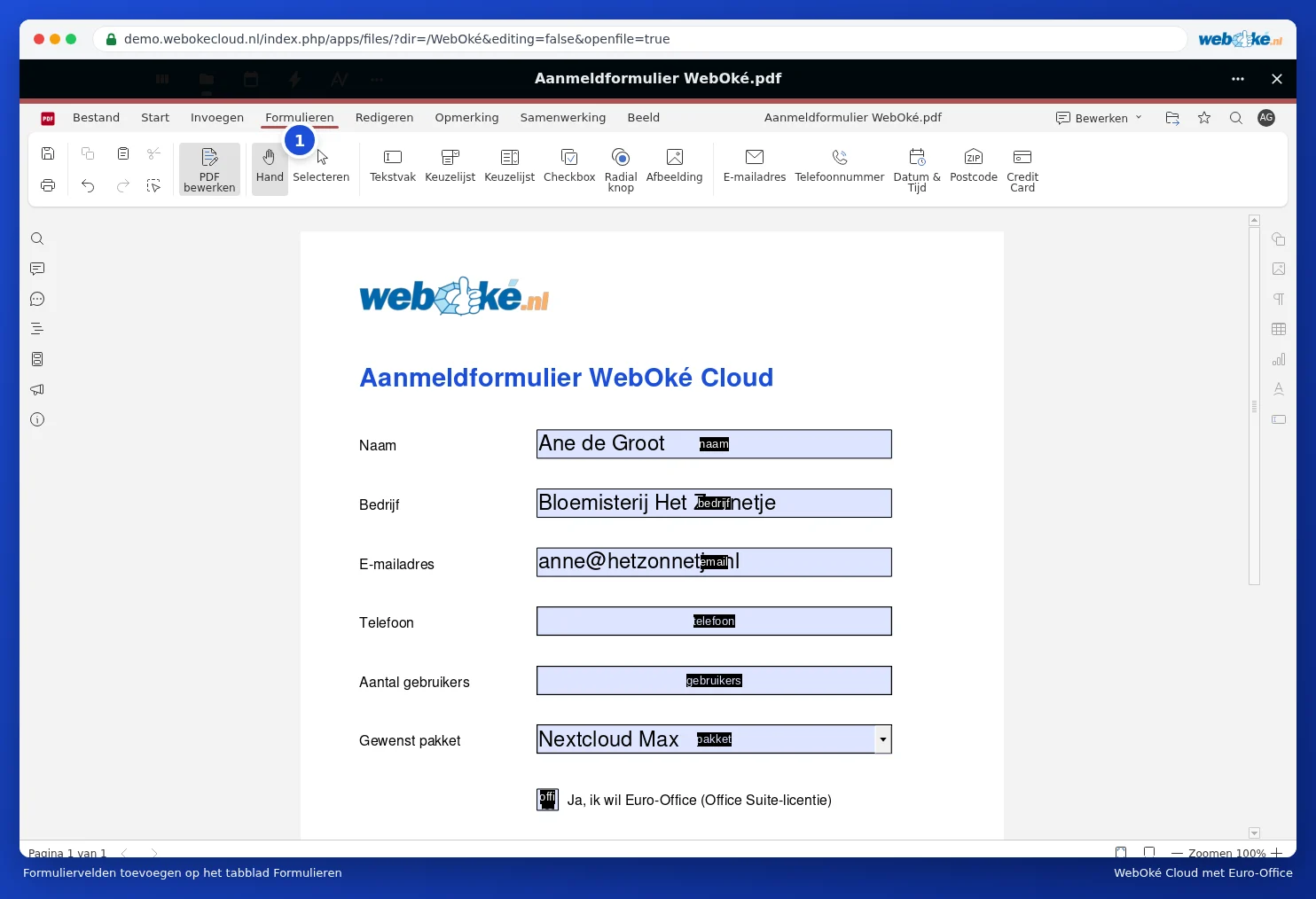
Feldtypen
| Feld | Wofür |
|---|---|
| Textfeld | Freier Text, wie ein Name oder eine Bemerkung |
| Kombinationsfeld | Auswahl aus festen Werten, zum Beispiel ein Paket. Es gibt zwei Schaltflächen für Kombinationsfeld: eine Dropdownliste und eine Liste, in der die Optionen direkt sichtbar sind. |
| Checkbox | Ein Kästchen zum Ankreuzen |
| Optionsfeld | Genau eine Auswahl aus mehreren Möglichkeiten |
| Bild | Ein Platz für ein Foto oder Logo |
| E-Mail-Adresse, Telefonnummer, Postleitzahl | Felder, die prüfen, ob die Eingabe korrekt ist |
| Datum & Uhrzeit | Ein Datum aus einem Kalender auswählen |
| Kreditkarte | Ein Feld für eine Kartennummer |
Tipp: Geben Sie zusammengehörigen Feldern einen eindeutigen Namen, wie "Name", "Unternehmen" und "E-Mail". So können Sie die ausgefüllten Daten später einfach weiterverarbeiten.