
Kapitel 15 · 15.10
Eine Checkliste mit Kontrollkästchen in einer Tabellenkalkulation
Eine Aufgabenliste, Checkliste oder Anwesenheitsliste mit Kästchen zum Ankreuzen: das ist in Euro-Office möglich. Auf der Registerkarte Einfügen finden Sie die Schaltfläche Kontrollkästchen.
Ein Kontrollkästchen einfügen
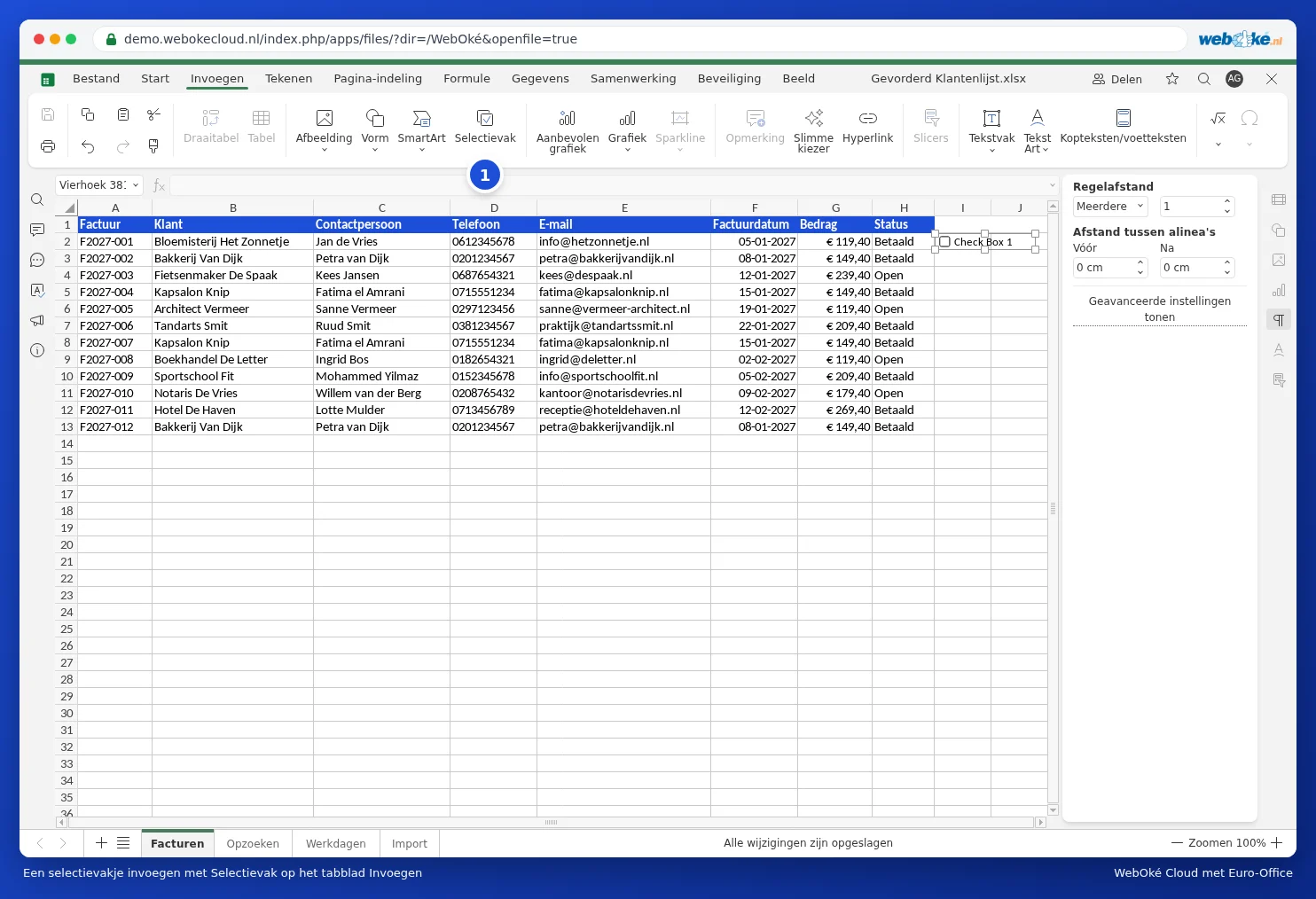
- Klicken Sie in die Zelle, in der das Kästchen erscheinen soll, zum Beispiel I2 in der Spalte Kontrolliert.
- Klicken Sie auf der Registerkarte Einfügen auf Kontrollkästchen (1).
- In der Zelle erscheint ein Kästchen. Klicken Sie darauf, um es an oder aus zu kreuzen.
Mit den Häkchen rechnen
Ein Kontrollkästchen ist ein kleines Objekt, das über der Zelle liegt. Möchten Sie mit den Häkchen rechnen, verknüpfen Sie das Kästchen mit einer Zelle: Klicken Sie mit der rechten Maustaste auf das Kästchen und wählen Sie Andocken an die Zelle. Diese Zelle zeigt WAHR an, wenn das Kästchen angekreuzt ist, und FALSCH, wenn es leer ist. Danach können Sie zum Beispiel zählen, wie viele Punkte erledigt sind: =ZÄHLENWENN(J2:J13;WAHR), oder mit bedingter Formatierung (siehe Eine ganze Zeile einfärben, wenn die Rechnung bezahlt ist) eine abgehakte Zeile grau einfärben.
Fallstricke und Alternativen
- Jedes Kästchen ist ein eigenständiges Objekt. Für eine lange Liste kopieren Sie das Kästchen und fügen es in die anderen Zeilen ein; kontrollieren Sie danach bei jedem Kästchen die verknüpfte Zelle.
- Sortieren Sie die Liste, bleiben die Kästchen nicht immer ordentlich bei ihrer Zeile. Für Listen, die Sie häufig sortieren oder filtern, ist eine Auswahlliste praktischer: Erstellen Sie mit Datenüberprüfung eine Liste mit Ja;Nein oder ☐;☑ (siehe Datenüberprüfung und Auswahllisten). Dieser Wert steht wirklich in der Zelle und bleibt beim Sortieren und Filtern erhalten.
- Kontrollkästchen aus Excel bleiben beim Öffnen in Euro-Office sichtbar.