
Kapitel 15 · 15.18
Eine Seite im Querformat in einem Dokument im Hochformat
Eine breite Tabelle oder Planung passt nicht auf eine Seite im Hochformat, aber der Rest Ihres Dokuments soll im Hochformat bleiben. Auch dies lösen Sie mit Abschnitten: jeder Abschnitt kann seine eigene Ausrichtung haben.
Schritt für Schritt
- Setzen Sie den Cursor an das Ende der Seite vor der Seite, die im Querformat erscheinen soll.
- Gehen Sie zu Layout, Umbrüche, Abschnittsumbruch einfügen und wählen Sie Nächste Seite. Es beginnt eine neue Seite in einem neuen Abschnitt.
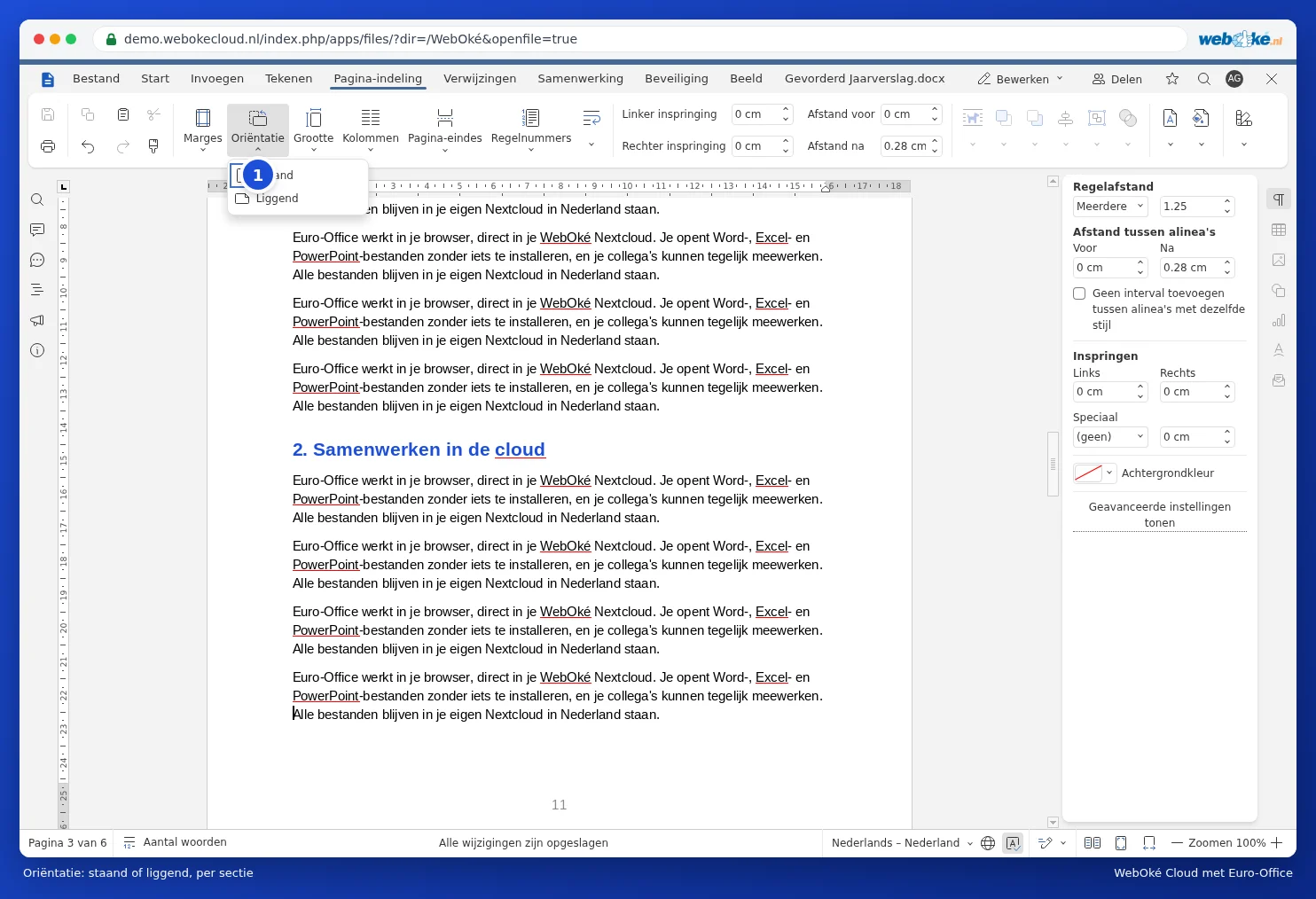
- Klicken Sie auf Orientierung (1) und wählen Sie Querformat. Ab hier ist alles im Querformat.
- Setzen Sie den Cursor an das Ende der Seite im Querformat und fügen Sie einen weiteren Abschnittsumbruch Nächste Seite ein.
- Setzen Sie den Cursor auf die darauf folgende Seite und wählen Sie Orientierung, Hochformat.
Stolperfallen
- Prüfen Sie die Seitenzahlen nach der Seite im Querformat. Laufen sie nicht richtig weiter, öffnen Sie die Fusszeile und prüfen Sie bei Seitennummerierung, ob Fortsetzen vom vorherigen Abschnitt ausgewählt ist.
- Eine Seite im Querformat hat eine andere Breite, daher können die Kopf- und Fusszeile anders ausfallen. Möchten Sie dort etwas anderes, deaktivieren Sie Mit vorheriger verknüpfen (siehe Seitennummern erst ab Seite 3 beginnen lassen).
- Es gibt keine Schaltfläche "ab hier Querformat" wie in manchen Versionen von Word. Die beiden Abschnittsumbrüche sind der richtige Weg.
- Sehen Sie eine leere Seite? Dann steht neben dem Abschnittsumbruch noch ein gewöhnlicher Seitenumbruch. Siehe Eine leere Seite am Ende, die sich nicht entfernen lässt.