
Kapitel 15 · 15.3
SVERWEIS gibt #NV zurück: so lösen Sie das Problem
Dies ist wahrscheinlich die meistgestellte Tabellenkalkulationsfrage der Welt: Der Kunde steht tatsächlich in der Liste, aber SVERWEIS gibt trotzdem eine Fehlermeldung aus. In Euro-Office heisst dieser Fehler #NV. Er bedeutet: nicht gefunden. Im Folgenden die Ursachen, von häufig zu weniger häufig.
1. Versteckte Leerzeichen
In unserem Beispiel steht in A3 "Kapsalon Knip " mit einem Leerzeichen dahinter. Für Sie sieht das gleich aus, für die Tabellenkalkulation nicht. Dies passiert häufig bei Daten, die Sie aus einer Webseite, E-Mail oder einem Export kopieren.
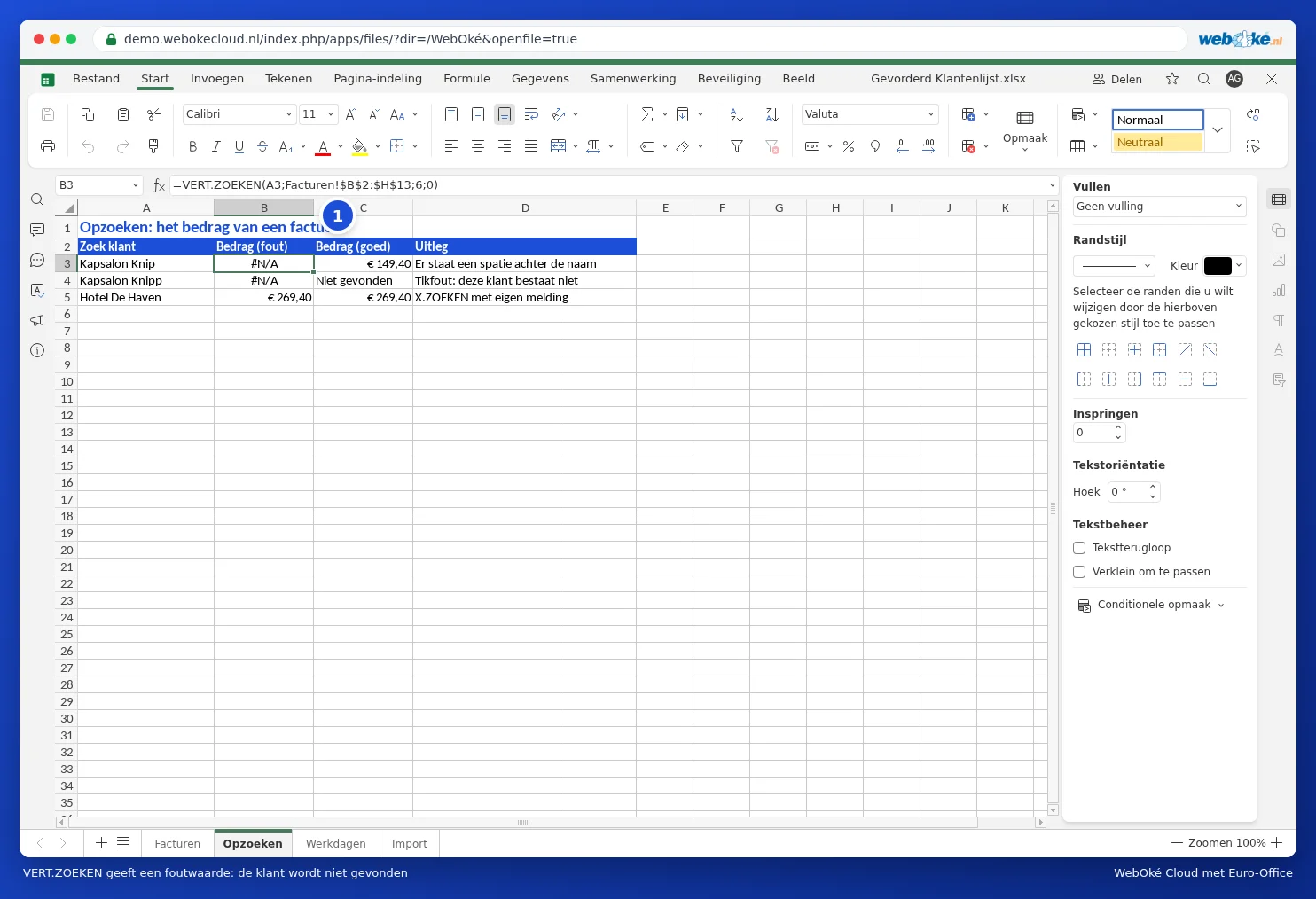
Lösung: Lassen Sie GLÄTTEN die Leerzeichen zunächst entfernen. =SVERWEIS(GLÄTTEN(A3);Facturen!$B$2:$H$13;6;0) findet den Kunden.

Stammt die Liste aus einer Webseite, enthält sie manchmal "feste" Leerzeichen, die GLÄTTEN nicht erkennt. Verwenden Sie dann WECHSELN(A3;ZEICHEN(160);" ") und bei Bedarf SÄUBERN für unsichtbare Zeichen.
2. Sie suchen nicht exakt
Der vierte Bestandteil von SVERWEIS muss 0 (oder FALSCH) sein. Lassen Sie ihn weg, sucht Euro-Office nach einem "ungefähr übereinstimmenden" Wert. Das führt zu merkwürdigen Ergebnissen oder zu #NV, wenn die Liste nicht sortiert ist.
Hinweis: Geben Sie in Euro-Office kein FALSCH ohne Klammern ein, wie Sie es vielleicht aus einer anderen Excel-Version gewohnt sind. Euro-Office erkennt dieses Wort nicht als Wahrheitswert. SVERWEIS sucht dann trotzdem "ungefähr" und gibt ohne Fehlermeldung einen falschen Betrag zurück. Verwenden Sie 0, FALSE oder FALSCH().
3. Die Tabelle verschiebt sich beim Ausfüllen
Ziehen Sie die Formel nach unten, verschiebt sich B2:H13 mit nach B3:H14, und der oberste Kunde fällt aus dem Bereich heraus. Setzen Sie Dollarzeichen ein: $B$2:$H$13. Drücken Sie während der Eingabe F4, um diese schnell einzufügen.
4. Zahl gegen Text
Suchen Sie nach einer Kundennummer oder Postleitzahl, müssen beide Seiten denselben Werttyp haben. Eine als Text gespeicherte Zahl steht linksbündig in der Zelle, eine echte Zahl rechtsbündig. Gleichen Sie beide Spalten über das Zahlenformat an (siehe Zahlen, Datumswerte und Währungen formatieren), oder suchen Sie als Text: =SVERWEIS(A3&"";...).
5. Die Suchspalte steht nicht links
SVERWEIS sucht nur in der ersten Spalte des Bereichs. Möchten Sie nach dem Kundennamen suchen und steht dieser in Spalte B, muss der Bereich bei B beginnen (B2:H13, nicht A2:H13). Steht die Antwort links von der Suchspalte, verwenden Sie XVERWEIS: siehe XVERWEIS: nach links suchen und mit einer eigenen Meldung.
Eine übersichtliche Meldung statt #NV
Existiert der Wert tatsächlich nicht, zum Beispiel wegen eines Tippfehlers? Fangen Sie den Fehler dann ab: =WENNNV(SVERWEIS(A4;Facturen!$B$2:$H$13;6;0);"Nicht gefunden"). Bei einem Tippfehler wie "Kapsalon Knipp" sehen Sie dann "Nicht gefunden", wie in C4 des Beispiels.
Tipp: Testen Sie, ob der Wert selbst das Problem ist, mit =VERGLEICH(A3;Facturen!$B$2:$B$13;0). Gibt diese Formel ebenfalls #NV zurück, liegt es an den Werten (Leerzeichen, Text oder Zahl), nicht an Ihrer Formel.