
Kapitel 3 · 3.3
Eine Authenticator-App verwenden
Eine Authenticator-App erstellt auf Ihrem Telefon alle 30 Sekunden einen neuen 6-stelligen Code. Das ist sicherer als ein Code per E-Mail: Der Code gelangt nicht über das Internet zu Ihnen und funktioniert auch ohne Internetverbindung. Bekannte Apps sind Google Authenticator, Microsoft Authenticator und Authy. Sobald die App aktiv ist, erhalten Sie keine E-Mail-Codes mehr.
Die App einrichten
- Installieren Sie eine Authenticator-App auf Ihrem Telefon.
- Gehen Sie in Mein WebOké im Menü unten links zu Zugangsdaten.
- Klicken Sie auf der Karte Zwei-Faktor-Authentifizierung bei Noch sicherer mit einer Authenticator-App auf Einrichten. Siehe die Abbildung in Der Anmeldecode per E-Mail (Zwei-Faktor-Authentifizierung).
- Sie sehen nun einen QR-Code (1). Öffnen Sie die App auf Ihrem Telefon, wählen Sie dort die Option zum Hinzufügen eines neuen Kontos und scannen Sie den QR-Code.
- Können Sie nicht scannen? Geben Sie dann den Manueller Schlüssel (2) in der App ein. Wählen Sie dabei einen zeitbasierten Code.
- Die App zeigt nun einen 6-stelligen Code für WebOké an. Geben Sie diesen in das Feld Code aus Ihrer App (3) ein.
- Klicken Sie auf Aktivieren. Sie sehen die Meldung, dass die Authenticator-App nun aktiv ist.
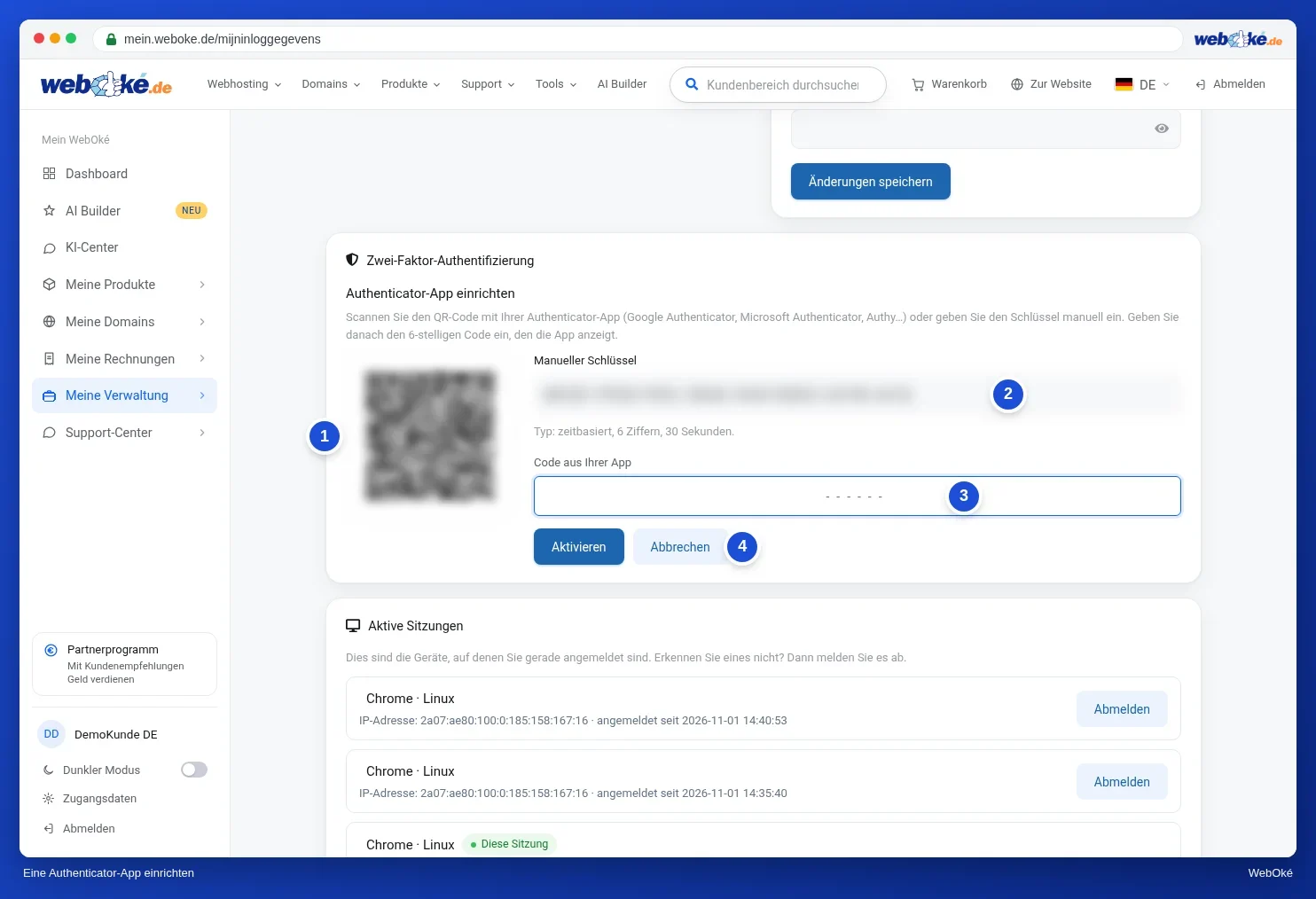
Haben Sie es sich anders überlegt? Klicken Sie dann auf Abbrechen (4). Es ändert sich dann nichts und Sie erhalten weiterhin Codes per E-Mail.
Hinweis: Teilen Sie den QR-Code und den Schlüssel mit niemandem. Wer sie besitzt, kann dieselben Codes erzeugen wie Ihr Telefon.
Mit der App anmelden
Nach Ihrem Passwort sehen Sie künftig den Bildschirm Geben Sie Ihren Authenticator-Code ein. Öffnen Sie die App, geben Sie den bei WebOké angezeigten Code ein und klicken Sie auf Verifizieren. Nach fünf falschen Codes wird die Anmeldung aus Sicherheitsgründen gestoppt und Sie beginnen erneut mit Ihrem Passwort.
Die App wieder deaktivieren
- Gehen Sie zu Zugangsdaten. Auf der Karte steht nun Methode: Authenticator-App mit Aktiv.
- Klicken Sie auf Authenticator-App deaktivieren.
- Geben Sie einen Code aus der App oder Ihr Passwort ein und klicken Sie auf Deaktivieren.
Ab diesem Zeitpunkt erhalten Sie bei jeder Anmeldung wieder einen Code per E-Mail.
Tipp: Bekommen Sie ein neues Telefon? Deaktivieren Sie die App zunächst und aktivieren Sie sie anschliessend auf dem neuen Telefon wieder, oder übertragen Sie Ihre Konten mit der dafür vorgesehenen Funktion Ihrer App. Haben Sie die App verloren und kommen Sie nicht mehr in Ihr Konto? Kontaktieren Sie dann den Support, ohne sich anzumelden, siehe Kontakt ohne Konto (Gastticket).