
Kapitel 5 · 5.1
Ihre Domainübersicht
In einem kurzen Film ansehen
Alle Ihre Domains finden Sie gesammelt unter Meine Domains. Klicken Sie im Menü links auf Meine Domains. Sie gelangen dann zum Tab Übersicht.
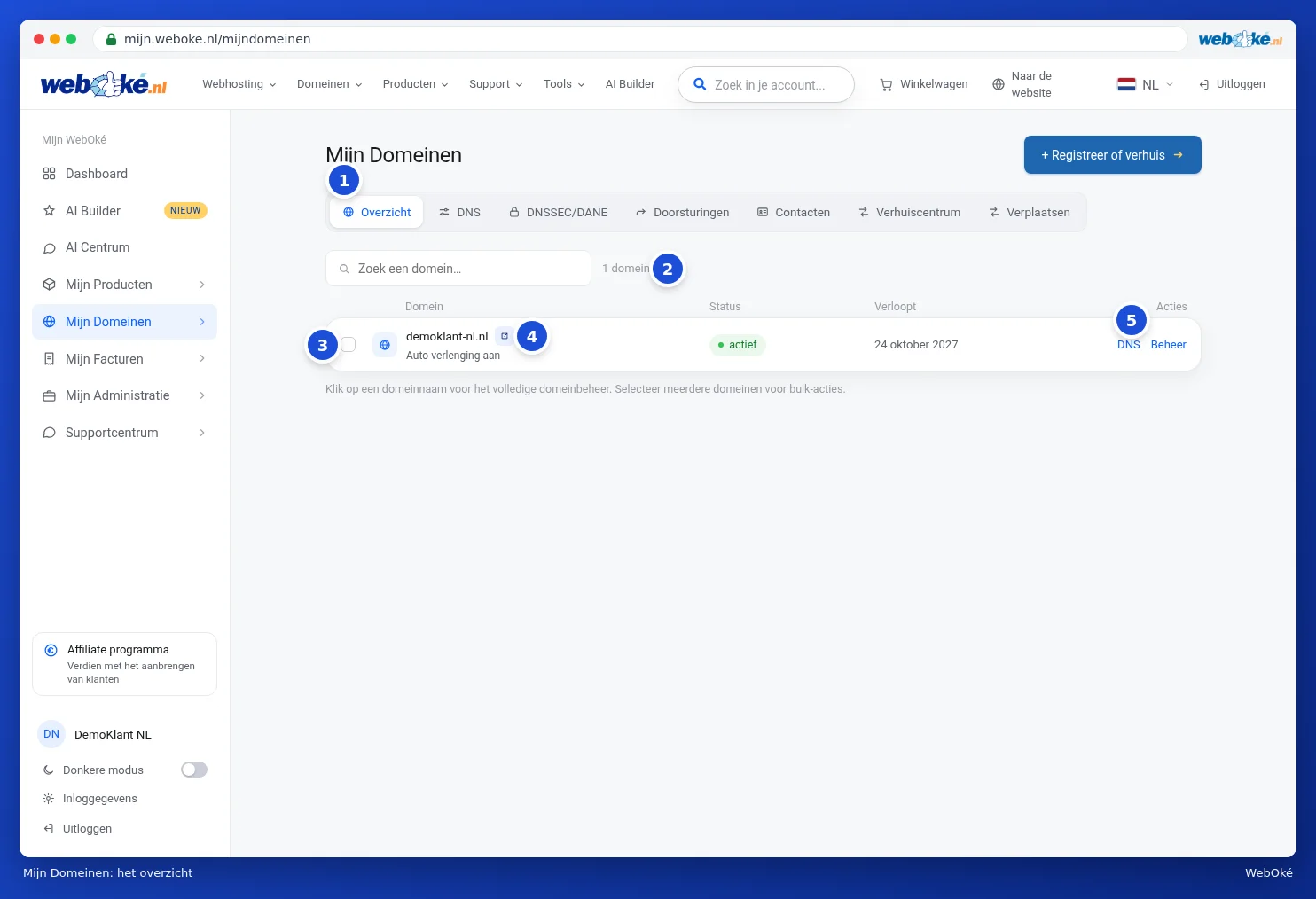
Was sehen Sie auf dieser Seite?
- Die Tabs (1): Übersicht, DNS, DNSSEC/DANE, Weiterleitungen, Kontakte, Umzugscenter und Verschieben. Jeder Tab hat einen eigenen Artikel in diesem Kapitel.
- Domain suchen: Geben Sie einen Teil des Namens ein, und die Liste wird sofort gefiltert. Daneben sehen Sie, wie viele Domains Sie haben (2).
- Das Kästchen vor jeder Zeile (3): Damit wählen Sie Domains aus, um eine Aktion für mehrere Domains gleichzeitig durchzuführen.
- Der Domainname: darunter sehen Sie, ob die automatische Verlängerung an oder aus ist. Mit dem kleinen Symbol neben dem Namen (4) öffnen Sie die Website der Domain in einem neuen Tab.
- Status und Läuft ab: ob die Domain aktiv ist und bis wann sie läuft.
- Aktionen (5): DNS bringt Sie zu den DNS-Einträgen dieser Domain, Verwaltung zur Domainseite.
Klicken Sie auf einen Domainnamen oder auf Verwaltung, um alle Informationen zu dieser einen Domain zu sehen. Mehr dazu lesen Sie in Die Domainseite: alles über eine Domain.
Mehrere Domains gleichzeitig anpassen
Haben Sie viele Domains? Setzen Sie dann ein Häkchen vor die Domains, die Sie anpassen möchten. Oben erscheint eine blaue Leiste mit der Anzahl der ausgewählten Domains und diesen Schaltflächen:

- Automatische Verlängerung an (1): Die Domains werden jedes Jahr automatisch verlängert.
- Automatische Verlängerung aus (2): Die Domains werden nicht mehr verlängert und laufen an ihrem Enddatum ab.
- Nameserver ändern (3): Dieselben Nameserver für alle ausgewählten Domains einstellen. Siehe Nameserver ändern.
- Kontakt verknüpfen (4): Eines Ihrer Kontaktprofile als Inhaber mit den Domains verknüpfen. Siehe Domainkontakte und den Inhaber ändern.
Mit Auswahl aufheben entfernen Sie alle Häkchen wieder. Eine Domain, die nicht aktiv ist, zum Beispiel weil der Umzug noch läuft, können Sie nicht auswählen.
Hinweis: Die automatische Verlängerung auszuschalten ist gleichbedeutend mit einer Kündigung. Die Domain läuft dann am Enddatum ab und kann danach von jemand anderem registriert werden. Lesen Sie zuerst Verlängern und automatisch verlängern.
Eine neue Domain registrieren oder umziehen
Mit der Schaltfläche + Registrieren oder umziehen oben rechts gelangen Sie zur Domainsuche auf der Website. Wie das funktioniert, lesen Sie in Eine Domain suchen und auswählen und Eine Domain zu WebOké umziehen (Auth-Code oder später umziehen).