
Kapitel 2 · 2.11
Viele Domains gleichzeitig registrieren oder umziehen
Möchten Sie viele Domains gleichzeitig bestellen oder zu WebOké umziehen? Dann müssen Sie sie nicht einzeln suchen. Fügen Sie Ihre gesamte Liste auf der Seite Bulk registrieren/umziehen ein. Sie sehen sofort pro Domain, ob sie frei ist, was sie kostet und welche Angaben noch benötigt werden. Danach legen Sie alle auf einmal in den Warenkorb.
Sie finden die Seite im Menü Domains auf der Website und in Mein WebOké unter Meine Domains. Sie können bis zu 500 Domains gleichzeitig prüfen.
Schritt 1: Ihre Domains einfügen
- Gehen Sie im Menü zu Domains und klicken Sie auf Bulk registrieren/umziehen.
- Fügen Sie Ihre Domains in das Textfeld ein (1). Setzen Sie jede Domain in eine eigene Zeile oder trennen Sie sie mit einem Leerzeichen, Komma oder Semikolon.
- Haben Sie bereits Auth-Codes? Dann setzen Sie den Code hinter die Domain in derselben Zeile, zum Beispiel
meinunternehmen.de ABCD1234EFGH. Dieser Code wird dann sofort eingetragen. - Klicken Sie auf Prüfen (2).
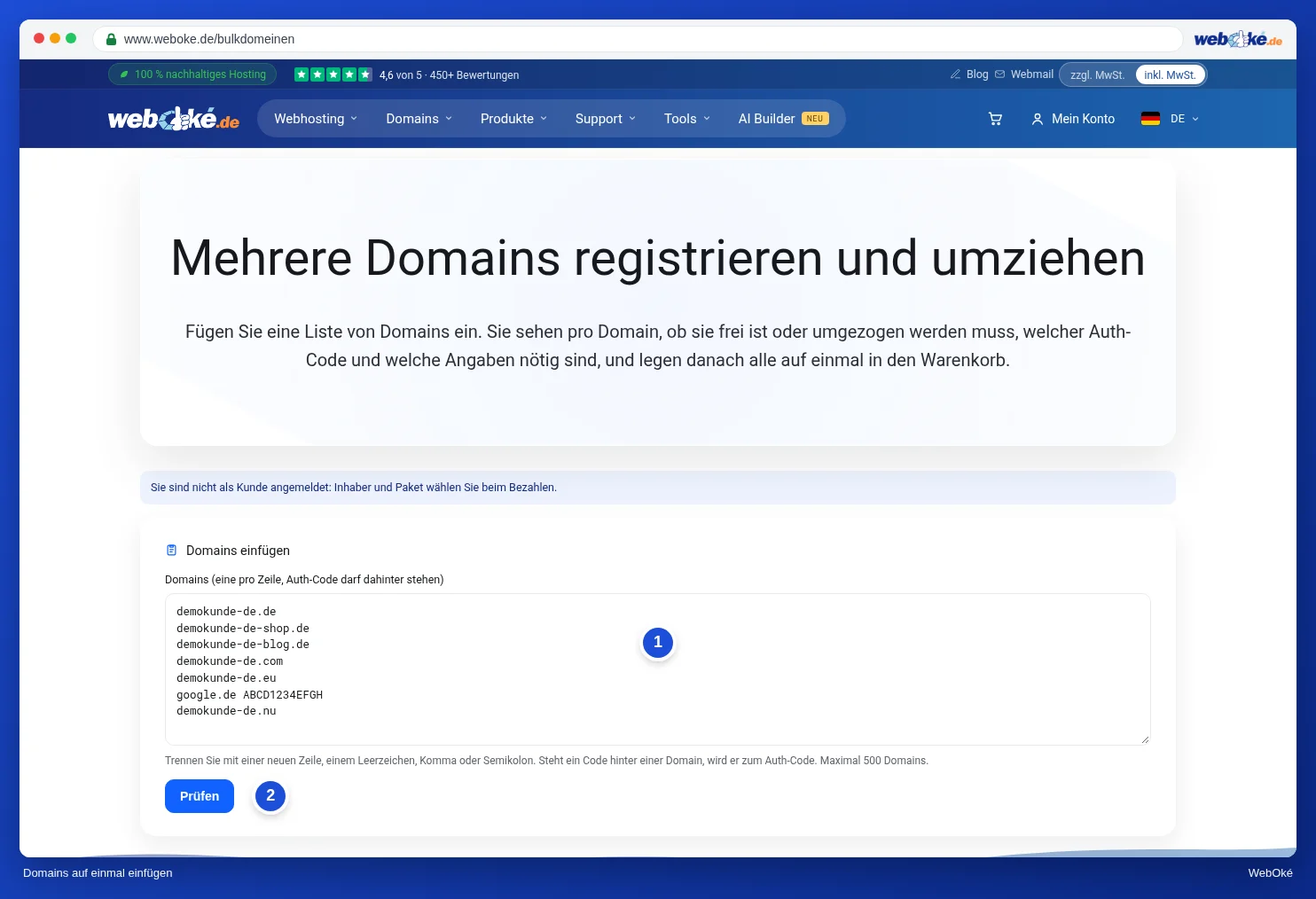
Steht etwas in Ihrer Liste, das keine Domain ist oder eine Endung, die wir nicht anbieten, sehen Sie das unter der Schaltfläche.
Schritt 2: prüfen und ergänzen
Sie erhalten eine Liste mit allen Ihren Domains. Oben bei Für alle Domains gleichzeitig stellen Sie auf einmal etwas für die gesamte Liste ein:
- Nameserver (1): wählen Sie WebOké-Standard oder Eigene Nameserver und tragen Sie 2 bis 5 ein. Bei eigenen Nameservern prüfen wir pro Domain, ob sie dort bereits bekannt sind, genau wie im Warenkorb.
- Auth-Code später eingeben: aktivieren Sie dies, erhalten alle Umzüge ohne Code die Auswahl Später. Domains, bei denen Sie bereits einen Code eingefügt haben, behalten diesen Code.
- Sind Sie angemeldet, wählen Sie hier auch den Inhaber (den Eigentümer der Domains) und das Paket, mit dem Sie die Domains verknüpfen möchten. Sind Sie nicht angemeldet, regeln Sie das beim Bezahlvorgang.
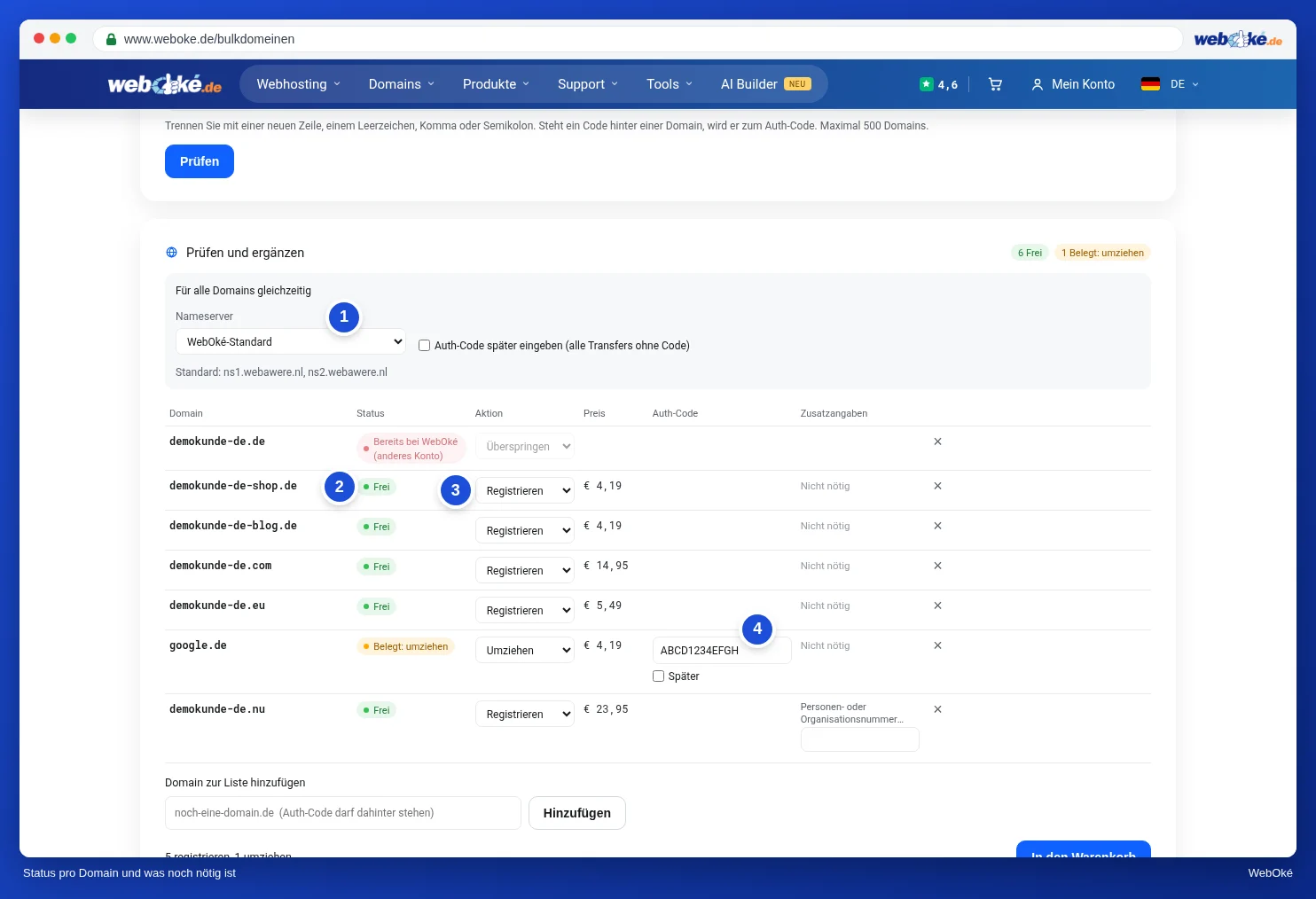
Pro Domain sehen Sie:
- Den Status (2): Frei (Sie können sie registrieren), Belegt: umziehen (sie liegt bei einem anderen Anbieter), Bereits in diesem Konto oder Bereits im Warenkorb.
- Aktion (3): Registrieren, Umziehen oder Überspringen. Daneben steht der Preis.
- Den Auth-Code (4) bei einem Umzug. Haben Sie den Code noch nicht, setzen Sie ein Häkchen bei Später. Ein .nl-Code besteht aus 12 Zeichen.
- Zusatzangaben: einige Endungen verlangen zusätzliche Angaben, wie eine Personen- oder Organisationsnummer für .nu und .se oder eine Steuernummer für .it. Das tragen Sie hier ein.
Mit dem Kreuz am Ende entfernen Sie eine Domain aus der Liste.
Schritt 3: in den Warenkorb
- Möchten Sie noch eine Domain hinzufügen? Geben Sie diese unter der Liste bei Domain zur Liste hinzufügen (1) ein und klicken Sie auf Hinzufügen. Auch hier darf der Auth-Code dahinter stehen.
- Klicken Sie auf In den Warenkorb (2).
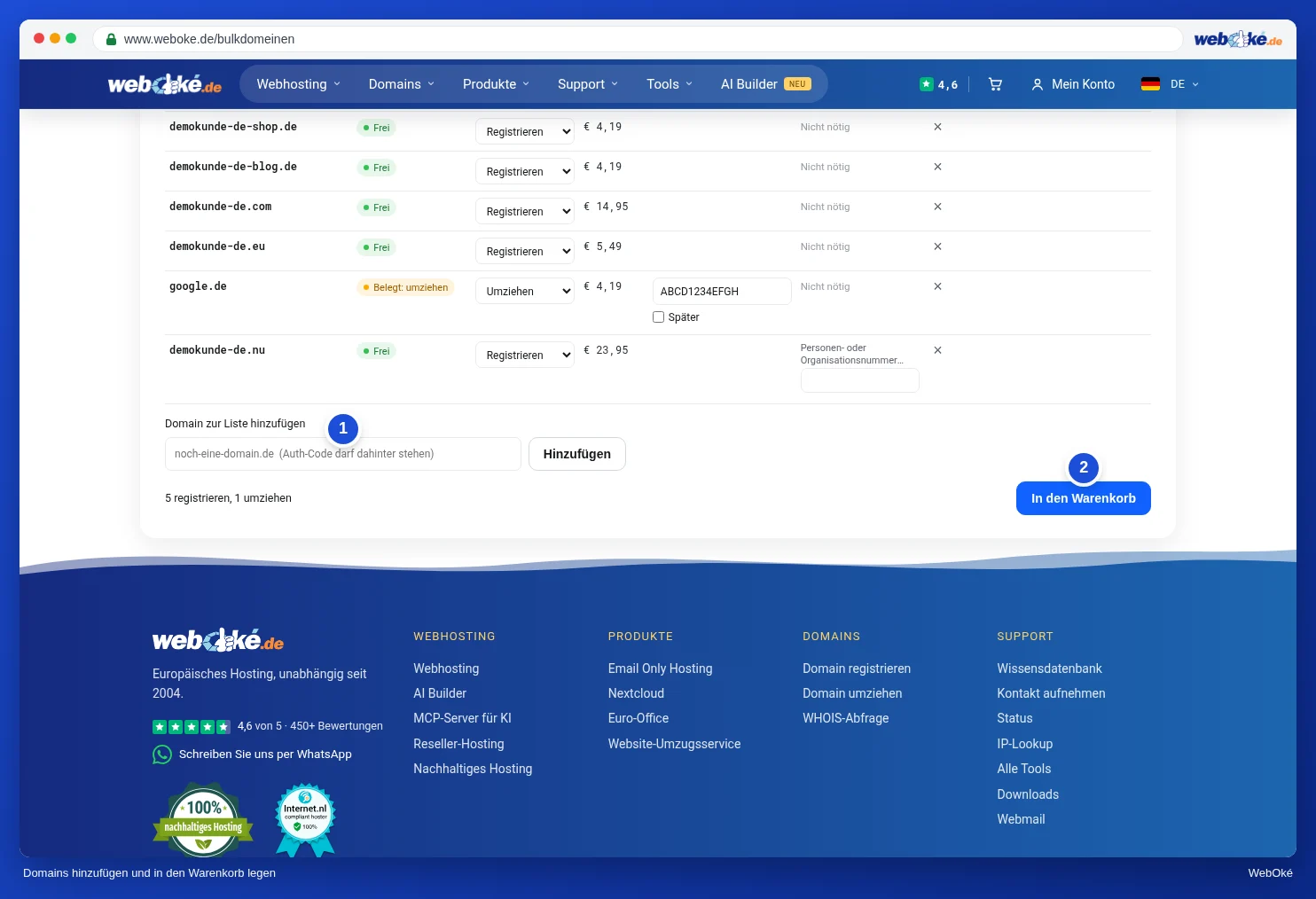
Stimmt bei einer Domain etwas nicht, zum Beispiel ein Auth-Code oder eine fehlende Nummer? Dann wird diese Zeile rot markiert mit dem Grund dazu, und die Seite springt zur ersten Zeile mit einem Fehler. Die anderen Domains befinden sich dann bereits im Warenkorb. Passen Sie die roten Zeilen an und klicken Sie erneut auf In den Warenkorb.
Klicken Sie anschliessend auf Zur Bestellung. Sie schliessen Ihre Bestellung wie gewohnt ab, siehe Ihre Angaben ausfüllen (Privatperson oder geschäftlich, Umsatzsteuer-Identifikationsnummer) und Prüfen, bestätigen und bezahlen. Im Warenkorb können Sie pro Domain noch alles anpassen, siehe Ihre Domain einrichten: Nameserver, Verknüpfung mit Ihrem Paket und der Inhaber.
Tipp: Ziehen Sie viele Domains um und haben Sie noch nicht alle Codes? Dann bestellen Sie sie mit Später. Sie starten jeden Umzug selbst, sobald Sie den Code haben, im Umzugscenter in Mein WebOké, siehe Das Umzugscenter: Domains zu WebOké umziehen.