
Kapitel 10 · 10.2
Eine Rechnung bezahlen (auch mehrere gleichzeitig)
Eine offene Rechnung bezahlen Sie in Mein WebOké. Sie können eine Rechnung bezahlen, einige selbst ausgewählte Rechnungen oder alle offenen Rechnungen auf einmal. In allen Fällen gelangen Sie zum gleichen Zahlungsbildschirm, auf dem Sie auswählen, wie Sie bezahlen möchten.
Eine Rechnung bezahlen
- Gehen Sie zu Meine Rechnungen und wählen Sie das Register Offen (1).
- Klicken Sie bei der Rechnung auf Bezahlen (2), oder öffnen Sie die Rechnung und klicken Sie auf Jetzt bezahlen.
- Wählen Sie auf dem Zahlungsbildschirm eine Zahlungsmethode aus und schliessen Sie die Zahlung ab.

Auch in der Rechnungs-E-Mail steht ein Zahlungslink. Dieser führt Sie zum gleichen Zahlungsbildschirm, auch wenn Sie nicht eingeloggt sind.

Auf der Rechnungsseite bezahlen Sie mit Jetzt bezahlen (1). Es stehen auch zwei QR-Codes zur Verfügung (2 und 3).
Tipp: Scannen Sie den ersten QR-Code (2) mit Ihrem Telefon und schliessen Sie die Zahlung dort ab. Möchten Sie lieber selbst überweisen? Dann scannen Sie den zweiten QR-Code (3) mit Ihrer Banking-App: Unser IBAN, der Betrag und die Rechnungsnummer sind dann bereits eingetragen. Nicht jede Banking-App erkennt diesen Code; auf der Rechnungsseite steht, bei welchen Banken es funktioniert.
Alles auf einmal bezahlen
Stehen mehrere Rechnungen offen, sehen Sie oberhalb der Übersicht, wie viele es sind und welcher Betrag noch offen ist. Klicken Sie dort auf Alles bezahlen. Sie bezahlen dann alle offenen Rechnungen mit einer einzigen Zahlung. Wir buchen die Zahlung auf Ihre Rechnungen, beginnend mit der ältesten.
Einige Rechnungen auswählen
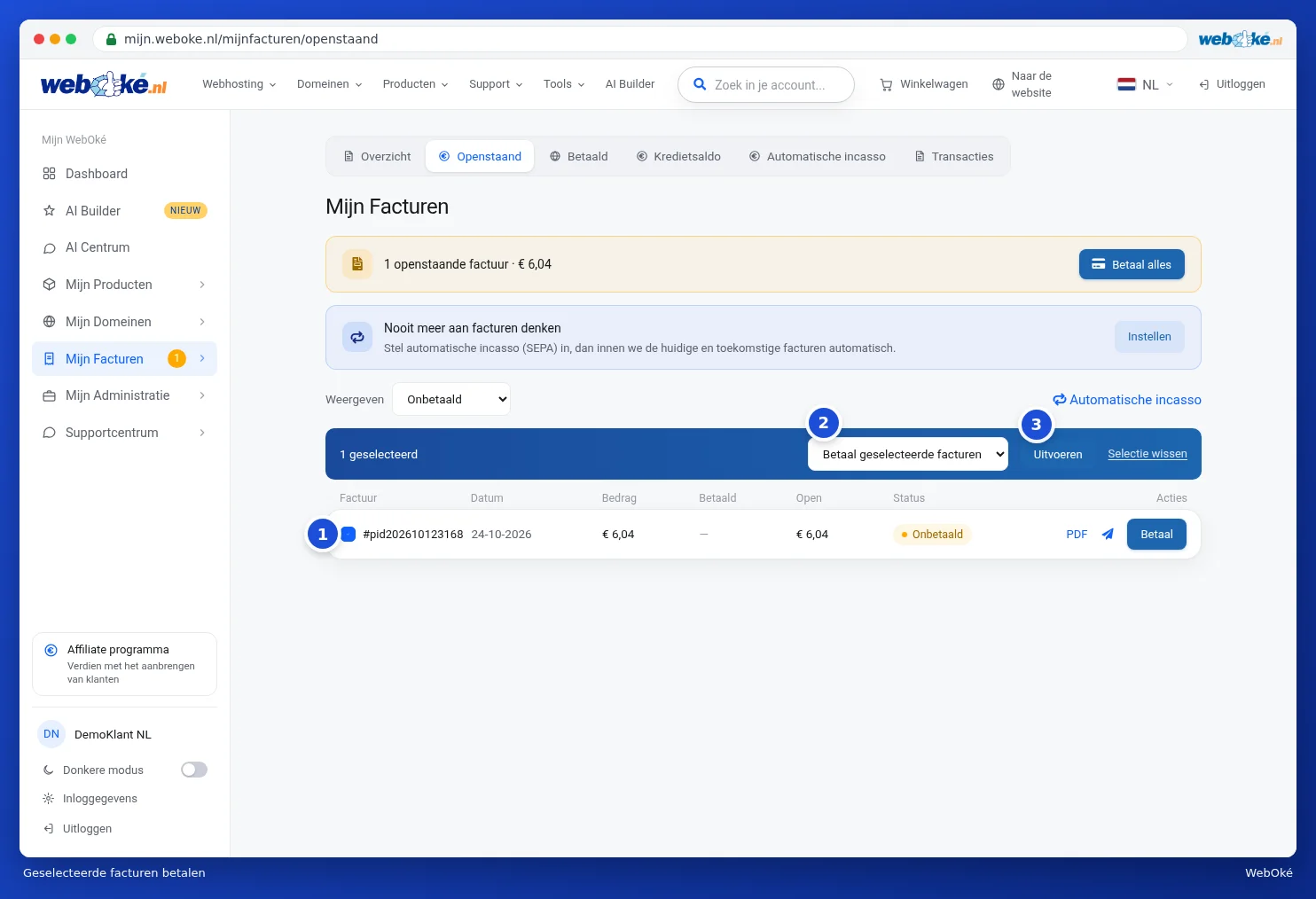
- Haken Sie in der Übersicht die Rechnungen an, die Sie bezahlen möchten (1). Es erscheint eine blaue Leiste mit der Anzahl der ausgewählten Rechnungen.
- Wählen Sie in der Auswahlliste (2) Ausgewählte Rechnungen bezahlen.
- Klicken Sie auf Ausführen (3). Sie gelangen zum Zahlungsbildschirm mit dem Gesamtbetrag Ihrer Auswahl.
In derselben Auswahlliste finden Sie auch Ausgewählte Rechnungen per E-Mail senden und Ausgewählte Rechnungen drucken. Beim Drucken entsteht ein einziges PDF mit allen ausgewählten Rechnungen hintereinander. Mit Auswahl aufheben entfernen Sie alle Häkchen wieder.
Der Zahlungsbildschirm
Auf dem Zahlungsbildschirm sehen Sie oben den Betrag und darunter die Zahlungsmethoden. Welche Methoden Sie sehen, hängt von Ihrem Land ab. Denken Sie an iDEAL, Kreditkarte, PayPal, Bancontact und eine gewöhnliche Banküberweisung. Bei einigen Methoden fällt ein kleiner Aufschlag an; dieser wird dann direkt neben der Methode angezeigt. Haben Sie Guthaben auf Ihrem Konto, steht oben Mit Ihrem Guthaben bezahlen. Mit iDEAL mit automatischer wiederkehrender Lastschrift (1) bezahlen Sie die Rechnung und aktivieren gleichzeitig die automatische Lastschrift, siehe SEPA-Lastschrift einrichten oder beenden. Mit iDEAL / Wero, einmalige Zahlung (2) bezahlen Sie nur diese Rechnung. Eine ausführliche Erklärung aller Methoden und der Banküberweisung finden Sie in Bezahlen: Zahlungsmethoden, Überweisung und Guthaben.
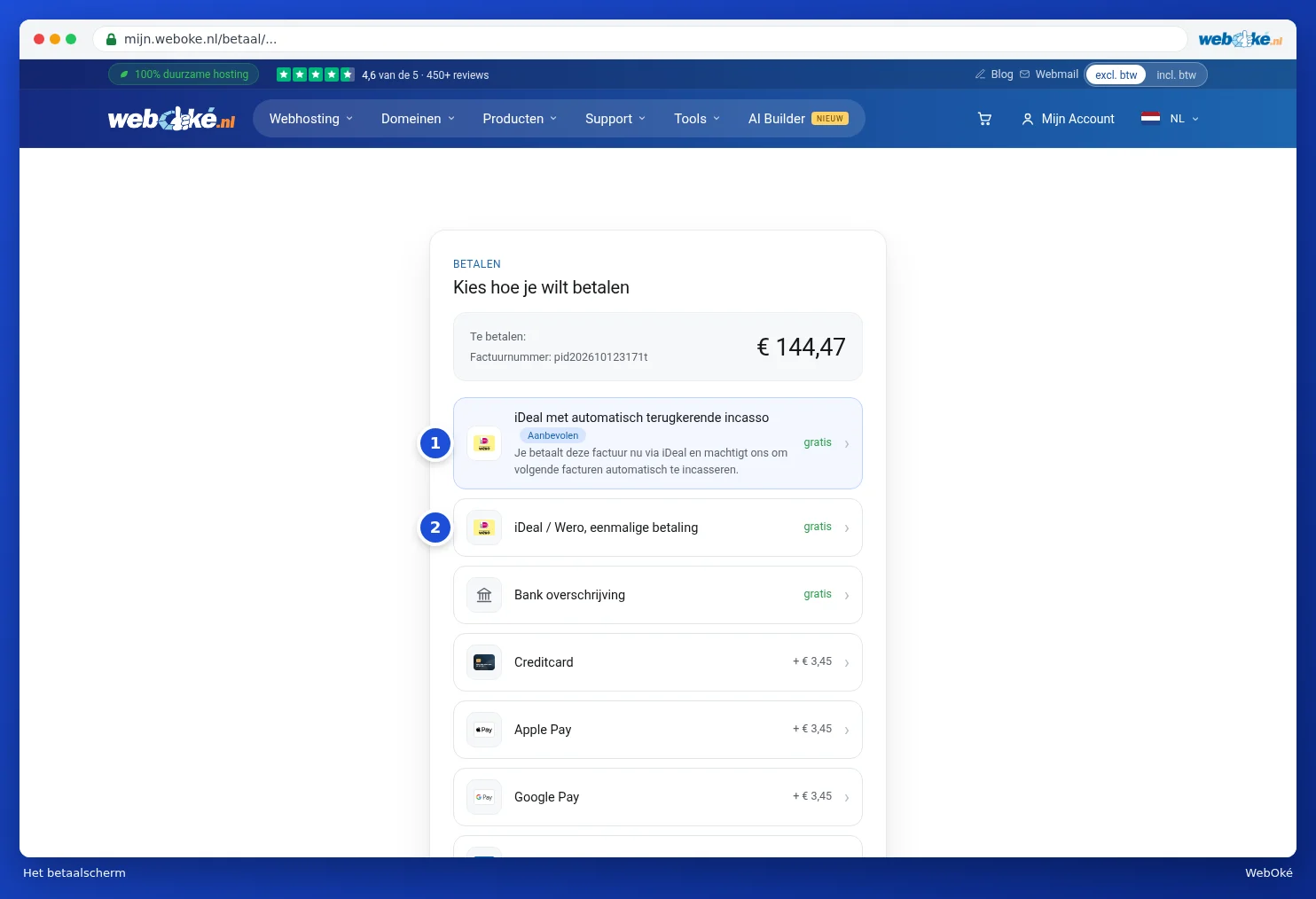
Nach einer Online-Zahlung kehren Sie zu Mein WebOké zurück und erhalten eine Zahlungsbestätigung per E-Mail. Die Rechnung steht dann auf Bezahlt und auf der Rechnungsseite sehen Sie Diese Rechnung ist bezahlt. (1) mit dem Datum. Bei einer Banküberweisung bleibt die Rechnung offen, bis Ihr Geld bei uns eingegangen ist.

Hinweis: Läuft für eine Rechnung bereits eine automatische Lastschrift, steht die Rechnung auf In Bearbeitung. Bezahlen Sie sie dann nicht noch einmal selbst. Möchten Sie dennoch selbst bezahlen, können Sie das über den Link auf der Rechnungsseite tun: Wir stornieren dann zunächst den Lastschriftauftrag, sofern dieser noch nicht bei der Bank eingereicht wurde.