
Kapitel 2 · 2.2
Ein Hostingpaket auswählen (Webhosting, E-Mail-Paket, Nextcloud, AI Builder)
In einem kurzen Film ansehen
In einem kurzen Film ansehen
In einem kurzen Film ansehen
Ein Hostingpaket ist der Speicherplatz, auf dem Ihre Website und E-Mail laufen. Sie wählen das Paket auf der Produktseite aus und stellen es anschliessend im Bestell-Popup zusammen. Zu einem Webhosting-Paket gehört immer eine Domain. Diese wählen Sie im selben Popup.
Ein Paket auswählen
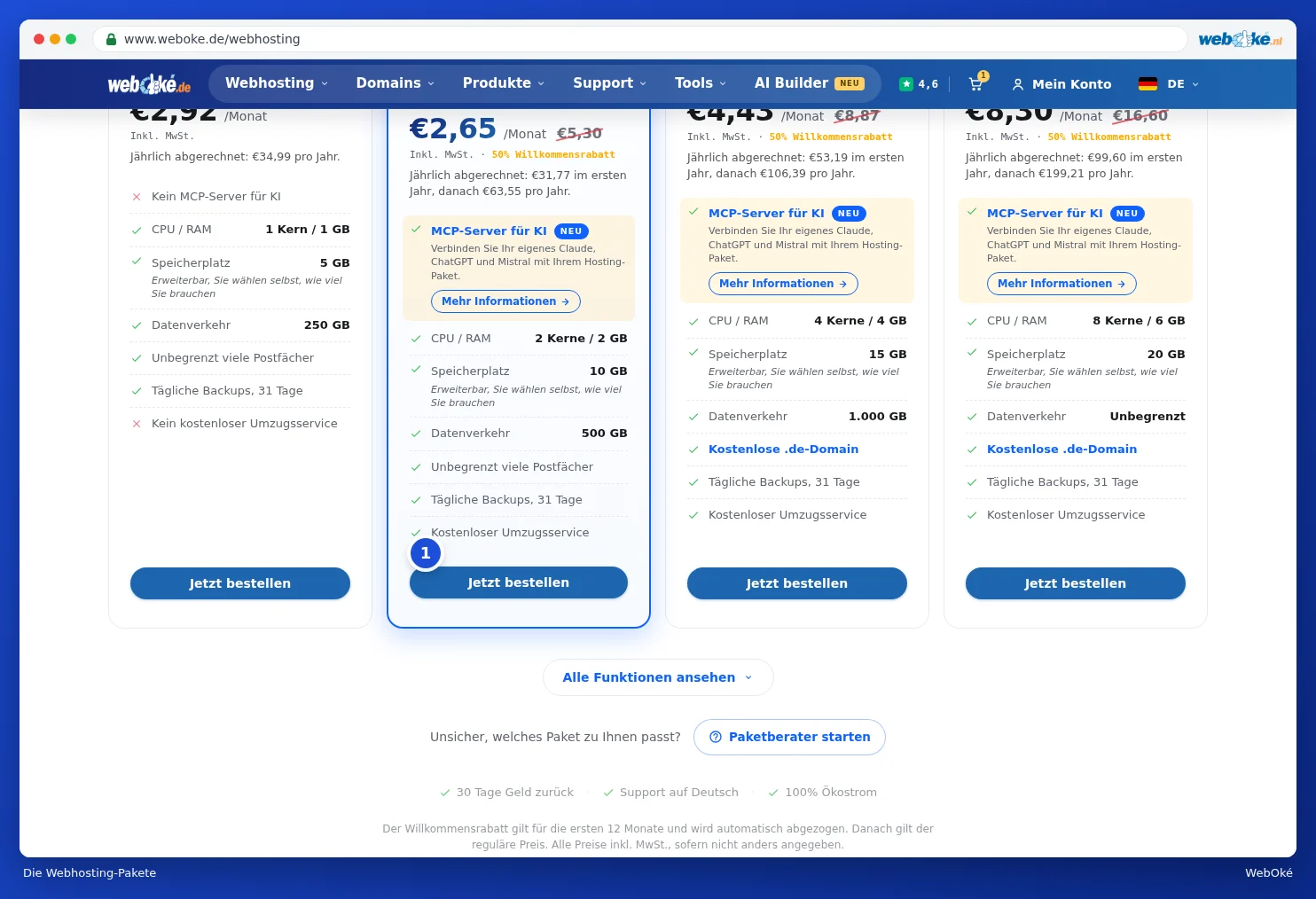
- Gehen Sie im Menü zu Webhosting und klicken Sie auf Webhosting. Bei Pakete ansehen sehen Sie alle Pakete nebeneinander.
- Vergleichen Sie die Pakete. Mit Alle Funktionen ansehen sehen Sie alle Unterschiede. Sind Sie sich nicht sicher? Klicken Sie auf Entscheidungshilfe nutzen.
- Klicken Sie bei dem gewünschten Paket auf Jetzt bestellen (1).
Schritt 1: Wählen Sie Ihre Domain
Es öffnet sich ein Popup. In Schritt 1 wählen Sie, auf welche Domain Ihre Website und E-Mail kommen. Sie haben vier Möglichkeiten:

- Domain aus dem Warenkorb (1): Sie haben bereits eine Domain in Ihren Warenkorb gelegt. Klicken Sie darauf, um sie dem Paket zuzuordnen. Diese Option sehen Sie nur, wenn sich eine separate Domain in Ihrem Warenkorb befindet.
- Neue Domain registrieren (2): Geben Sie die Domain mit Endung ein und klicken Sie auf Suchen. Ist sie verfügbar, klicken Sie auf Hinzufügen.
- Domain umziehen (3): Sie haben bereits eine Domain bei einem anderen Anbieter und nehmen diese mit zu WebOké. Siehe Eine Domain zu WebOké umziehen (Auth-Code oder später umziehen).
- Ich habe bereits eine Domain (4): Sie behalten Ihre Domain bei Ihrem aktuellen Anbieter oder sie befindet sich bereits bei uns. Geben Sie die Domain ein und klicken Sie auf Diese Domain verwenden.


Unten im Popup sehen Sie, was Sie jetzt bezahlen und was das Paket danach kostet. Klicken Sie auf Weiter. Diese Schaltfläche funktioniert erst, wenn Sie eine Domain ausgewählt haben.
Schritt 2: Ihr Paket zusammenstellen
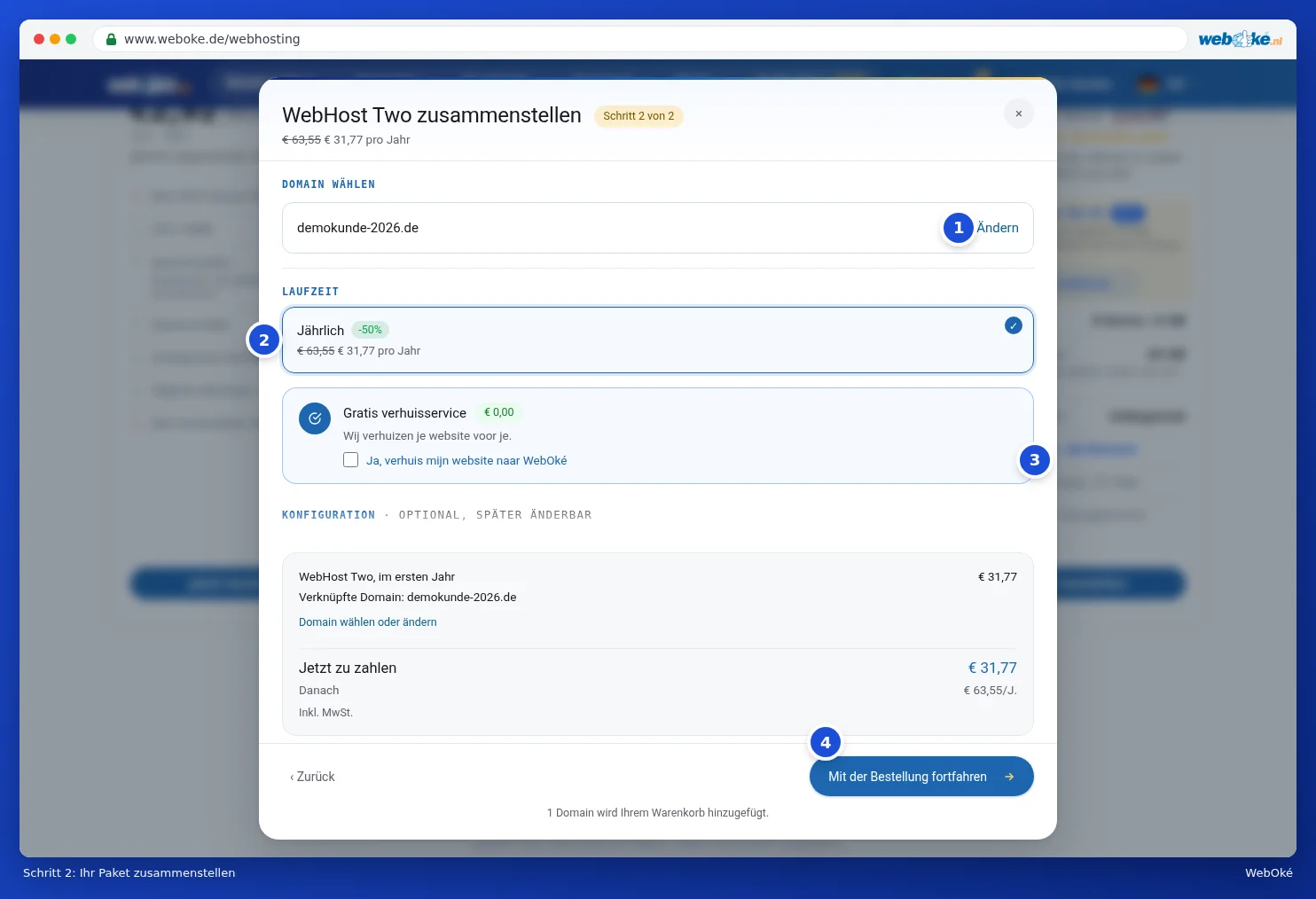
- Oben steht die gewählte Domain. Klicken Sie auf Ändern (1), um eine andere Domain auszuwählen.
- Wählen Sie bei Laufzeit (2), wie oft Sie bezahlen, zum Beispiel Jährlich. Welche Laufzeiten verfügbar sind, hängt vom Paket ab.
- Haben Sie bereits eine Website bei einem anderen Anbieter? Setzen Sie dann ein Häkchen bei Ja, meine Website zu WebOké umziehen (3). Dann ziehen wir Ihre Website kostenlos für Sie um.
- Bei Konfiguration stehen zusätzliche Optionen, sofern das Paket diese bietet. Diese sind optional und können später jederzeit angepasst werden.
- Klicken Sie auf Mit der Bestellung fortfahren (4). Ihr Paket und Ihre Domain befinden sich jetzt in Ihrem Warenkorb. Siehe Der Warenkorb: ändern, entfernen und Rabattcode.
Tipp: Mit Zurück gelangen Sie zurück zu Schritt 1. Schliessen Sie das Popup mit dem Kreuz, wird nichts zu Ihrem Warenkorb hinzugefügt.
Ein E-Mail-Paket
Möchten Sie nur E-Mail auf Ihrer eigenen Domain, ohne Website? Wählen Sie dann im Menü Produkte die Option E-Mail-Pakete und klicken Sie bei dem gewünschten Paket auf Jetzt bestellen. Anschliessend wählen Sie, genau wie bei Webhosting, Ihre Domain aus und stellen das Paket zusammen.
Nextcloud
Bei Nextcloud wählen Sie keine Domain, sondern einen Namen für Ihre Cloud. Klicken Sie auf der Nextcloud-Seite bei dem gewünschten Paket auf Jetzt bestellen.
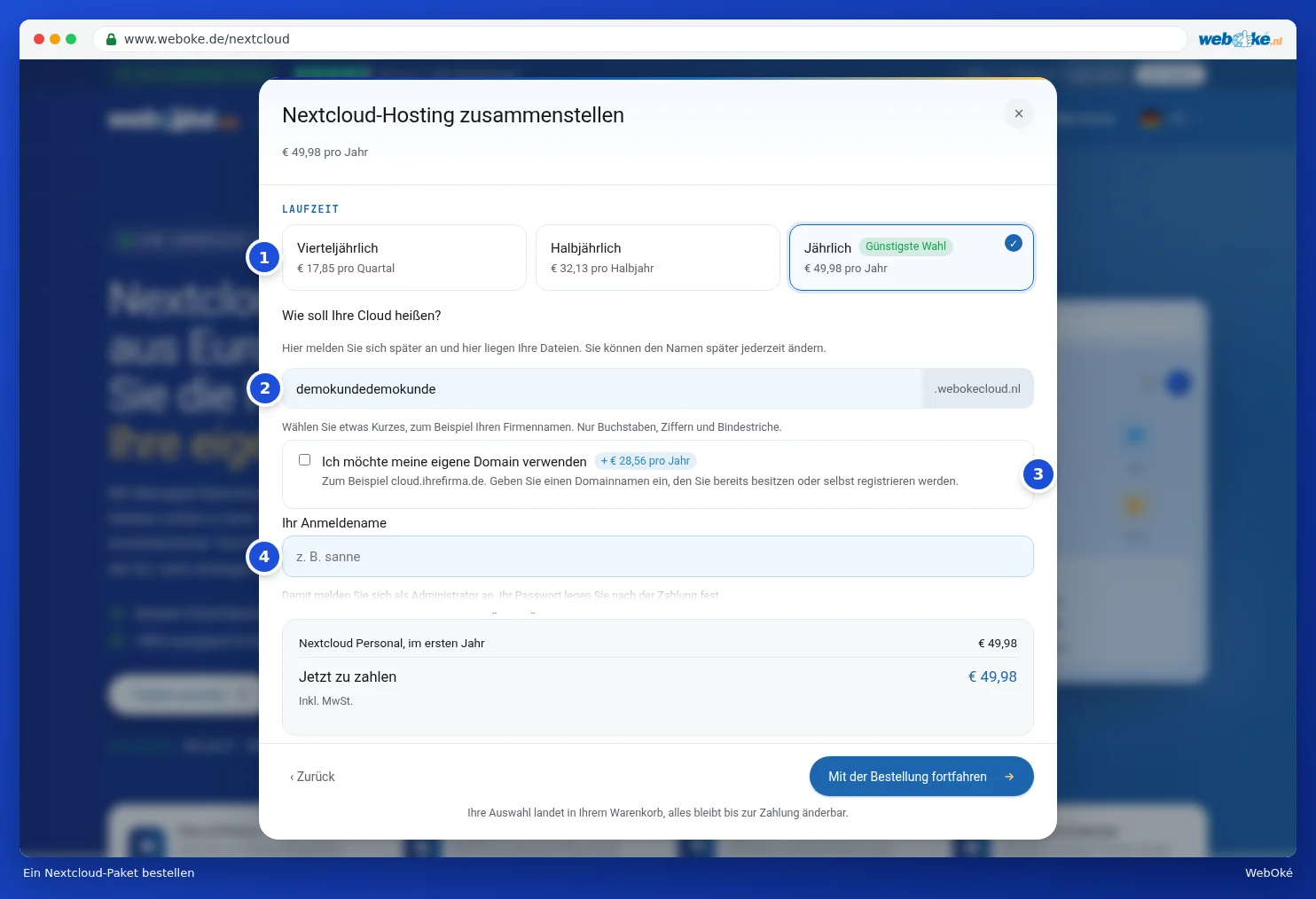
- Wählen Sie die Laufzeit (1).
- Geben Sie bei Wie soll Ihre Cloud heissen? einen kurzen Namen ein (2), zum Beispiel Ihren Firmennamen. Dahinter wird .webokecloud.nl angehängt. Hier melden Sie sich später an, und hier liegen Ihre Dateien. Sie können den Namen später noch ändern.
- Möchten Sie lieber eine Adresse auf Ihrer eigenen Domain, wie cloud.ihrunternehmen.de? Setzen Sie dann ein Häkchen bei Ich möchte meine eigene Domain verwenden (3). Dafür zahlen Sie einen kleinen Aufpreis.
- Wählen Sie bei Ihr Anmeldename den Namen, mit dem Sie sich selbst anmelden (4). Ihr Passwort legen Sie nach der Bezahlung fest.
- Darunter, bei Konfiguration, wählen Sie bei Bedarf mehr Speicherplatz und die Anzahl der Lizenzen für Nextcloud Office. Auch das können Sie später noch anpassen.
- Klicken Sie auf Mit der Bestellung fortfahren.
Mehr über Ihr Nextcloud-Paket nach der Bestellung lesen Sie in Ihr Nextcloud-Paket in Mein WebOké und in der Nextcloud-Anleitung.
AI Builder
Den AI Builder bestellen Sie nicht über den Warenkorb. Sie beginnen kostenlos: Klicken Sie im Menü auf AI Builder oder wählen Sie auf der Startseite Website mit KI erstellen, beschreiben Sie Ihr Unternehmen in ein paar Sätzen und klicken Sie auf Kostenlos Website erstellen. Dabei erstellen Sie ein kostenloses Konto. Wie es weitergeht, lesen Sie in AI Builder: Ihre Website erstellen lassen.