
Kapitel 6 · 6.2
Die Produktseite Ihres Hosting-Pakets
In einem kurzen Film ansehen
Klicken Sie in Meine Produkte auf Verwaltung oder auf den Namen eines Pakets. Sie gelangen dann auf die Produktseite. Hier finden Sie alle Angaben zu diesem Paket und alles, was Sie selbst daran ändern können.
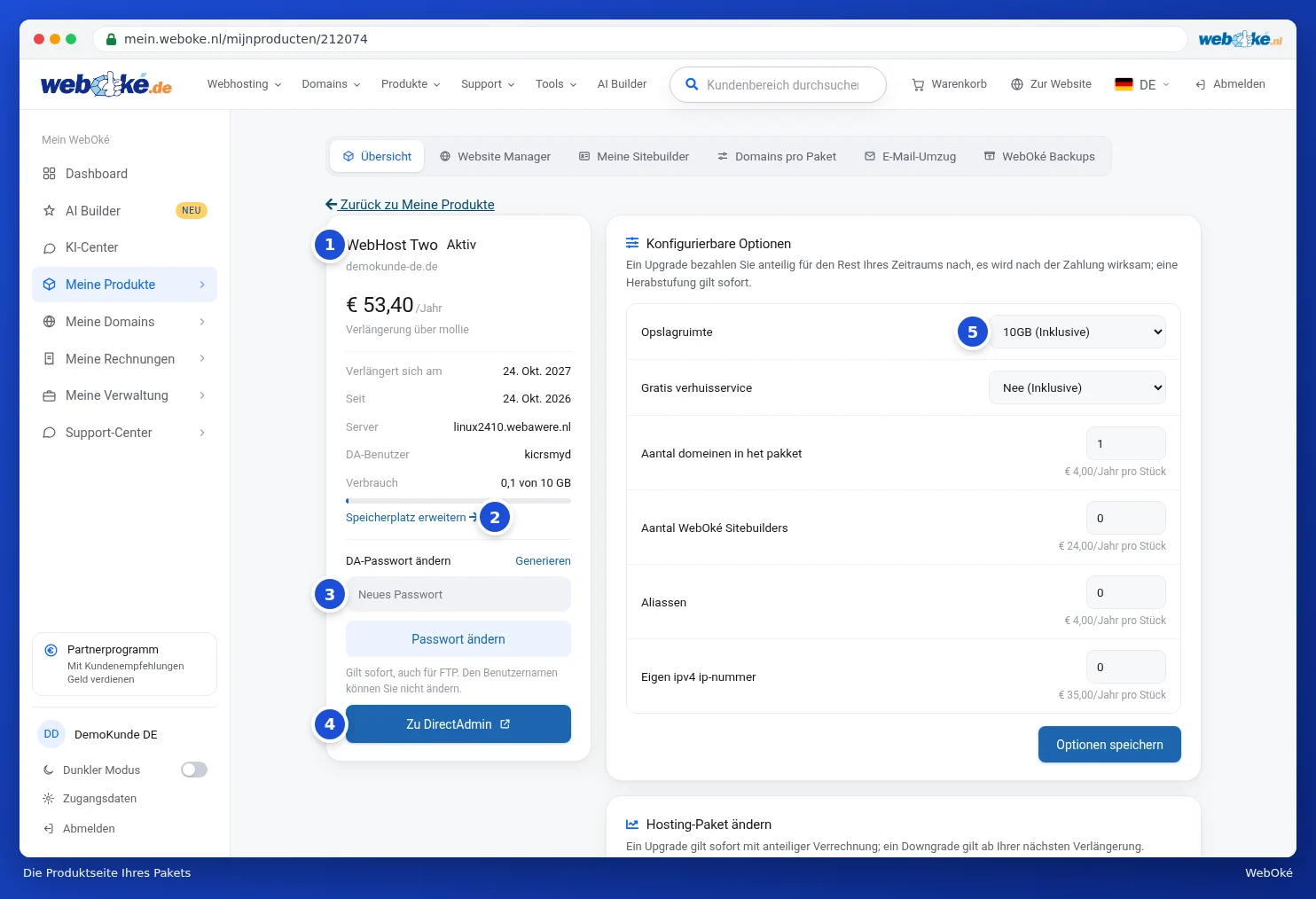
Die linke Karte: Ihr Paket im Überblick
- Oben stehen der Name des Pakets, der Status und der Domainname (1). Klicken Sie auf den Domainnamen, um Ihre Website zu öffnen.
- Darunter sehen Sie, was das Paket pro Zeitraum kostet, wie es verlängert wird, das Datum der nächsten Verlängerung, seit wann Sie es haben, den Server und Ihren DA-Benutzer. Bei Verbrauch sehen Sie, wie viel von Ihrem Speicherplatz belegt ist. Mit Speicherplatz erweitern (2) vergrössern Sie Ihr Paket, siehe Speicherplatz erweitern.
- Bei DA-Passwort ändern (3) legen Sie ein neues Passwort für DirectAdmin fest. Geben Sie ein Passwort ein oder klicken Sie auf Generieren, und klicken Sie dann auf Passwort ändern. Das neue Passwort gilt sofort, auch für FTP. Ihren Benutzernamen können Sie nicht ändern.
- Mit Zu DirectAdmin (4) öffnen Sie das Konfigurationspanel Ihres Pakets, ohne sich anmelden zu müssen. Siehe Zu DirectAdmin.
Die Karten rechts
- Konfigurierbare Optionen (5): zusätzlicher Speicherplatz, zusätzliche Domains, Aliasse, eine eigene IP-Adresse und mehr. Siehe Optionen ändern und zusätzliche IP-Adressen.
- Hosting-Paket ändern: zu einem grösseren oder kleineren Paket wechseln. Siehe Ihr Paket ändern (Upgrade oder Downgrade). Auf derselben Karte können Sie Ihr Paket in ein E-Mail-Paket umwandeln, siehe Ihr Hosting-Paket in ein E-Mail-Paket umwandeln.
- MCP-Server für KI: verbinden Sie Ihre eigene KI mit den Dateien dieses Pakets. Siehe MCP-Server: Ihre eigene KI mit Ihrem Paket verbinden.
- Produkt kündigen und An einen anderen Kunden übertragen. Siehe Ein Produkt kündigen, Kündigung zurückziehen oder übertragen.
- E-Mail einrichten: eine Überprüfung der DNS-Einträge, die für Ihre E-Mail benötigt werden. Siehe Die Karte E-Mail einrichten (MX, SPF, DKIM, DMARC).
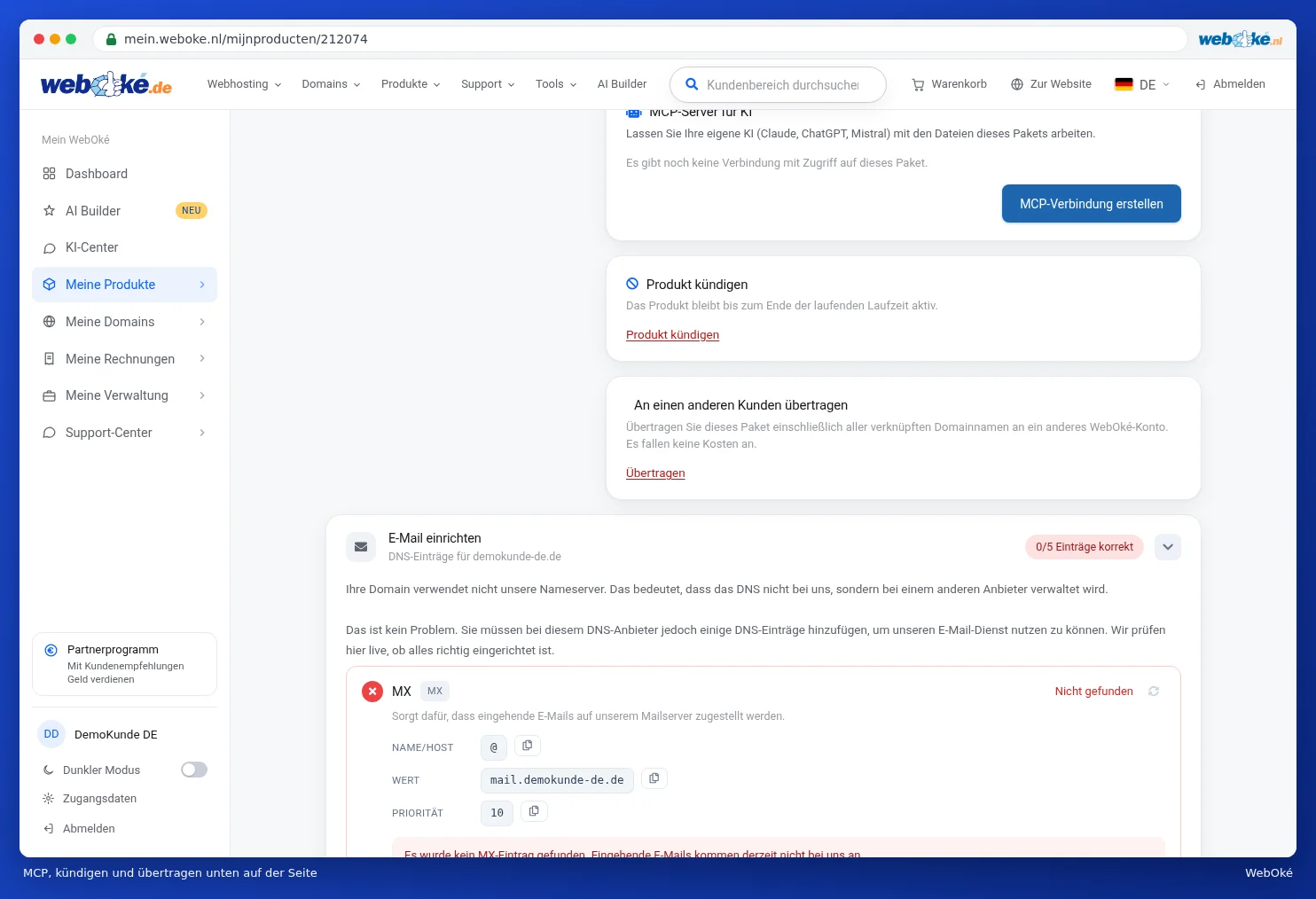
Wenn Sie eine eigene IP-Adresse bei Ihrem Paket haben, wird ausserdem eine Karte Eigene IP-Adressen angezeigt. Haben Sie ein E-Mail-Paket, sehen Sie zusätzlich die digitale Visitenkarte, siehe Die digitale Visitenkarte (E-Mail-Paket).
Tipp: die meisten Dinge, die Sie in Ihrem Paket selbst einrichten, wie Postfächer, Datenbanken, FTP-Konten und SSL, erledigen Sie in DirectAdmin. Dafür gibt es eine eigene Anleitung: die DirectAdmin-Anleitung.