
Kapitel 2 · 2.7
Prüfen, bestätigen und bezahlen
In einem kurzen Film ansehen
Im letzten Schritt, Prüfen und bezahlen, kontrollieren Sie Ihre Bestellung noch einmal. Danach stimmen Sie zu und gelangen zur Zahlung.

Prüfen Sie Ihre Bestellung
- Oben stehen Ihre Daten. Stimmt etwas nicht? Klicken Sie auf Ändern (1).
- Rechts steht bei Ihre Bestellung, was Sie bestellen, mit der Mehrwertsteuer und der Gesamtsumme für das erste Jahr. Darunter sehen Sie, was Sie nach dem ersten Jahr bezahlen.
Zustimmen
- Setzen Sie ein Häkchen bei Ich stimme den allgemeinen Geschäftsbedingungen zu. (2) Über den Link können Sie die Bedingungen vorher lesen.
- Bestellen Sie als Privatperson eine Domain? Dann sehen Sie auch ein Häkchen zum Widerrufsrecht (3). Sobald wir Ihre Domain registrieren oder umziehen, können Sie diesen Domainnamen nicht mehr widerrufen. Für Ihre anderen Produkte haben Sie als Verbraucher 14 Tage Bedenkzeit.
- Sind Sie nicht eingeloggt, erfolgt noch eine kurze Prüfung, ob Sie kein Roboter sind (4). Meist geschieht das automatisch. Andernfalls setzen Sie ein Häkchen bei Ich bin kein Roboter.
- Klicken Sie auf Zahlungspflichtig bestellen (5). Diese Schaltfläche funktioniert erst, wenn alle Häkchen gesetzt sind.
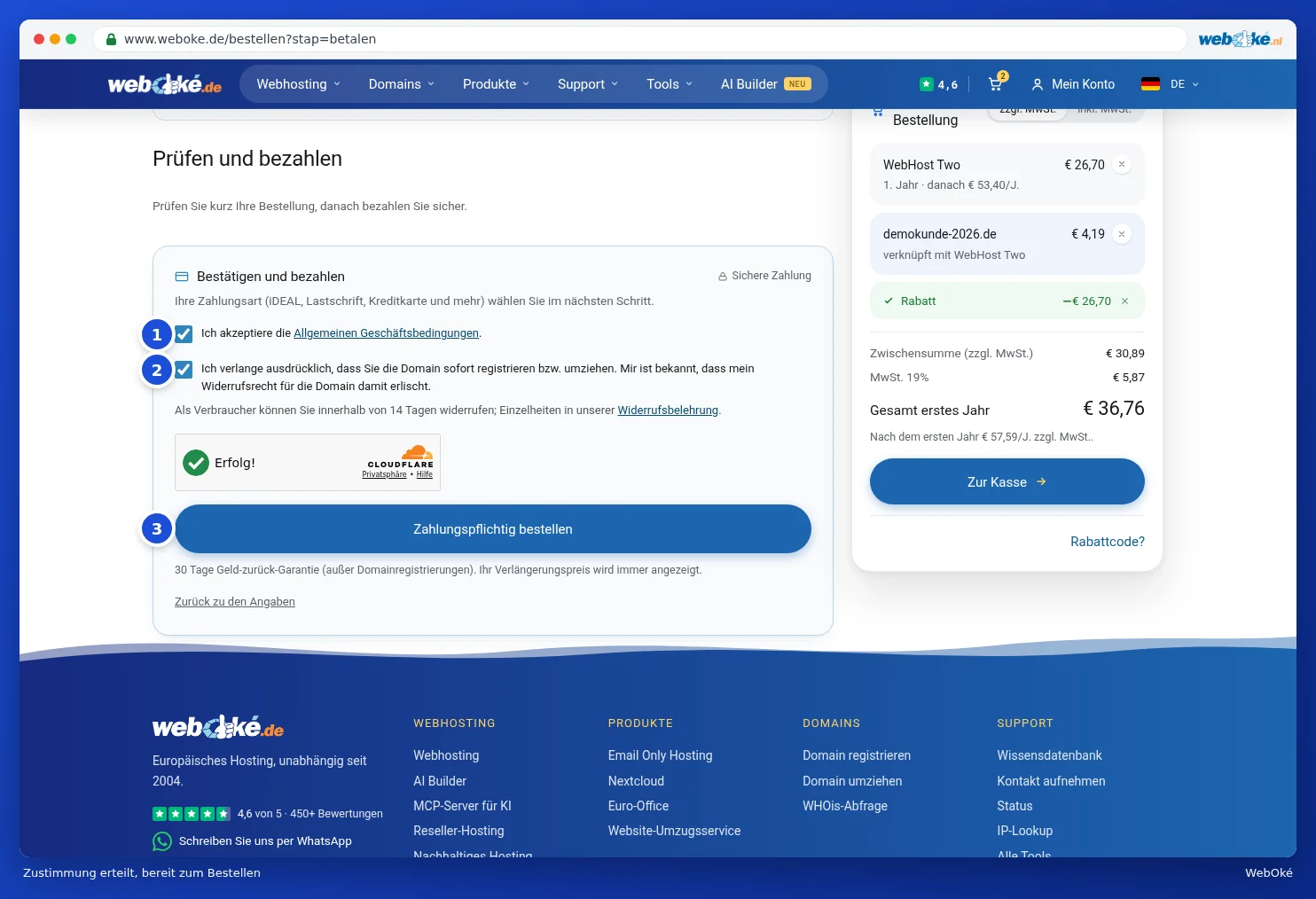
Ihre Zahlungsmethode wählen Sie erst auf der nächsten Seite, siehe Bezahlen: Zahlungsmethoden, Überweisung und Guthaben.
Was passiert, wenn Sie auf Zahlungspflichtig bestellen klicken?
- Sind Sie neu, erstellen wir Ihr Konto für Mein WebOké. Sie sind dann sofort eingeloggt.
- Wir erstellen Ihre Bestellung und die Rechnung. Sie erhalten eine Bestellbestätigung per E-Mail.
- Sie gelangen auf die Zahlungsseite.
Tipp: bei WebOké gilt 30 Tage nicht zufrieden, Geld zurück. Das gilt nicht für Domainregistrierungen.
Hinweis: erhalten Sie die Meldung Die Anti-Roboter-Prüfung ist fehlgeschlagen? Aktualisieren Sie die Seite und versuchen Sie es erneut. Klappt es nicht, kontaktieren Sie uns bitte, siehe Hilfe erhalten: KI-Assistent, Wissensdatenbank, Erklärfilme, Support und WhatsApp.