
Kapitel 11 · 11.3
Benutzer einladen und Berechtigungen vergeben
In einem kurzen Film ansehen
Möchten Sie, dass ein Kollege, Ihr Buchhalter oder Ihr Webentwickler ebenfalls Zugriff auf Ihr Konto hat, ohne dass Sie Ihr eigenes Passwort teilen? Laden Sie ihn oder sie dann als Benutzer ein. Jeder Benutzer meldet sich mit eigenen Daten an, und Sie bestimmen, was er darf. Sie regeln dies unter Meine Verwaltung auf dem Tab Benutzer (1).

Oben stehen die Benutzer, die aktuell Zugriff haben, mit ihrer Rolle und dem Zeitpunkt der letzten Anmeldung. Der Kontoinhaber hat immer alle Rechte. Nur der Inhaber kann Benutzer einladen und Rechte ändern.
Jemanden einladen
- Geben Sie unter Neuen Benutzer einladen die E-Mail-Adresse ein (1).
- Wählen Sie Alle Berechtigungen oder Berechtigungen wählen (2).
- Wenn Sie Letzteres wählen, kreuzen Sie an, was der Benutzer darf (3). Hinter jeder Berechtigung steht eine kurze Erklärung.
- Klicken Sie auf Einladung senden (4).
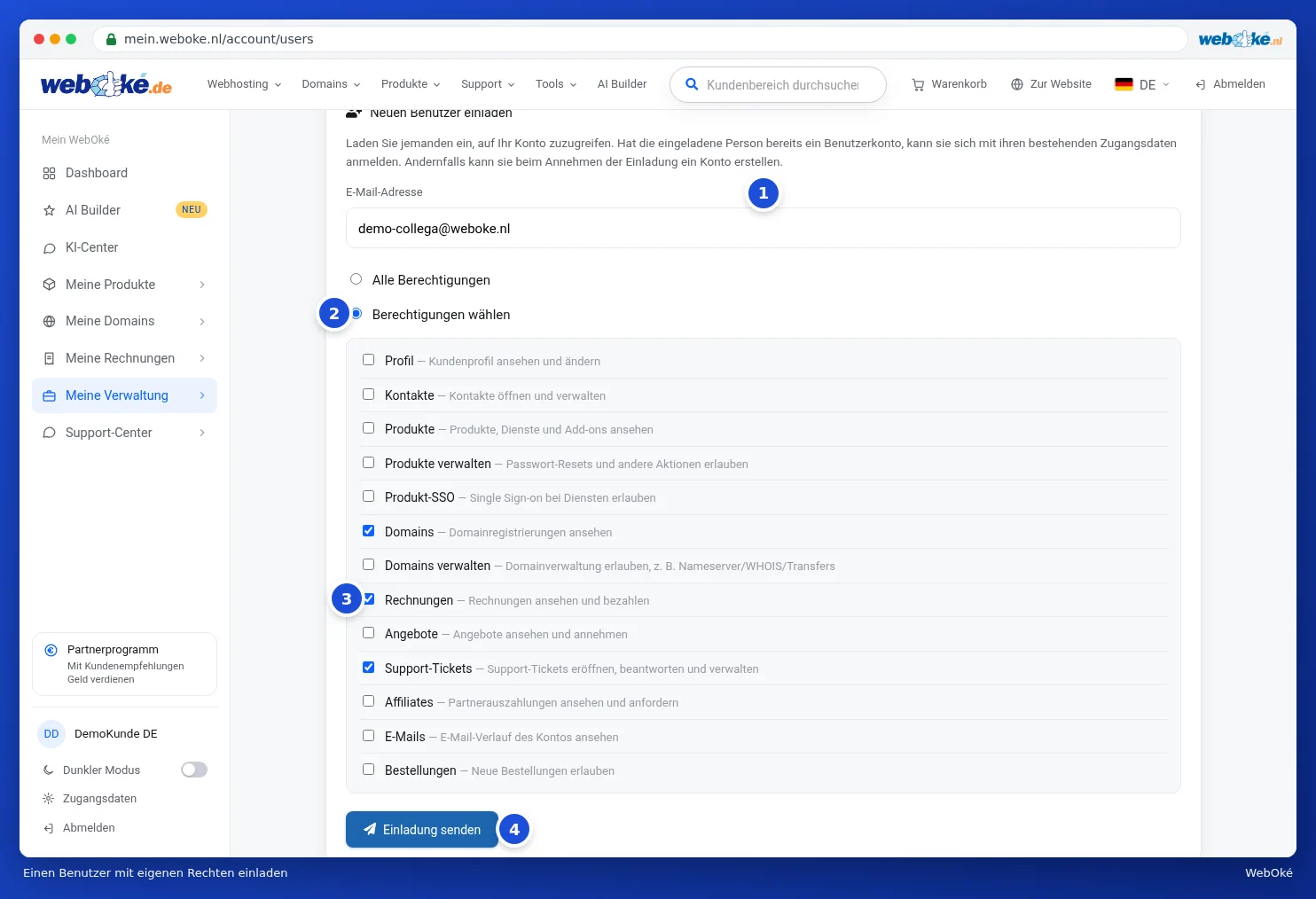
Der Benutzer erhält eine E-Mail mit einem Link. Hat er bereits ein Benutzerkonto bei WebOké, meldet er sich mit seinen vorhandenen Daten an. Falls nicht, erstellt er beim Akzeptieren eines. Danach kann er zwischen seinem eigenen Konto und Ihrem wechseln, siehe Mehrere Konten: zwischen Konten wechseln.
Die Berechtigungen
| Berechtigung | Was darf der Benutzer? |
|---|---|
| Profil | Ihre Kundendaten einsehen und ändern. |
| Kontakte | Kontakte öffnen und verwalten. |
| Produkte | Ihre Produkte und Dienste einsehen. |
| Produkte verwalten | Aktionen bei Produkten ausführen, zum Beispiel ein Passwort zurücksetzen. |
| Produkt-SSO | Ohne separates Passwort bei einem Dienst anmelden, wie zum Beispiel DirectAdmin. |
| Domains | Ihre Domains einsehen. |
| Domains verwalten | Domains verwalten, wie Nameserver, WHOIS und Umzüge. |
| Rechnungen | Rechnungen einsehen und bezahlen. |
| Angebote | Angebote einsehen und annehmen. |
| Support-Tickets | Tickets öffnen, beantworten und verwalten. |
| Affiliates | Die Affiliate-Übersicht einsehen und Auszahlungen beantragen. |
| E-Mails | Die E-Mails einsehen, die wir an Ihr Konto gesendet haben. |
| Bestellungen | Neue Bestellungen aufgeben. |
Offene Einladungen
Solange die Einladung nicht angenommen wurde, steht sie unter Offene Einladungen, mit dem Datum, an dem sie versendet wurde.

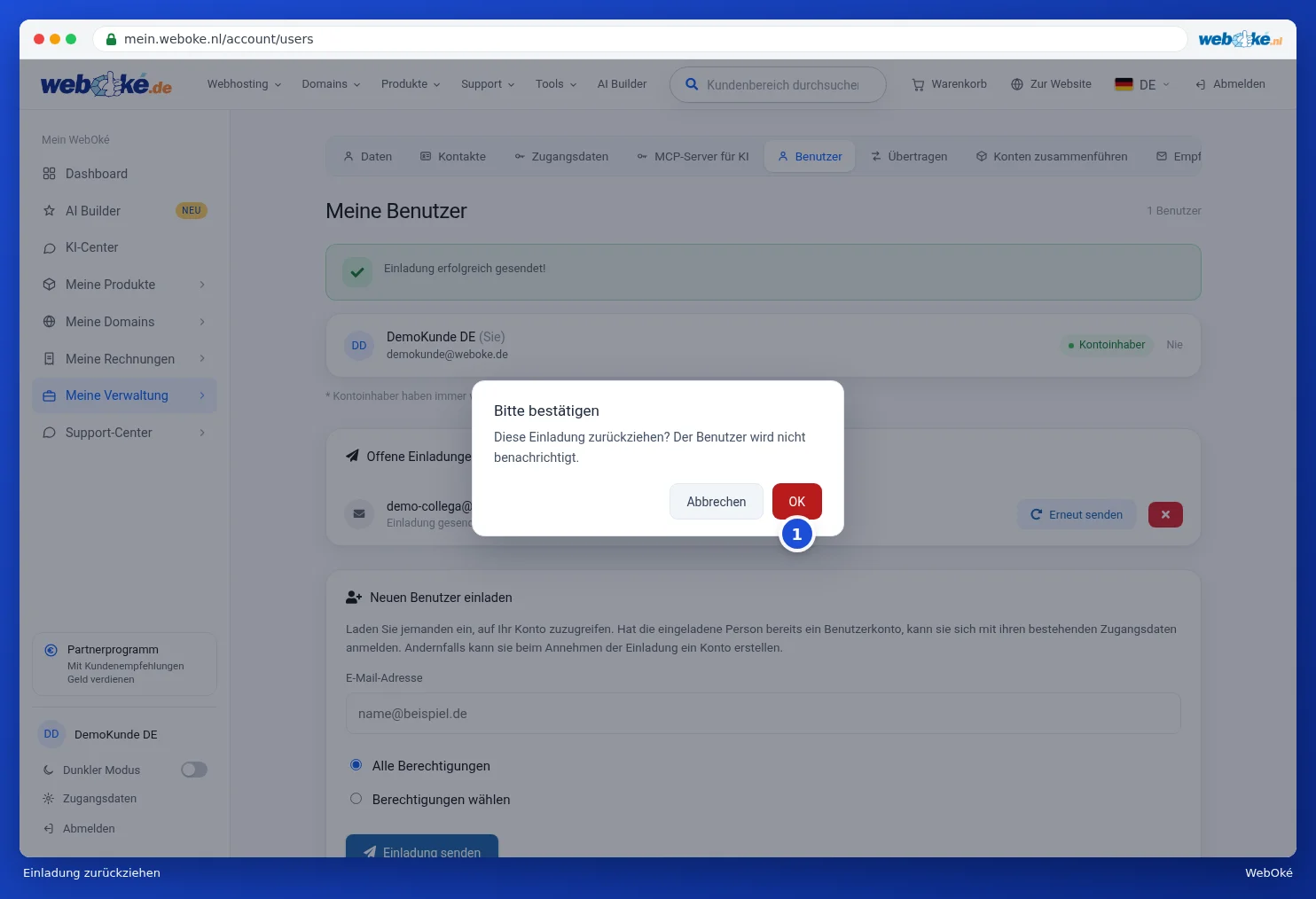
- Mit Wiederholen (1) senden Sie die Einladung noch einmal, zum Beispiel wenn sie im Spam gelandet ist.
- Mit der roten Schaltfläche mit dem Kreuz (2) brechen Sie die Einladung ab. Zunächst erhalten Sie zur Kontrolle eine Rückfrage; klicken Sie auf OK (1), um abzubrechen. Der Benutzer erhält davon keine Benachrichtigung.
Rechte ändern oder Zugriff entziehen
Hat ein Benutzer die Einladung angenommen, erscheint er bei Ihren Benutzern mit seinen Berechtigungen darunter, zum Beispiel Domains und Rechnungen. Klicken Sie bei diesem Benutzer auf die Schaltfläche mit dem Figürchen (1), um seine Rechte zu sehen. Passen Sie die Häkchen an und klicken Sie auf Berechtigungen speichern (2). Mit der roten Schaltfläche mit dem Papierkorb (3) entziehen Sie den Zugriff. Vor dem Entzug bitten wir zunächst um eine Bestätigung. Der Entzug entfernt nur den Zugriff auf Ihr Konto; sein eigenes Benutzerkonto bleibt bestehen.

Der Benutzer sieht Ihr Konto fortan in seiner Liste Konto wechseln. Wie er damit arbeitet, lesen Sie in Mehrere Konten: zwischen Konten wechseln.
Tipp: Geben Sie jemandem nur die Rechte, die er wirklich benötigt. Ihrem Buchhalter genügt zum Beispiel Rechnungen.