
Kapitel 5 · 5.7
DNS zurücksetzen und ein DNS-Backup erstellen
Eine DNS-Änderung ist schnell gemacht, aber ein Fehler kann Ihre Website oder E-Mail unerreichbar machen. Erstellen Sie daher ein Backup, bevor Sie etwas Grösseres ändern. Ein Backup ist eine Momentaufnahme all Ihrer DNS-Einträge, zu der Sie später zurückkehren können.
Ein Backup erstellen
- Gehen Sie zu Meine Domains, Tab DNS, und wählen Sie Ihre Domain.
- Klicken Sie unter den E-Mail-Einstellungen auf den Tab Backup/Restore (1).
- Geben Sie gegebenenfalls eine Beschreibung (2) ein, damit Sie später wissen, warum Sie das Backup erstellt haben. Zum Beispiel: für den Umstieg auf Microsoft 365.
- Klicken Sie auf Backup erstellen (3).

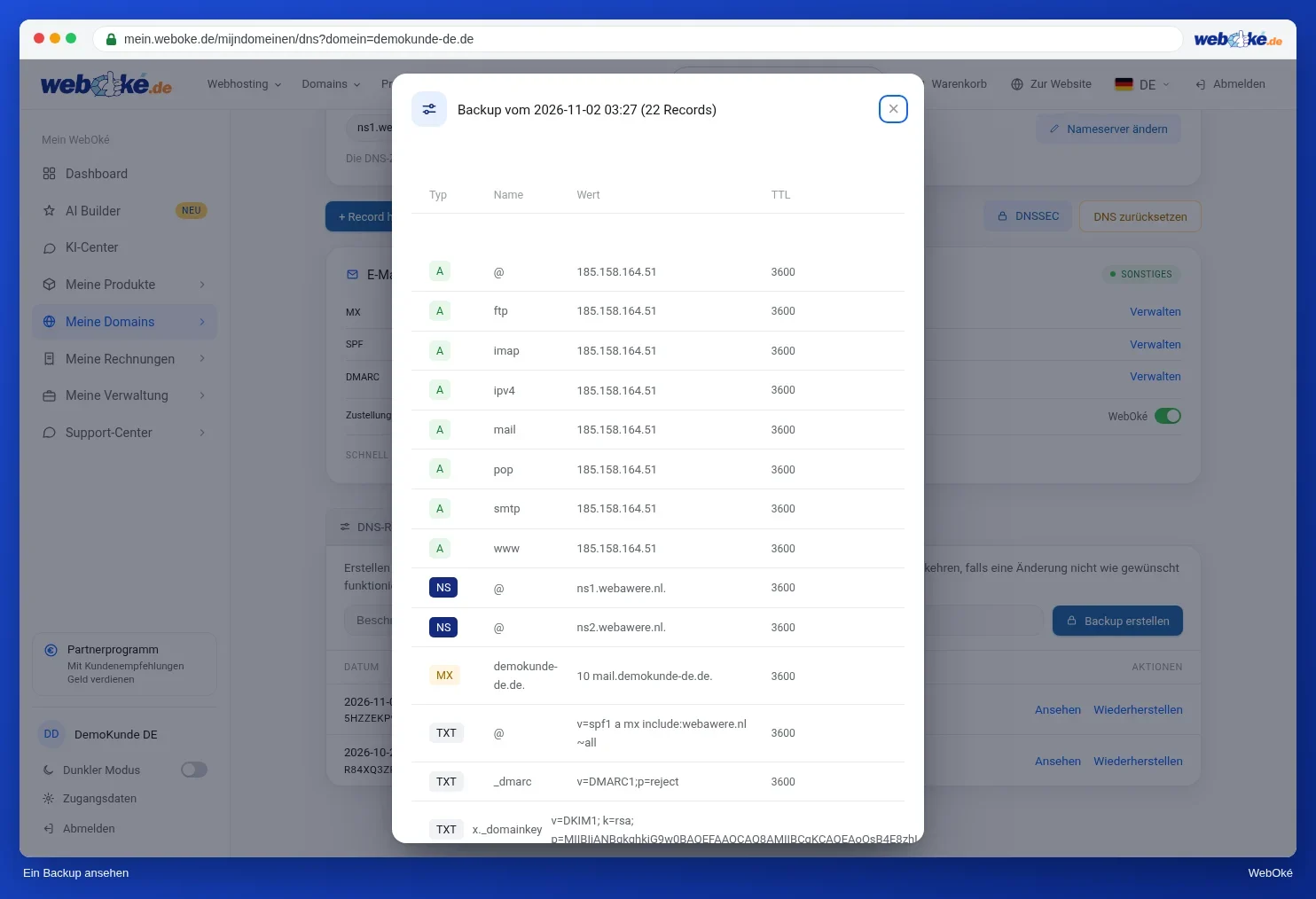
Das Backup erscheint in der Liste mit Datum, der Anzahl der Einträge und Ihrer Beschreibung. Mit Ändern (4) passen Sie die Beschreibung an. Mit Ansehen (5) sehen Sie, welche Einträge enthalten sind.
Tipp: Im Fenster für einen neuen oder geänderten Eintrag gibt es auch eine Schaltfläche Jetzt Backup erstellen. Damit erstellen Sie mit einem Klick ein Backup kurz vor Ihrer Änderung.
Ein Backup wiederherstellen
- Klicken Sie in der Liste beim Backup auf Zurücksetzen (6).
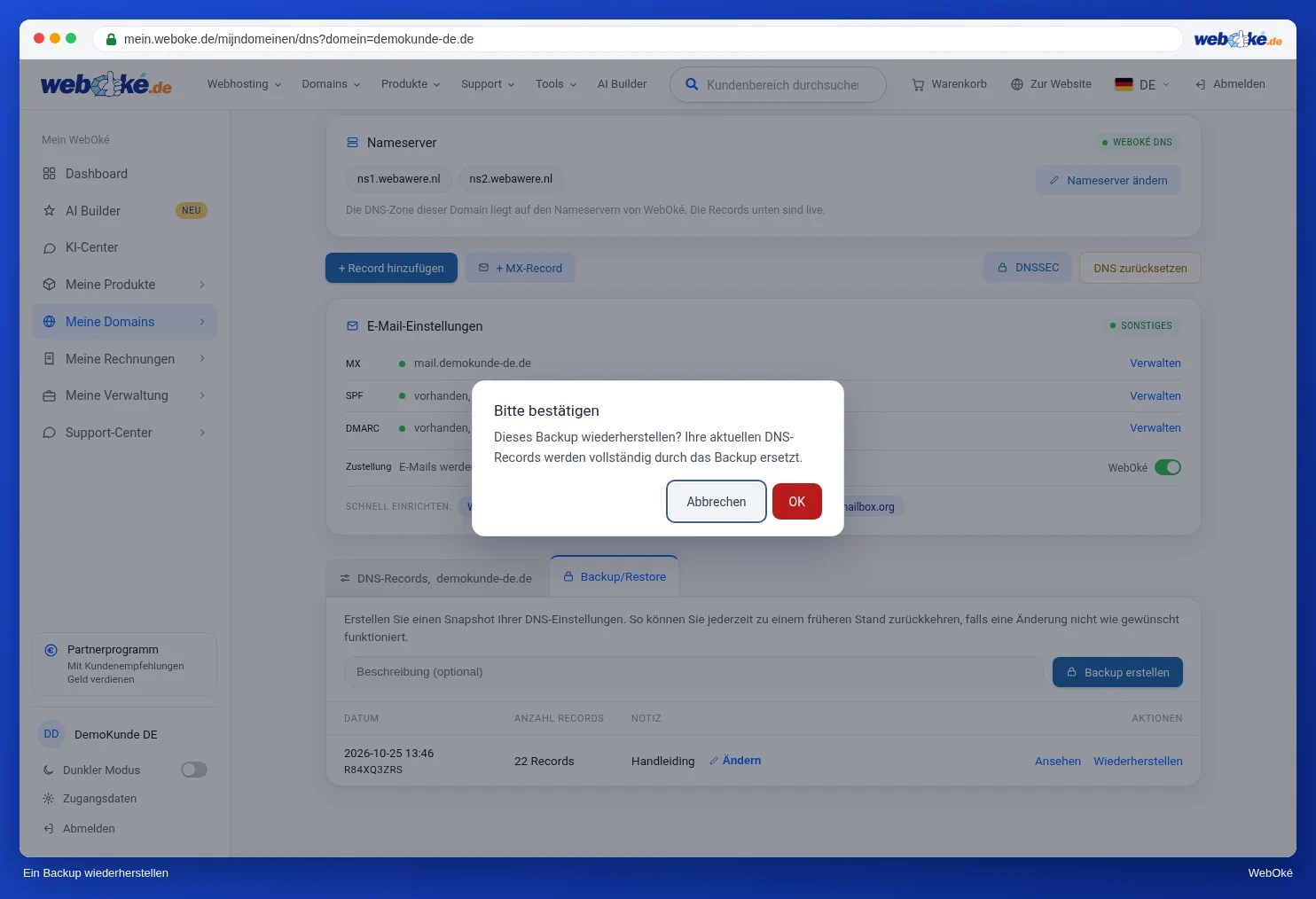
- Sie werden gefragt, ob Sie das Backup wiederherstellen möchten. Ihre aktuellen DNS-Einträge werden dann vollständig durch die Einträge aus dem Backup ersetzt.
- Klicken Sie auf OK, um fortzufahren. Die Wiederherstellung dauert einen Moment, da alle Einträge neu gesetzt werden. Danach sehen Sie die wiederhergestellten Einträge in der Liste.
Die DNS auf den Standard zurücksetzen
Mit der Schaltfläche DNS zurücksetzen oben im Tab DNS setzen Sie alle Einträge der Domain auf den Standard von WebOké zurück.

Hinweis: Bei einem Reset gehen alle Ihre eigenen Einträge verloren, zum Beispiel Einträge für einen externen E-Mail-Anbieter oder eine Verifizierung. Erstellen Sie daher immer zuerst ein Backup. Sind Sie sich nicht sicher? Klicken Sie dann auf Abbrechen.