
Kapitel 6 · 6.7
Die Karte E-Mail einrichten (MX, SPF, DKIM, DMARC)
Damit Ihre E-Mail gut ankommt und nicht im Spam landet, müssen einige DNS-Einträge Ihrer Domain korrekt sein. Unten auf der Produktseite Ihres Pakets finden Sie die Karte E-Mail einrichten. Diese prüft live, ob alles korrekt eingerichtet ist, und zeigt Ihnen genau die Einträge, die Sie benötigen.
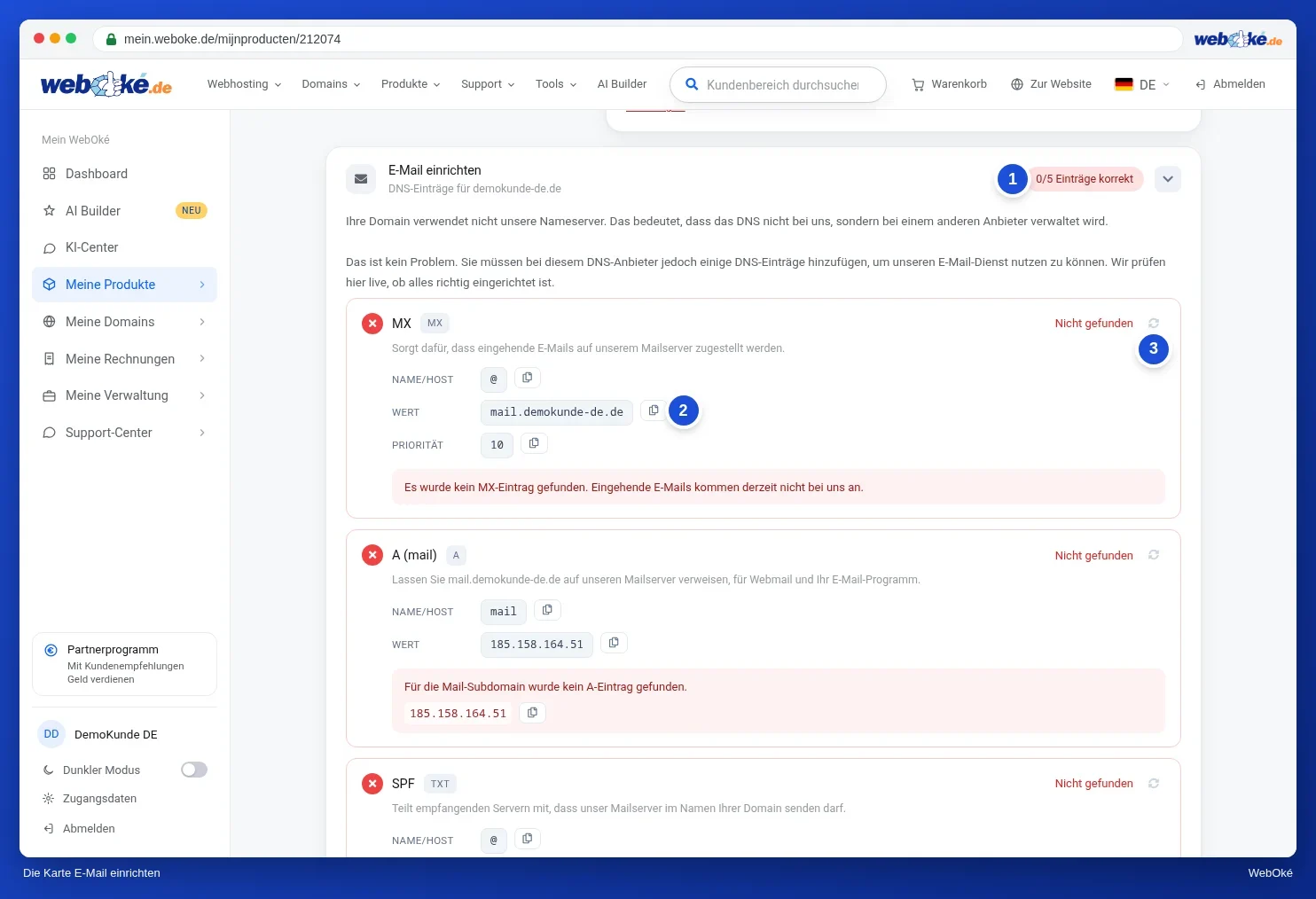
Was sehen Sie?
- Oben rechts sehen Sie, wie viele Einträge korrekt sind (1). Mit dem Pfeil daneben klappen Sie die Details auf oder zu.
- Pro Eintrag sehen Sie, wofür er dient, den Name/Host und den Wert. Mit der Kopieren-Schaltfläche (2) übernehmen Sie den Wert, damit Ihnen keine Tippfehler unterlaufen.
- Rechts bei jedem Eintrag steht der Status: Korrekt, Hinweis, Falsch oder Nicht gefunden. Mit dem Pfeil im Kreis (3) prüfen Sie nur diesen einen Eintrag erneut.
Die Einträge
| Eintrag | Typ | Wofür? |
|---|---|---|
| MX | MX | Sorgt dafür, dass eingehende E-Mails auf unserem Mailserver zugestellt werden. |
| A (mail) | A | Lassen Sie mail.ihredomain auf unseren Mailserver verweisen, für Webmail und Ihr E-Mail-Programm. |
| SPF | TXT | Teilt empfangenden Servern mit, dass unser Mailserver im Namen Ihrer Domain senden darf. |
| DKIM | TXT | Die digitale Signatur Ihrer ausgehenden E-Mails. |
| DMARC | TXT | Die Richtlinie, wie Empfänger mit E-Mails umgehen, die die Prüfung nicht bestehen. |
Verwendet Ihre Domain unsere Nameserver?
Dann müssen Sie nichts tun. Wir richten alle E-Mail-Einträge automatisch ein, und die Karte meldet, dass Ihr E-Mail-DNS vollständig in Ordnung ist.
Liegt die DNS Ihrer Domain bei einem anderen Anbieter? Dann sehen Sie das oben auf der Karte. Fügen Sie die Einträge dann bei diesem Anbieter hinzu: Übernehmen Sie pro Eintrag den Namen und den Wert mit den Kopieren-Schaltflächen. Steht dort bereits ein MX-Eintrag eines anderen Mailservers, entfernen Sie diesen, sofern Ihre gesamte E-Mail bei uns liegt.
Liegt Ihre Domain bei uns, aber in Ihrer DNS-Verwaltung bei WebOké? Dann können Sie die Einträge auch mit einem Klick setzen, siehe E-Mail schnell im DNS einrichten.
Erneut prüfen
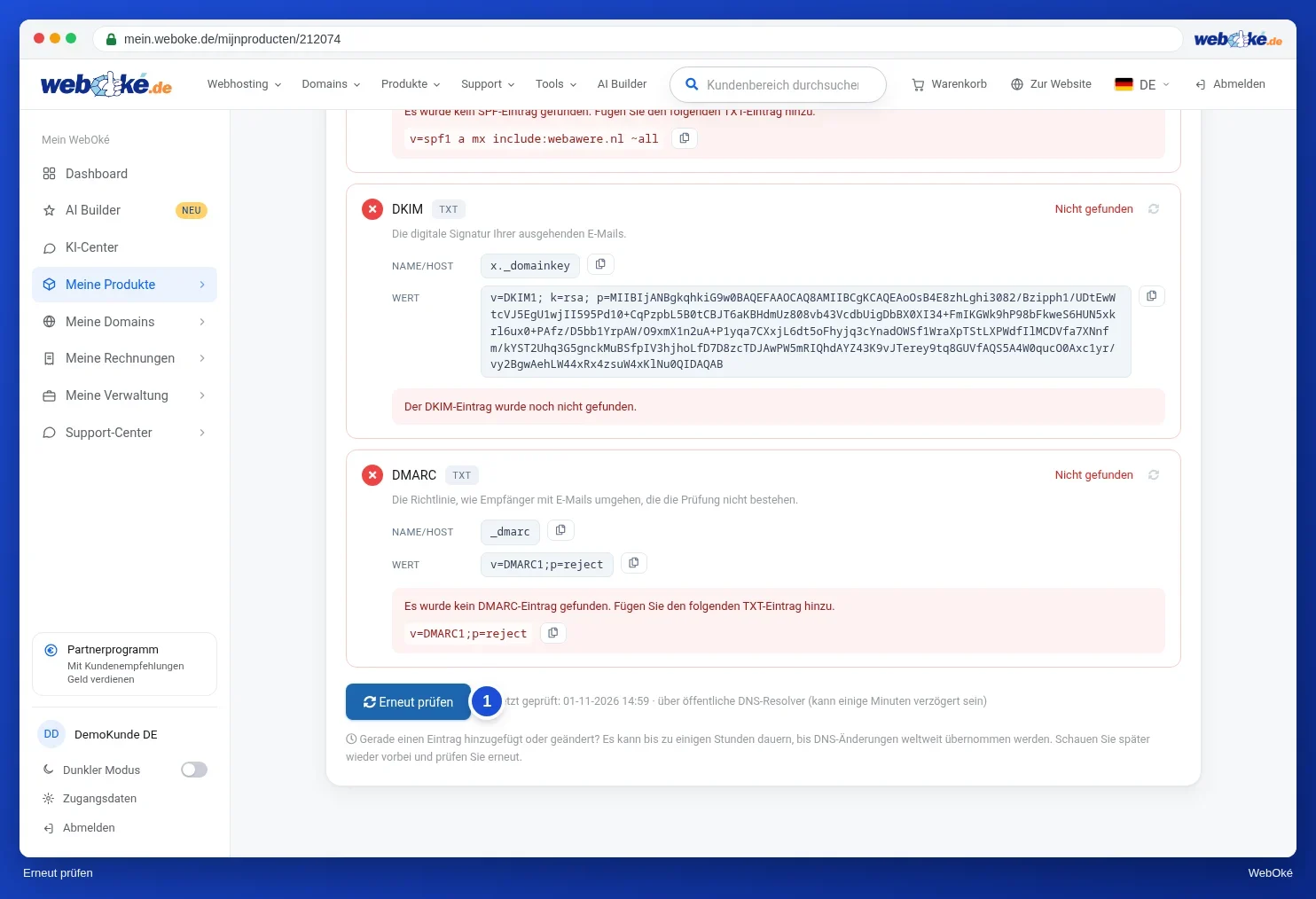
Haben Sie etwas geändert, klicken Sie unten auf Erneut prüfen (1). Daneben sehen Sie, wann die letzte Prüfung stattgefunden hat. Wir prüfen über öffentliche DNS-Server, daher kann es ein paar Minuten bis einige Stunden dauern, bevor wir eine Änderung sehen. Sehen Sie Ihre Änderung noch nicht, kommen Sie später zurück.
Tipp: eine ausführlichere Prüfung Ihrer Domain und Ihrer E-Mail, mit Schaltflächen zur Reparatur, finden Sie in Domain- und E-Mail-Gesundheit: prüfen und beheben. Kommt E-Mail nicht an? Lesen Sie Mail kommt nicht an: selbst überprüfen.