
Kapitel 3 · 3.2
Der Anmeldecode per E-Mail (Zwei-Faktor-Authentifizierung)
In einem kurzen Film ansehen
Nach Ihrem Passwort fragt Mein WebOké immer nach einem zweiten Schritt: einem Code aus 6 Ziffern, den wir an Ihre E-Mail-Adresse senden. Das nennt man Zwei-Faktor-Authentifizierung. Sie ist für alle aktiviert und kann nicht deaktiviert werden. Möchten Sie lieber keinen Code per E-Mail? Verwenden Sie dann eine Authenticator-App, siehe Eine Authenticator-App verwenden.
Den Code eingeben
- Melden Sie sich mit Ihrer E-Mail-Adresse und Ihrem Passwort an, siehe Anmelden bei Mein WebOké.
- Sie sehen den Bildschirm Geben Sie Ihren Sicherheitscode ein. Öffnen Sie Ihr Postfach. Sie haben eine E-Mail mit dem Betreff Ihr Sicherheitscode erhalten.
- Geben Sie die 6 Ziffern in das Feld Sicherheitscode ein (1). Einfügen ist ebenfalls möglich. Sobald alle 6 Ziffern eingegeben sind, geht es automatisch weiter. Sie müssen nicht auf Verifizieren klicken.


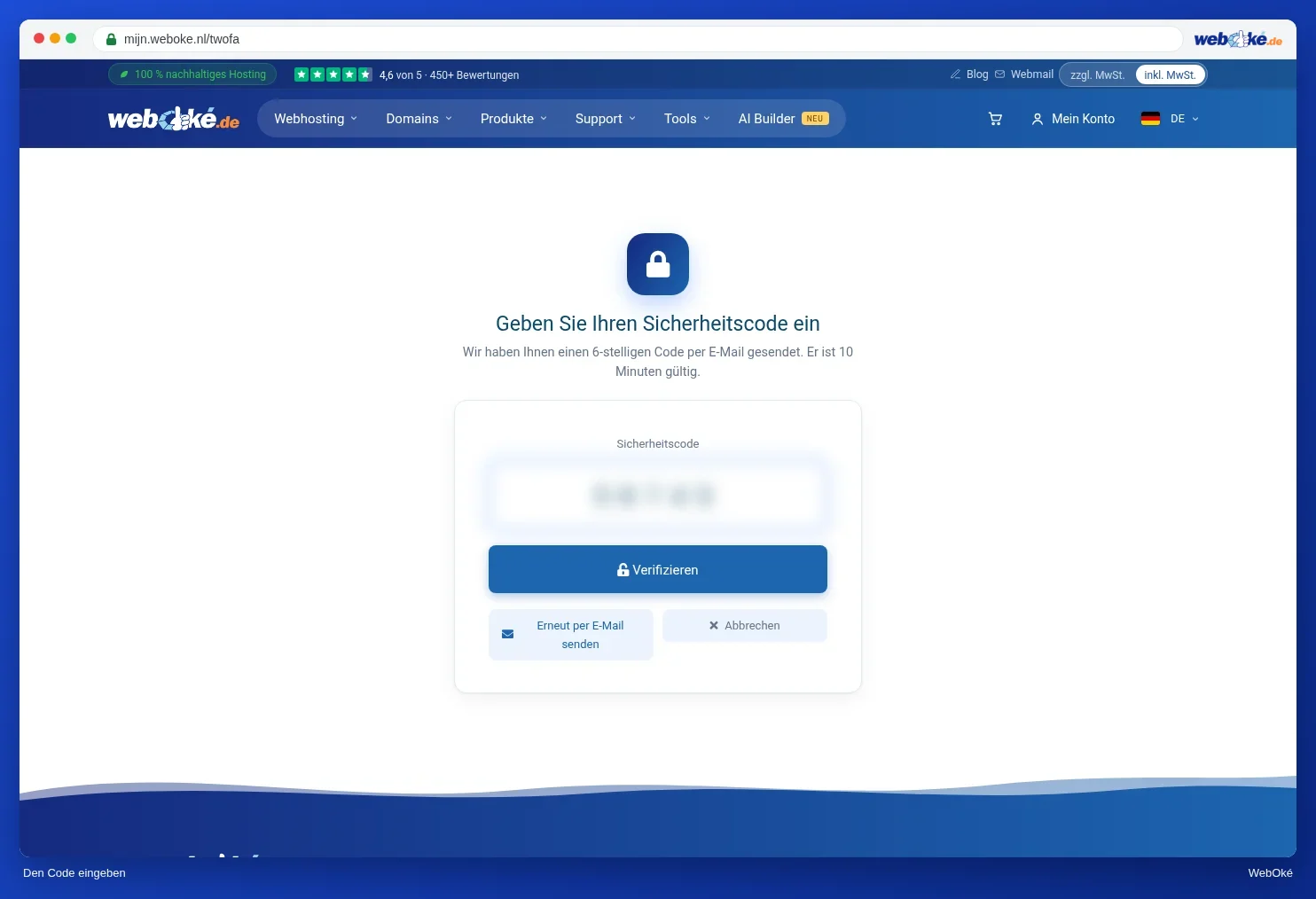
Der Code ist 10 Minuten gültig und funktioniert nur einmal. Fordern Sie einen neuen Code an, funktioniert der alte nicht mehr.
Keinen Code erhalten?
- Schauen Sie in Ihrem Ordner für unerwünschte E-Mails (Spam) nach.
- Klicken Sie auf Erneut per E-Mail senden (2) für einen neuen Code. Das ist dreimal pro fünf Minuten möglich.
- Haben Sie eine Mobilnummer in Ihren Daten hinterlegt? Dann sehen Sie auch die Schaltfläche Per WhatsApp senden (3). Sie erhalten den Code dann auf Ihr Telefon. Hat Ihre Nummer kein WhatsApp, senden wir den Code als SMS.
- Mit Abbrechen (4) kehren Sie zur Anmeldeseite zurück.
Hinweis: nach fünf falschen Codes stoppen wir die Anmeldung zur Sicherheit. Melden Sie sich dann erneut mit Ihrem Passwort an. Sie erhalten anschliessend einen neuen Code.
Wo sehen Sie, welche Methode aktiviert ist?
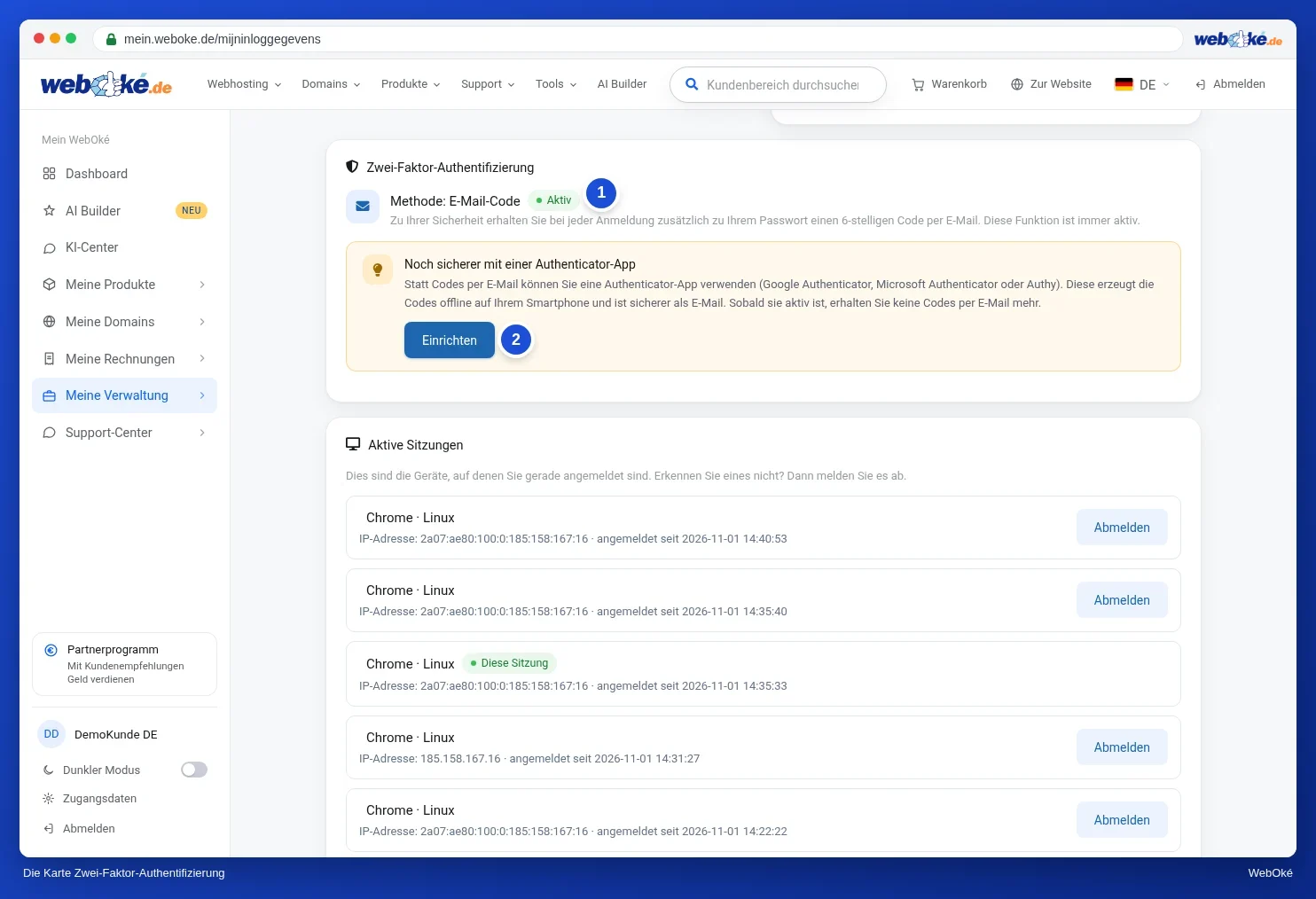
Gehen Sie im Menü unten links zu Zugangsdaten. Auf der Karte Zwei-Faktor-Authentifizierung steht Methode: E-Mail-Code mit dem Label Aktiv (1). Darunter können Sie mit Einrichten (2) auf eine Authenticator-App umsteigen.
Tipp: Haben Sie einen Code erhalten, den Sie nicht selbst angefordert haben? Dann kennt möglicherweise jemand anderes Ihr Passwort. Wählen Sie sofort ein neues Passwort (Passwort festlegen, ändern oder vergessen). Damit melden Sie auch alle anderen Geräte ab.