
Kapitel 13 · 13.5
Updates und automatische Updates
Software wie WordPress erhält regelmässig Updates. Diese beheben Fehler und vor allem Sicherheitslücken. Eine Website, die nicht aktualisiert wird, wird früher oder später gehackt. Mit Installatron aktualisieren Sie Ihre Website mit einem Klick, oder lassen Sie dies automatisch erledigen.
Selbst aktualisieren
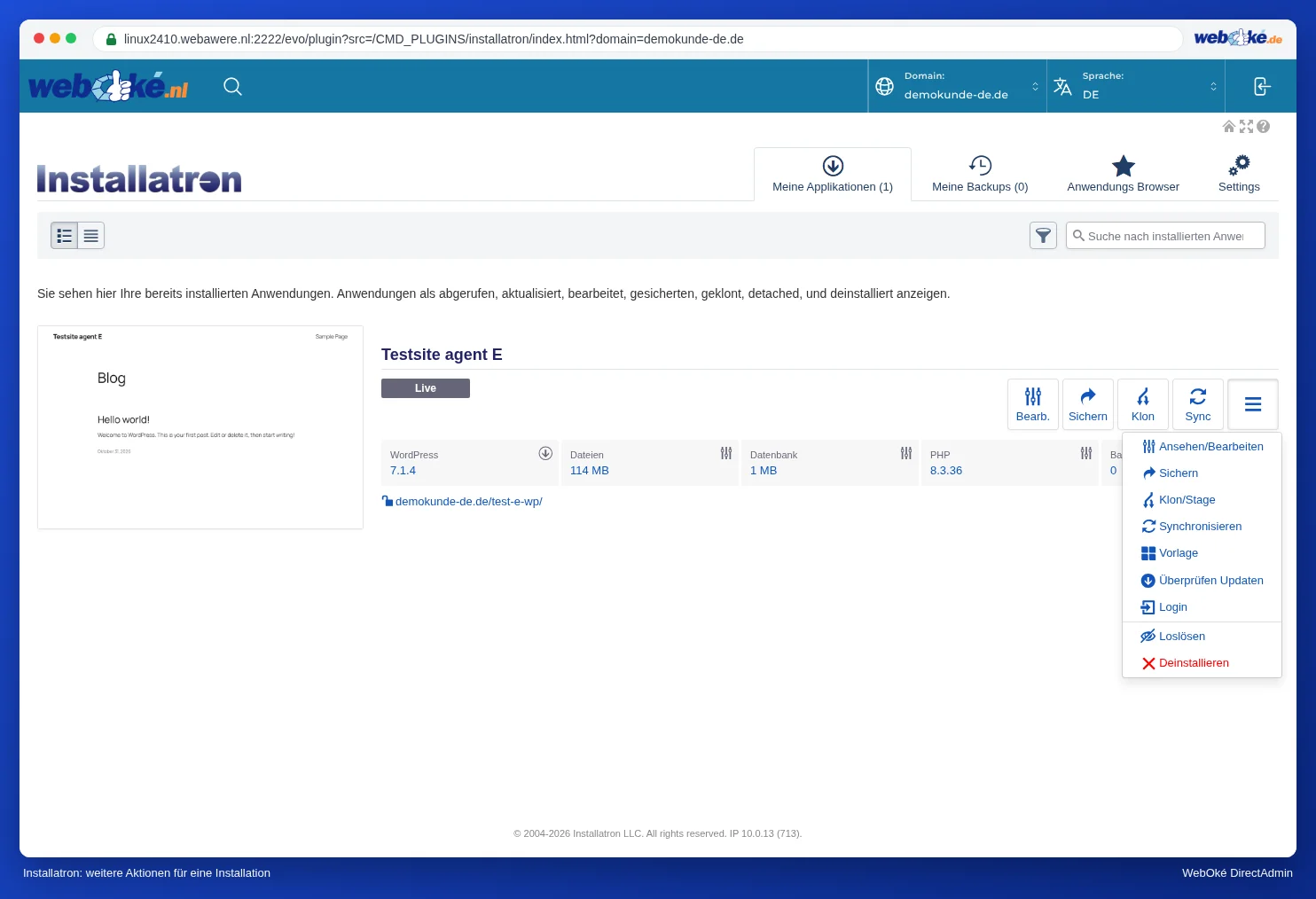
- Öffnen Sie Installatron und gehen Sie zu Meine Anwendungen. Bei einer Installation, für die eine neue Version verfügbar ist, sehen Sie dies bei der Version.
- Klicken Sie bei der Installation auf die Schaltfläche mit den drei Strichen ≡ und wählen Sie Aktualisieren.
- Lassen Sie Installatron zuerst eine Sicherung erstellen (dies ist standardmässig aktiviert) und starten Sie das Update.
Automatische Updates einrichten
- Klicken Sie in Meine Anwendungen bei Ihrer Installation auf Bearbeiten. Sie sehen die Tabs Status, Plug-Ins, Themes, Sicherungen, Protokoll und Einstellungen.
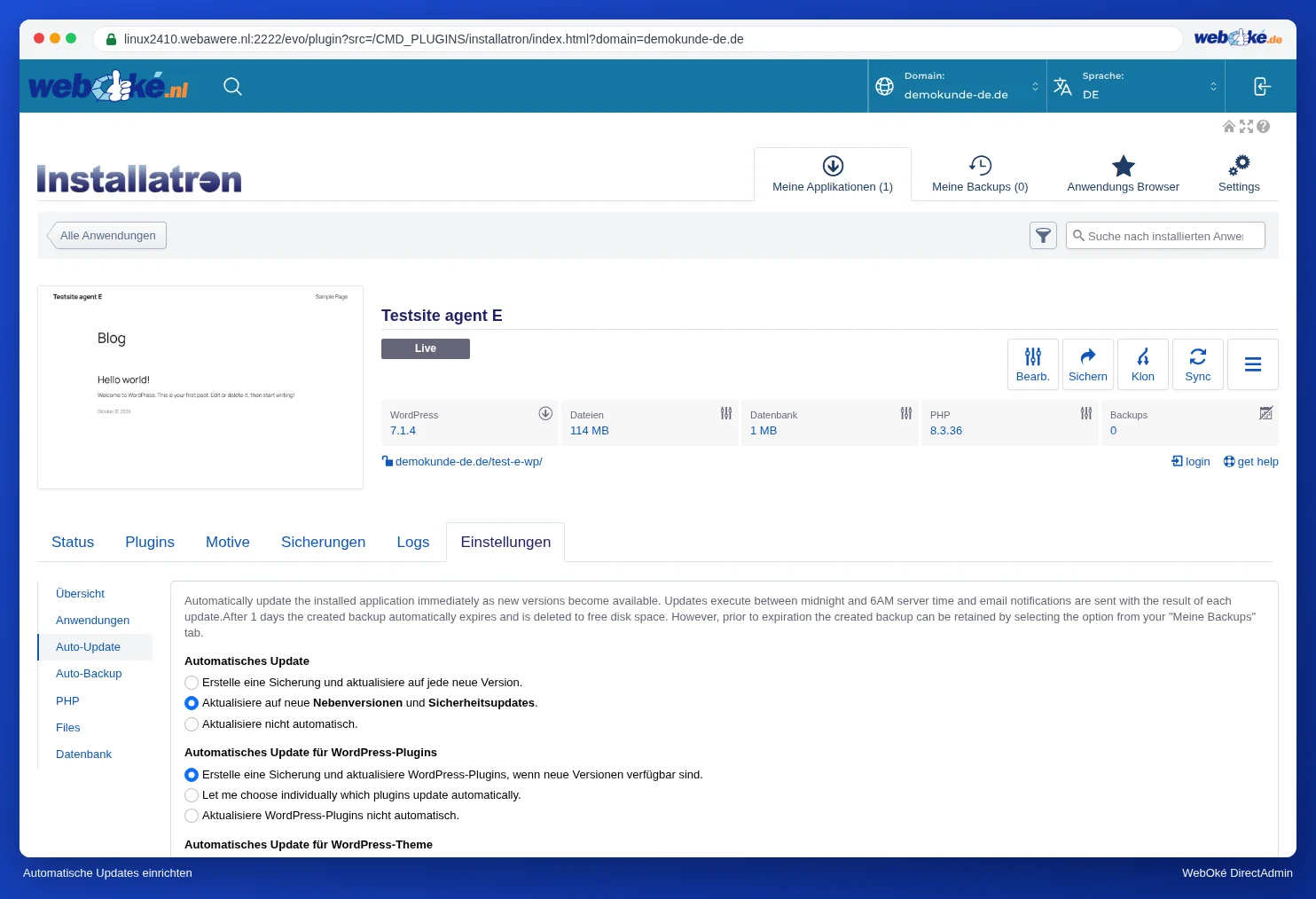
- Klicken Sie auf Einstellungen und links auf Auto-Update.
- Wählen Sie bei Automatisches Update eine der drei Optionen:
- Sicherung erstellen und auf alle neuen Versionen aktualisieren: auch grössere neue Versionen.
- Auf neuere kleinere Versionen und Sicherheitsversionen aktualisieren: nur kleine Updates und Sicherheitsupdates. Dies ist die Standardeinstellung und für die meisten Websites eine gute Wahl.
- Nicht automatisch aktualisieren: Sie aktualisieren alles selbst.
- Wählen Sie ausserdem, ob Plugins und Themes automatisch aktualisiert werden (WordPress Plugin Automatisches Update und WordPress Theme Automatisches Update). Sie können dies auch pro Plugin oder Theme einzeln festlegen (Let me choose individually).
- Lassen Sie Automatic Update Rollback aktiviert: dann erstellt Installatron vor dem Update eine Sicherung und stellt diese wieder her, falls das Update fehlschlägt.
- Klicken Sie unten auf Alles speichern.
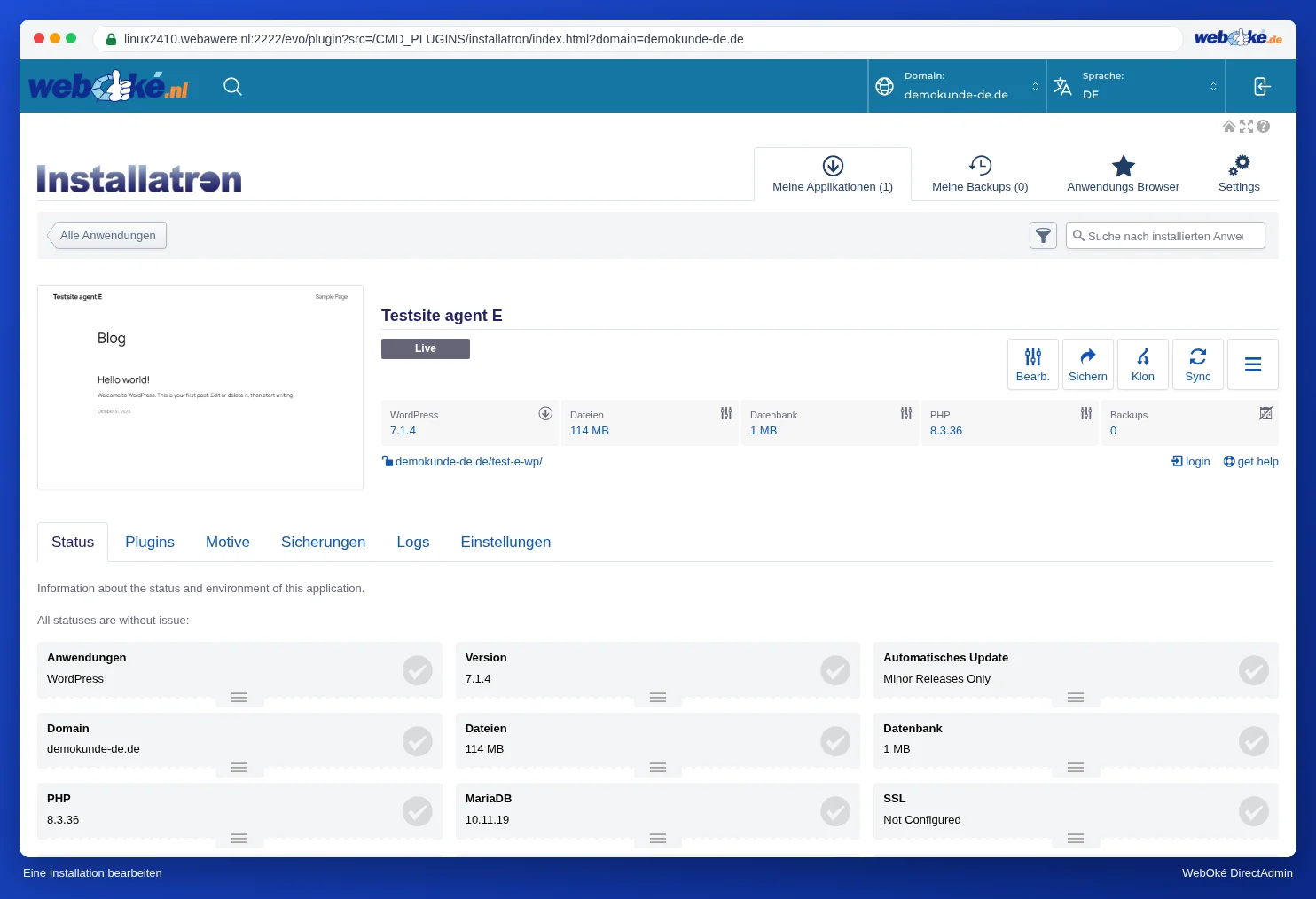
Auf dem Tab Status sehen Sie auf einen Blick, wie es um Ihre Installation steht: die Version, welche Einstellung für automatische Updates aktiv ist, ob SSL eingerichtet ist, wie viele Plugins und Themes vorhanden sind, wann das letzte Update und die letzte Sicherung stattfanden und ob etwas schiefgelaufen ist.
Automatische Updates laufen nachts, zwischen Mitternacht und 6 Uhr. Nach jedem Update erhalten Sie eine E-Mail mit dem Ergebnis (sofern Sie die Benachrichtigungen aktiviert haben). Die Sicherung vor dem Update bewahrt Installatron einen Tag lang auf; danach wird sie automatisch gelöscht, um Speicherplatz zu sparen.
Geht das auch in Mein WebOké?
Ja. Im Website Manager sehen Sie sofort, ob ein Update verfügbar ist. Klicken Sie auf Update, um zu aktualisieren; wir erstellen zuerst automatisch eine Sicherung. Unter Verwaltung stellen Sie bei Automatische Updates ein, ob sich Ihre Website selbst aktualisiert, und bei Plugins & Themes aktualisieren Sie Plugins und Themes einzeln oder alle gleichzeitig (siehe Geht das auch in Mein WebOké? Der Website Manager).
Hinweis: Aktualisieren Sie WordPress über WordPress selbst (Dashboard > Updates)? Das ist völlig in Ordnung. Installatron erkennt die neue Version bei der nächsten Prüfung automatisch.
Tipp: Kontrollieren Sie nach einem grösseren Update, ob Ihre Website noch einwandfrei funktioniert. Funktioniert nach einem Update etwas nicht mehr, prüfen Sie auch, ob Ihre PHP-Version noch zu Ihren Plugins passt (siehe Fehler nach einem PHP-Upgrade und das Fehlerprotokoll finden).