
Kapitel 4 · 4.7
Weiterleitungen: ein Domain oder eine Seite weiterleiten
Mit Weiterleitungen leiten Sie Besucher automatisch an eine andere Adresse weiter. Sie können Ihr gesamtes Domain weiterleiten, zum Beispiel zu Ihrer neuen Webseite oder Ihrer Seite auf einer Webshop-Plattform, oder nur eine einzelne Seite, wie ihredomain.de/alt zu ihredomain.de/neu.
Eine Weiterleitung erstellen
- Wählen Sie oben rechts in der Domainauswahl das Domain aus, das Sie weiterleiten möchten.
- Klicken Sie im Menü unter Hauptfunktionen auf Weiterleitungen.
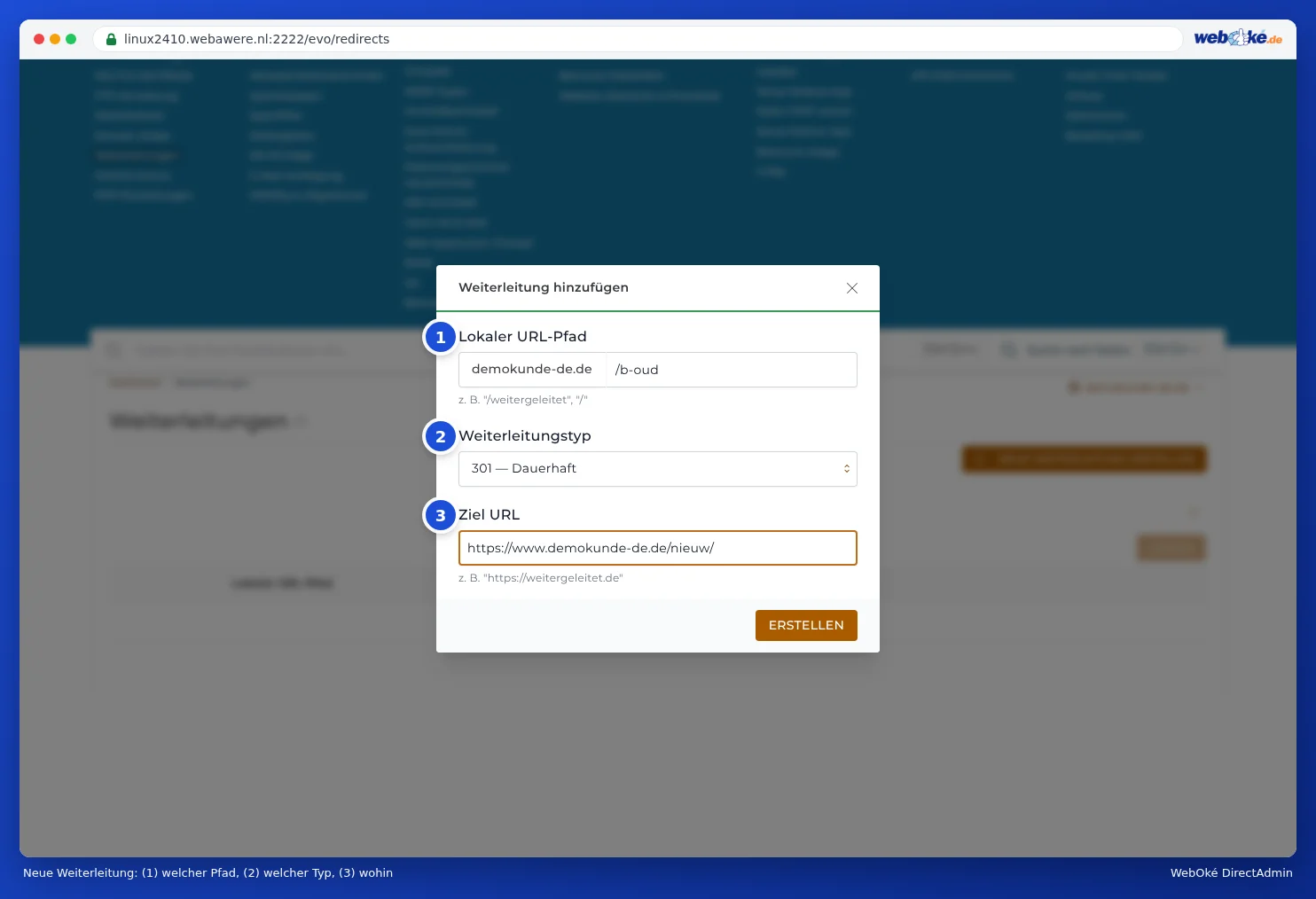
- Klicken Sie auf NEUE WEITERLEITUNG ERSTELLEN.
- Geben Sie bei Lokaler URL-Pfad (1) den Pfad ein, den Sie weiterleiten möchten. Es steht bereits ein Schrägstrich da: tippen Sie dahinter zum Beispiel alt ein, sodass dort /alt steht. Möchten Sie das gesamte Domain weiterleiten, lassen Sie nur den Schrägstrich stehen.
- Wählen Sie bei Weiterleitungstyp (2) die Art der Weiterleitung aus (siehe unten).
- Geben Sie bei Ziel URL (3) die vollständige Adresse ein. Es steht bereits http:// da: ersetzen Sie das durch die vollständige Adresse mit https://, damit nicht zweimal http vorkommt.
- Klicken Sie auf ERSTELLEN.
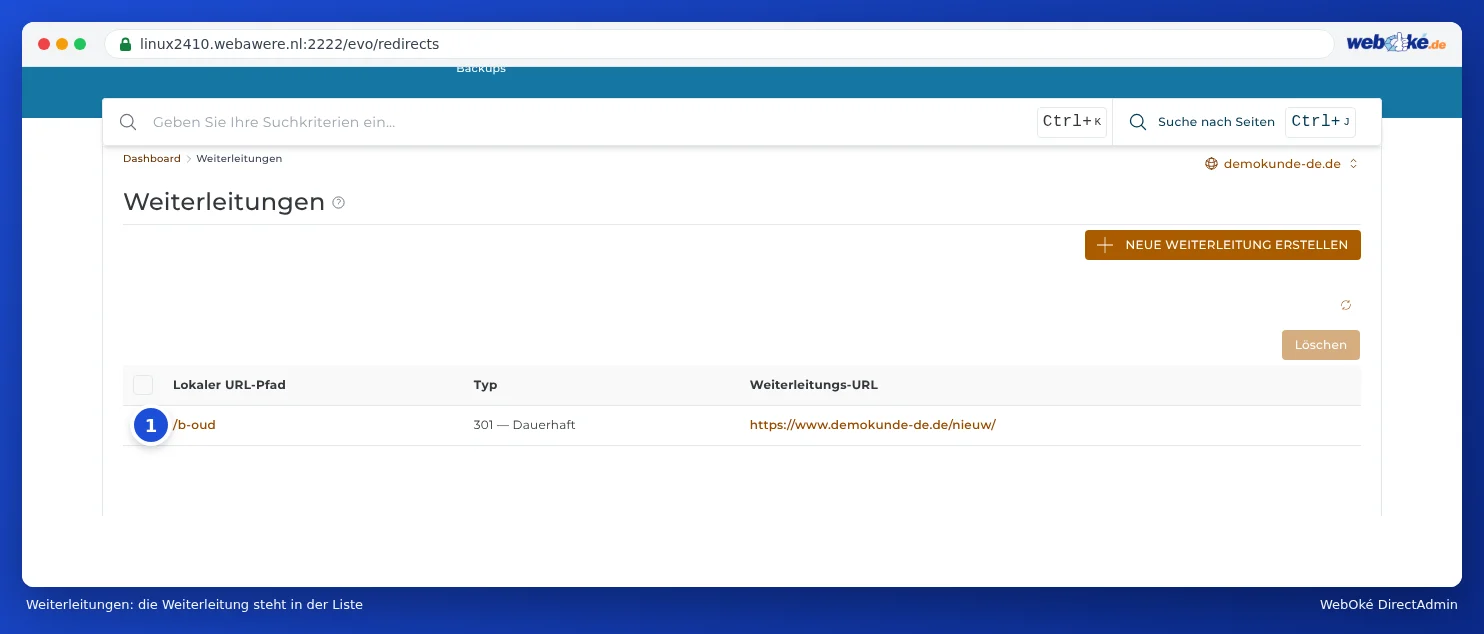
Die Weiterleitung steht nun in der Liste und funktioniert sofort.
Welchen Typ wählen Sie?
| Typ | Bedeutung | Wann? |
|---|---|---|
| 301 (Permanent) | Die Adresse ist dauerhaft umgezogen. Suchmaschinen übernehmen die neue Adresse. | Fast immer. Zum Beispiel nach einem Umzug zu einem neuen Domainnamen. |
| 302 (Vorübergehend) | Die Adresse befindet sich vorübergehend woanders. Suchmaschinen behalten die alte Adresse. | Bei einer Aktion oder einer vorübergehenden Seite. |
| 303 (Ersetzt) | Eine technische Variante von vorübergehend. | Selten erforderlich. |
Eine Weiterleitung löschen
Markieren Sie die Weiterleitung in der Liste und klicken Sie auf Löschen. Klicken Sie im Fenster Weiterleitung löschen auf BESTÄTIGEN.
Stolperfallen
- Die Weiterleitung funktioniert nicht, oder Sie landen in einer Schleife. Weiterleitungen schreibt die Regel in die Datei .htaccess in public_html. Stehen dort bereits andere Regeln, zum Beispiel von WordPress oder einem Cache-Plugin, können diese sich gegenseitig behindern. Leiten Sie das gesamte Domain weiter, entfernen Sie die Webseite aus public_html oder setzen Sie die Weiterleitung ganz an den Anfang der .htaccess (siehe Versteckte Dateien wie .htaccess anzeigen und bearbeiten).
- Die Weiterleitung verschwindet aus der Liste. Das passiert, wenn die Regel in der .htaccess überschrieben wird, zum Beispiel durch WordPress oder ein Plugin, das die Datei neu schreibt. Erstellen Sie die Weiterleitung dann erneut, oder richten Sie sie in den Einstellungen Ihrer Webseite selbst ein.
- Besucher erhalten die Meldung "nicht sicher". Ein Besucher, der https://ihredomain.de aufruft, muss zunächst ein gültiges Zertifikat sehen, bevor die Weiterleitung funktioniert. Sorgen Sie also auch bei einem Domain, das Sie nur weiterleiten, für ein Zertifikat (siehe Ein kostenloses Let's Encrypt-Zertifikat anfordern).
- Nur von www auf ohne www? Dafür benötigen Sie Weiterleitungen nicht. Verwenden Sie Weiterleitung erzwingen in den Domaineinstellungen (siehe Einstellungen einer Domain: SSL, PHP, www und private_html).
Weiterleiten ohne Webseite
Haben Sie ein Domain nur zum Weiterleiten, das nicht in einem Hostingpaket enthalten ist? Dann richten Sie die Weiterleitung in Mein WebOké bei Weiterleitungen ein (siehe Geht das auch in Mein WebOké? Domains pro Paket und Weiterleitungen).