
Kapitel 11 · 11.5
Rechte für Dateien und Verzeichnisse (chmod)
Jede Datei und jedes Verzeichnis hat Berechtigungen: wer darf lesen, wer darf schreiben und wer darf ausführen. Unter Linux heisst das Anpassen davon chmod. Meistens müssen Sie daran nichts ändern. Erhalten Sie jedoch einen Fehler 403 Forbidden, oder verlangt eine Installation eine bestimmte Berechtigungsstufe, dann passen Sie diese im Dateimanager an.
Berechtigungen lesen
Im Dateimanager sehen Sie die Berechtigungen in der Spalte Berechtigungen, zum Beispiel -rw-r--r-- oder drwxr-xr-x. Diese Zeichen stehen in drei Gruppen: für den Eigentümer (Sie), die Gruppe und den Rest der Welt (öffentlich). Ein r bedeutet Lesen, ein w Schreiben und ein x Ausführen. Ein d am Anfang bedeutet, dass es sich um ein Verzeichnis handelt.
Häufig werden Berechtigungen mit drei Ziffern geschrieben:
| Ziffern | Zeichen | Wofür |
|---|---|---|
| 644 | -rw-r--r-- | Der Standard für Dateien: Sie dürfen lesen und schreiben, der Webserver darf lesen. |
| 755 | drwxr-xr-x | Der Standard für Verzeichnisse (und für Skripte, die ausgeführt werden müssen, wie in cgi-bin). |
| 600 oder 640 | -rw------- oder -rw-r----- | Zusätzlich abgeschirmt. Nützlich für eine Datei mit Passwörtern, wie wp-config.php, aber nicht für normale Seiten, Bilder und Stylesheets: Diese kann der Webserver dann nicht anzeigen. |
| 777 | -rwxrwxrwx | Jeder darf alles. Niemals verwenden. Das ist unsicher und völlig unnötig: Ihre Website läuft unter Ihrem eigenen Benutzer, daher reichen 644 und 755 aus. |
Berechtigungen anpassen
- Klicken Sie im Dateimanager mit der rechten Maustaste auf die Datei oder das Verzeichnis (Sie können auch mehrere Dateien markieren).
- Wählen Sie Berechtigungen festlegen.
- Wählen Sie bei Schnelle Berechtigungsvoreinstellungen (1) eine Standardstufe. Bei einer Datei sind das Private Datei (600), Freigegebene Datei (644) und Gemeinsam genutzte und ausführbare Datei (755); bei einem Verzeichnis Privates Verzeichnis (700) und Freigegebenes Verzeichnis (755).
- Oder stellen Sie es selbst ein bei Erweiterter Berechtigungseditor (2): Geben Sie die Ziffern ein, oder aktivieren Sie pro Gruppe (Eigentümer, Gruppe, Öffentlich) Lesen, Schreiben und Ausführen.
- Klicken Sie auf SPEICHERN.
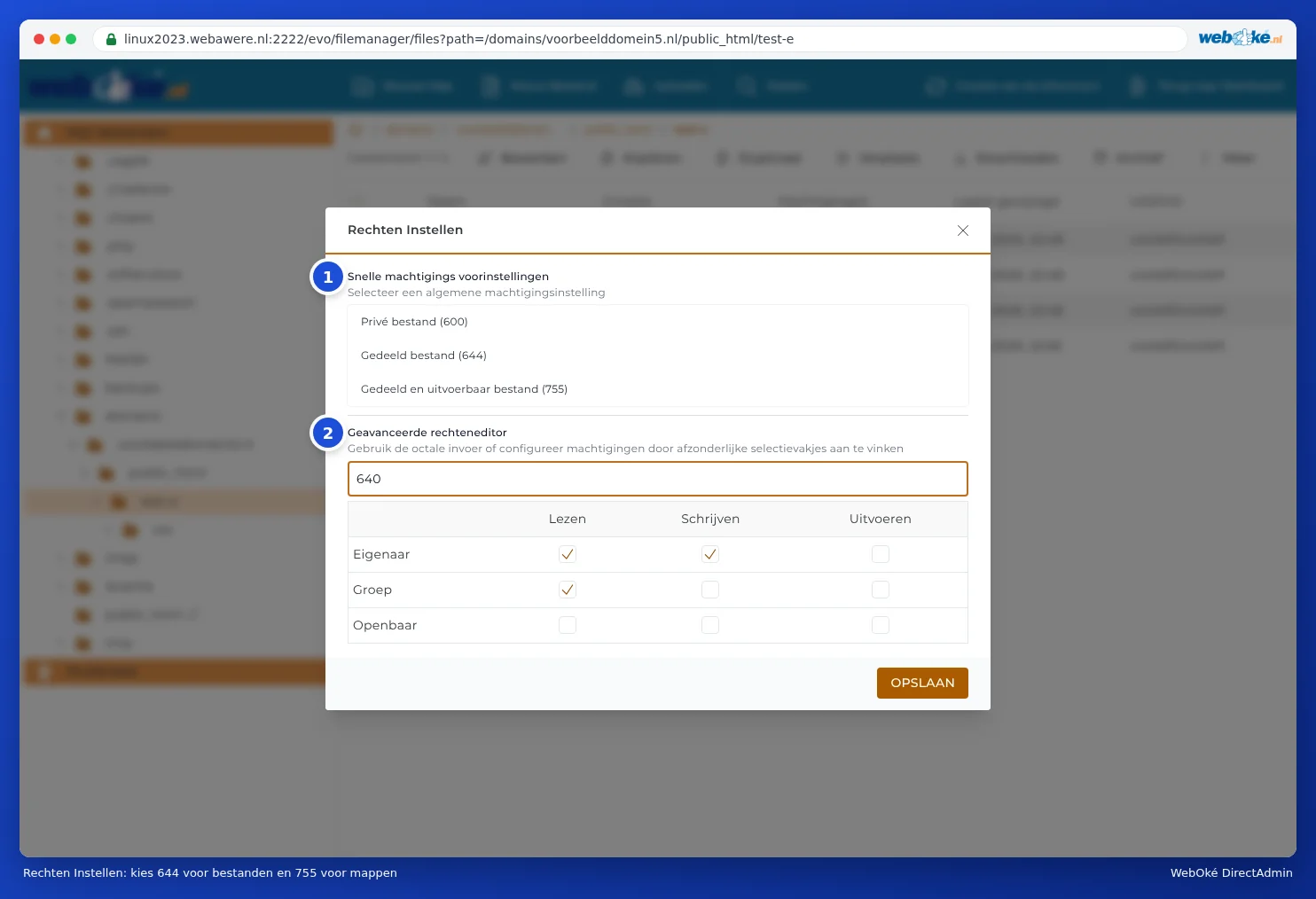
Tipp: Wählen Sie für normale Dateien Freigegebene Datei (644) und für Verzeichnisse Freigegebenes Verzeichnis (755). Damit lösen Sie die meisten Berechtigungsprobleme.
Wann benötigen Sie das?
- Fehler 403 Forbidden oder 404 nach dem Hochladen oder Entpacken: Die Dateien stehen auf 600 oder 640, oder ein Verzeichnis auf 700 oder 750. Setzen Sie Dateien auf 644 und Verzeichnisse auf 755. Bei unserem Beispiel aus Zip-Dateien entpacken und erstellen verursachte die entpackte index.html (640) einen Fehler 403, und die Stildatei im Verzeichnis css (750) wurde nicht gefunden. Nach dem Anpassen auf 644 und 755 funktionierte alles.
- Ein Plugin oder eine Installation kann nicht schreiben in ein Verzeichnis, zum Beispiel das Upload-Verzeichnis. Prüfen Sie zunächst, ob das Verzeichnis tatsächlich Ihnen gehört (Spalte UID/GID) und auf 755 steht. Setzen Sie ein Verzeichnis niemals auf 777.
- Ein Skript in cgi-bin funktioniert nicht: Setzen Sie es auf 755.
Hinweis: Das Anpassen der Berechtigungen eines ganzen Verzeichnisses wirkt sich nicht automatisch auf alles darin aus. Müssen Sie Hunderte Dateien anpassen und haben Sie ein Paket mit SSH (Power Webhost Three und Four, KI Wordpress Three und Power Reseller)? Dann geht es schneller im Terminal (siehe Terminal im Browser). Andernfalls hilft Ihnen der Support gerne weiter.