
Kapitel 17 · 17.2
Website-Übersicht und Protokolle: das Fehler-Protokoll und das Zugriffsprotokoll
Unter Website-Übersicht & Protokolle finden Sie pro Domain drei Dinge: die Besucherstatistiken, das Zugriffsprotokoll (alle Besuche) und das Fehler-Protokoll. Das Fehler-Protokoll ist die erste Anlaufstelle, wenn Ihre Website einen Fehler anzeigt.
Die Übersicht
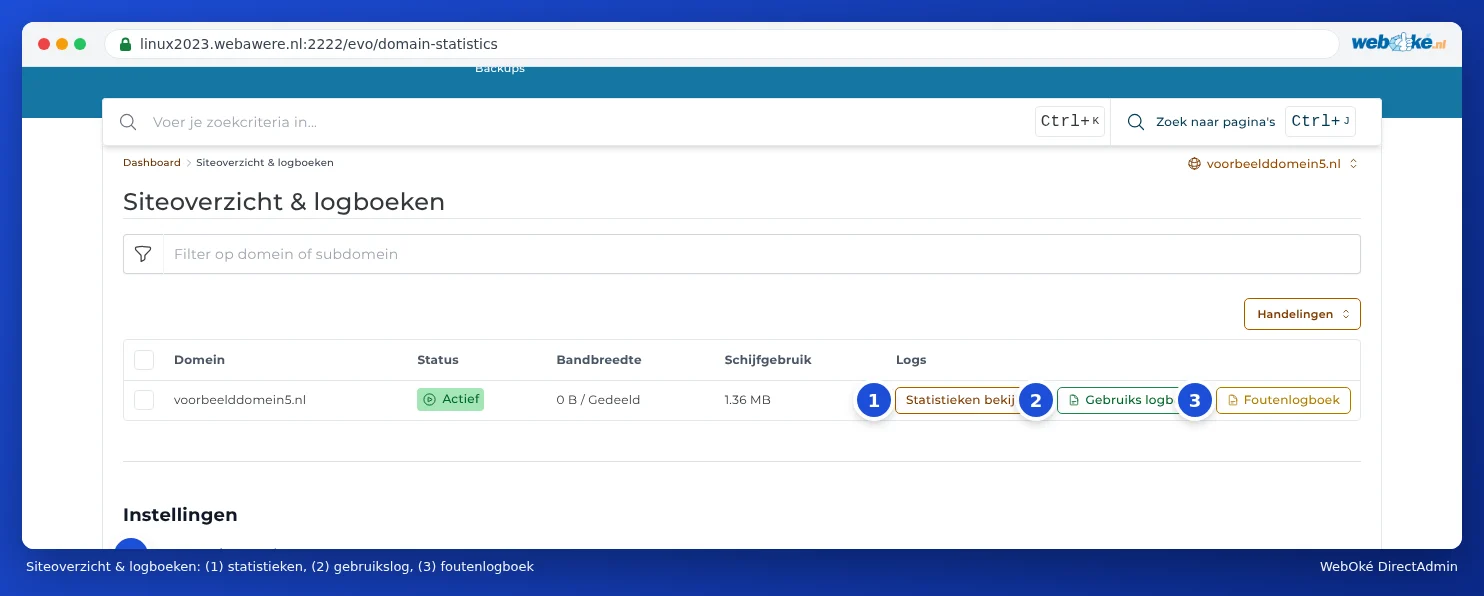
Klicken Sie in DirectAdmin unter Systeminformationen & Dateien auf Website-Übersicht & Protokolle. Sie sehen Ihre Domains mit dem Status, der Bandbreite und der Festplattennutzung. Hinter jeder Domain stehen drei Links:
- Statistiken (1): die Besucherstatistiken von AWStats.
- Zugriffsprotokoll (2): das Zugriffsprotokoll mit jeder Anfrage an Ihre Website.
- Fehler-Protokoll (3): die Fehler und Warnungen Ihrer Website, auch PHP-Fehler.
Das Fehler-Protokoll lesen
- Klicken Sie bei Ihrer Domain auf Fehler-Protokoll.
- Sie sehen die letzten Zeilen des Protokolls. Mit Letzte Zeilen und Länge des Schwanzes (Zeilen) wählen Sie, wie viele Zeilen angezeigt werden; mit Vollständiges Protokoll sehen Sie alles. LOGBOEK HERLADEN ruft die neuesten Zeilen ab.
- Die neuesten Zeilen stehen unten. Jede Zeile beginnt mit Datum und Uhrzeit.

Worauf sollten Sie achten?
| Sie sehen | Bedeutung |
|---|---|
| PHP Fatal error oder PHP Parse error | Ein Fehler im Code, durch den die Seite stoppt. Häufig die Ursache für einen weissen Bildschirm oder Fehler 500. Die Datei und die Zeile stehen dabei (siehe Fouten na een PHP-upgrade en het foutlog vinden). |
| PHP Warning oder PHP Notice | Eine Warnung. Die Seite funktioniert meistens noch, aber etwas stimmt nicht. Oft von einem veralteten Plugin. |
| ModSecurity mit [id "..."] | Die Web Application Firewall hat eine Anfrage blockiert. Die Nummer hinter id ist die Regel (siehe Web Application Firewall). |
| Auto Index is disabled | Jemand hat einen Ordner ohne Index-Datei geöffnet. Meistens harmlos. |
| Resource Limit oder Meldungen über ein Limit | Ihr Paket ist an ein Limit gestossen (siehe 503 oder „Resource Limit Is Reached“: was nun?). |
Tipp: Suchen Sie einen Fehler, der gerade erst aufgetreten ist? Laden Sie die Seite mit dem Fehler in Ihrem Browser neu und klicken Sie dann auf LOGBOEK HERLADEN. Die unterste Zeile ist dann meistens die richtige.
Das Zugriffsprotokoll
Im Zugriffsprotokoll steht jede Anfrage an Ihre Website in einer Zeile: die IP-Adresse des Besuchers, Datum und Uhrzeit, die angeforderte Seite, der Statuscode (200 ist gut, 404 bedeutet nicht gefunden, 403 bedeutet verweigert, 500 ist ein Fehler) und der Browser oder Bot.

Praktisch, um zu sehen, ob ein Bot Ihre Website überflutet, ob jemand immer wieder versucht, sich bei wp-login.php anzumelden, oder welche Seiten einen 404-Fehler ergeben.
Besucherstatistiken mit AWStats
Klicken Sie bei Ihrer Domain auf Statistiken. Sie sehen die Statistiken von AWStats: eindeutige Besucher, Besuche, Seiten, Zugriffe und Datenverkehr pro Monat, Tag und Stunde sowie die Herkunft Ihrer Besucher. Oben wählen Sie bei Monat, welchen Monat Sie sehen möchten.
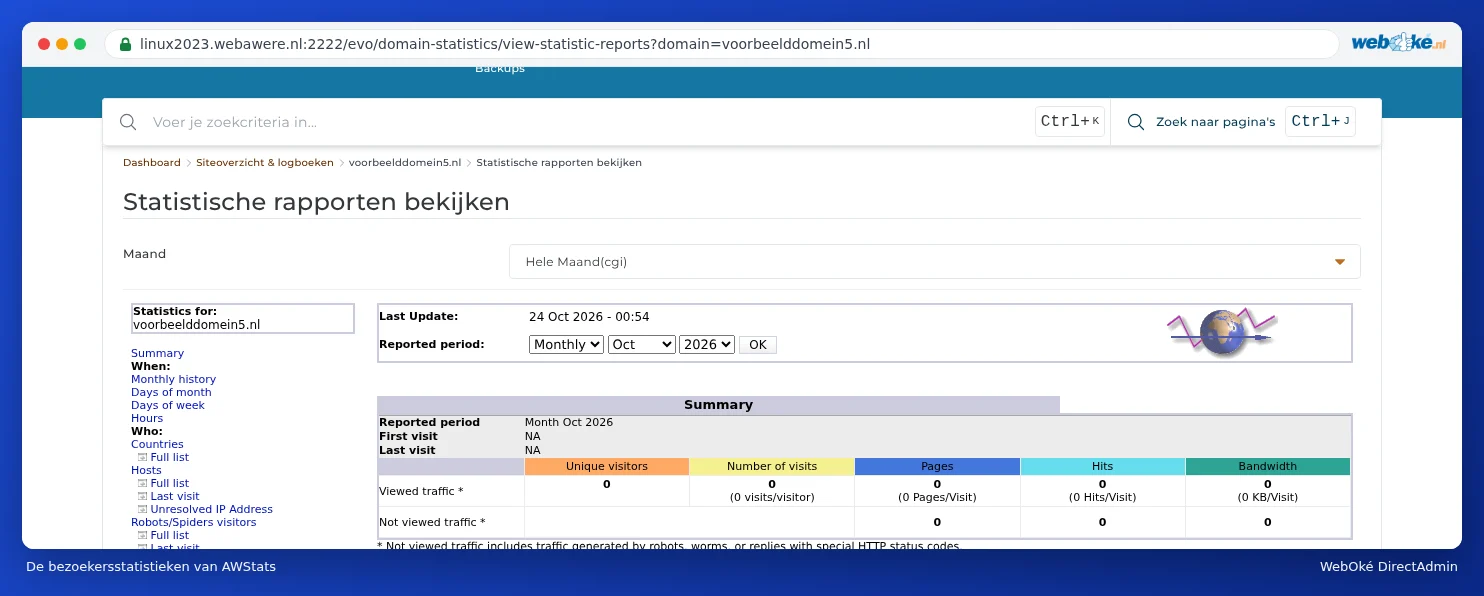
AWStats aktualisiert die Zahlen einmal täglich, nachts. Besuche von heute sehen Sie also erst morgen. Unten in der Übersicht von Website-Übersicht & Protokolle finden Sie unter Einstellungen die Option AWStats-Protokollanalysator, mit der Sie die Berichte ein- oder ausschalten.
Hinweis: AWStats zählt auch Bots und Suchmaschinen mit, sofern diese als „Not viewed traffic" erkannt werden. Möchten Sie genau wissen, wie sich Besucher auf Ihrer Website verhalten, verwenden Sie zusätzlich ein eigenes Statistiktool auf Ihrer Website.
Alte Protokolle
Die Protokolle früherer Monate werden gepackt im Ordner domains/ihredomain.nl/logs in Ihrem Paket gespeichert (als .tar.gz). Dort befindet sich kein Live-Protokoll; das Live-Protokoll sehen Sie nur hier in DirectAdmin. PHP-Fehler von WordPress stehen manchmal auch in einer Datei error_log oder wp-content/debug.log auf Ihrer Website.