
Kapitel 15 · 15.4
Git: Ihre Website aus einem Repository aktualisieren
Arbeiten Sie mit Git, zum Beispiel mit GitHub oder GitLab? Dann können Sie in DirectAdmin unter Git ein Repository auf dem Server anlegen oder mit einem externen Repository verknüpfen. So bringen Sie mit einem Klick (oder automatisch) eine neue Version Ihrer Website auf den Server.
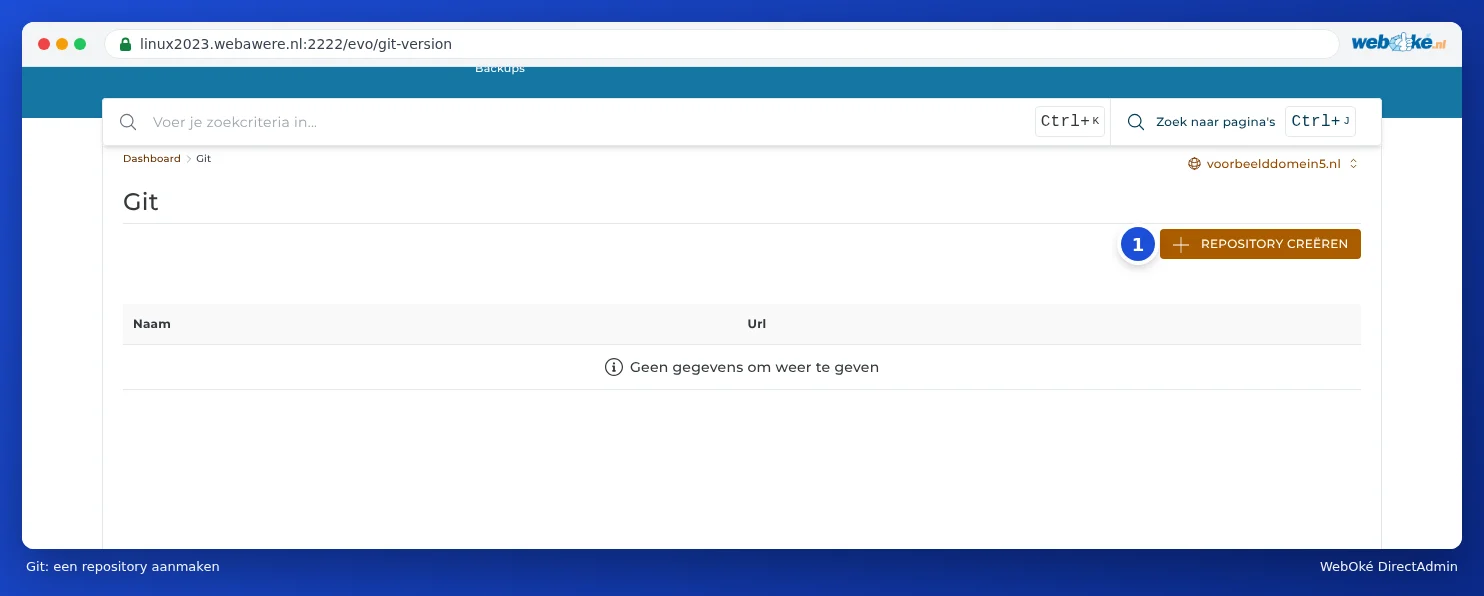
Ein Repository erstellen
- Klicken Sie in DirectAdmin unter Erweiterte Funktionen auf Git.
- Klicken Sie auf REPOSITORY ERSTELLEN.
- Bei Domain steht die Domain, zu der das Repository gehört.
- Geben Sie bei Name (1) einen Namen ein, zum Beispiel website.
- Möchten Sie ein bestehendes Repository von GitHub, GitLab oder einem anderen Dienst einbinden? Geben Sie dann bei Remote (2) die Adresse ein.
- Ist dieses Repository privat, geben Sie bei Schlüsseldatei (3) den Schlüssel ein, mit dem der Server lesen darf (siehe unten).
- Klicken Sie auf REPOSITORY ERSTELLEN.

Lassen Sie Remote leer, dann erstellt DirectAdmin ein leeres Repository auf dem Server, in das Sie selbst über SSH pushen (siehe SSH-Schlüssel und Anmelden mit SSH).
Ein privates Repository: ein Deploy-Schlüssel
Um ein privates Repository zu lesen, benötigt der Server einen eigenen Schlüssel. Erstellen Sie diesen vorzugsweise nur lesend, als deploy key bei GitHub oder GitLab. Hinterlegen Sie den öffentlichen Teil bei Ihrem Repository (bei GitHub: Settings, Deploy keys) und geben Sie DirectAdmin den Pfad zum privaten Teil in Ihrem Paket an. Verwenden Sie für die Adresse dann die SSH-Form, zum Beispiel git@github.com:ihrname/website.git.
Aktualisieren und Ausrollen (Deploy)
Klicken Sie in der Liste auf Ihr Repository. Dort holen Sie die neueste Version aus dem externen Repository ab und legen die Dateien in einem Ordner Ihrer Website ab (deployen). DirectAdmin zeigt dort auch eine Webhook-Adresse an. Hinterlegen Sie diese Adresse bei Ihrem Repository als Webhook (bei GitHub: Settings, Webhooks), dann rollt der Server jeden Push automatisch aus.
Hinweis: Halten Sie die Webhook-Adresse geheim. Jeder, der die Adresse kennt, kann einen neuen Ausrollvorgang starten.
Gut zu wissen
- Beim Ausrollen werden Dateien mit demselben Namen überschrieben, aber Dateien, die Sie aus Ihrem Repository entfernt haben, bleiben auf dem Server bestehen. Räumen Sie diese selbst auf.
- Legen Sie das Repository nicht selbst in public_html ab. Sonst kann jeder den Ordner .git mit Ihrer gesamten Historie abrufen. Lassen Sie DirectAdmin die Dateien nach public_html ausrollen.
- Legen Sie keine Passwörter oder API-Schlüssel in Ihrem Repository ab. Bewahren Sie diese in einer separaten Datei auf, die nicht in Git enthalten ist, wie zum Beispiel .env.
- Composer oder npm nach einem Ausrollvorgang auszuführen, erledigen Sie im Terminal oder über SSH (siehe Terminal im Browser).