
Kapitel 10 · 10.4
Nach dem Umzug: MX-Einträge und Ihre Geräte
Ist Ihre E-Mail kopiert? Dann muss neue E-Mail künftig bei WebOké ankommen, und müssen Ihr Computer und Ihr Telefon mit Ihrem neuen Postfach funktionieren. So schliessen Sie den Umzug ab.
Schritt 1: neue E-Mails zu WebOké
Wo E-Mails für Ihre Domain ankommen, bestimmen die MX-Einträge in der DNS Ihrer Domain (siehe MX-Einträge: Wo kommt Ihre E-Mail an?). Wie Sie diese richtig einstellen, hängt von Ihrer Situation ab:
- Sie verschieben Ihre Domain zu WebOké. Dann gehen Ihre Nameserver zu WebOké, und die MX-Einträge sind sofort richtig eingestellt. Sie müssen nichts tun. Praktisch: Kopieren Sie Ihre E-Mails kurz vor dem Umzug und danach noch einmal.
- Ihre Domain bleibt bei einem anderen Anbieter, aber die E-Mails sollen zu WebOké kommen. Passen Sie dann bei diesem Anbieter die MX-Einträge an, sodass sie auf den Server Ihres Pakets verweisen. Welchen Wert Sie benötigen, sehen Sie in DirectAdmin unter MX-Einträge (1).
- Ihre Domain und DNS befinden sich bereits bei WebOké. Dann sind die MX-Einträge bereits richtig eingestellt. Überprüfen Sie dies unter MX-Einträge.
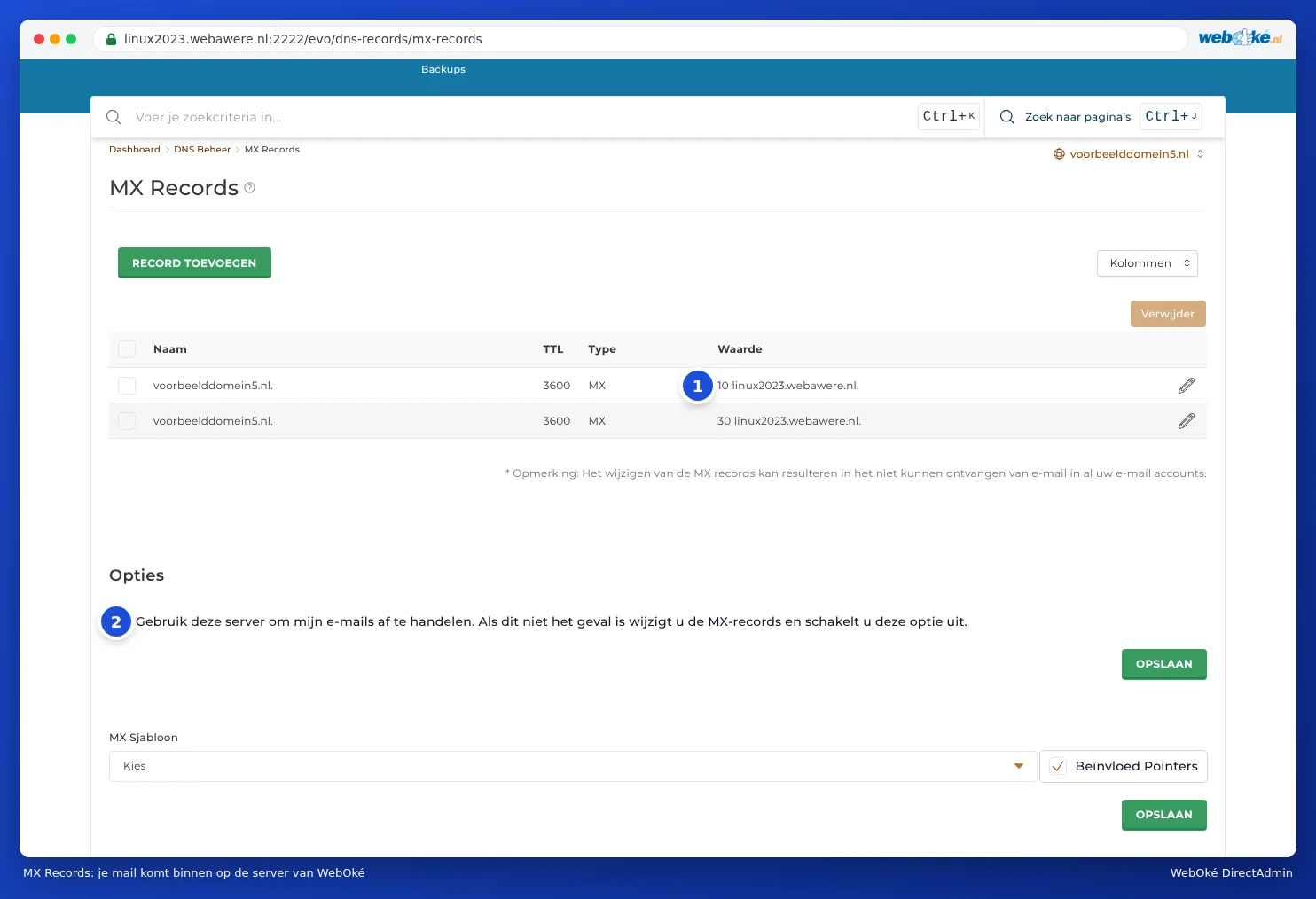
Hinweis: Unten bei MX-Einträge befindet sich die Option Diesen Server zur Verarbeitung meiner E-Mails verwenden (2). Kommen Ihre E-Mails bei WebOké an, muss diese Option aktiviert sein. Deaktivieren Sie sie nur, wenn Ihre E-Mails bei einem anderen Anbieter ankommen, wie Microsoft 365 oder Google Workspace (siehe E-Mail bei Microsoft 365 oder Google Workspace, Website bei WebOké).
Eine Änderung in der DNS ist nicht sofort überall bekannt. Während dieser Übergangszeit können noch E-Mails bei Ihrem alten Anbieter ankommen (siehe Wann wird eine Änderung wirksam? Wartezeit und TTL). Deshalb kopieren Sie nach einem Tag noch einmal.
Schritt 2: noch einmal kopieren
Führen Sie den Umzug einen Tag nach dem Anpassen der MX-Einträge oder dem Übertragen Ihrer Domain noch einmal durch, in Mein WebOké (siehe E-Mail-Umzug über Mein WebOké) oder in DirectAdmin (siehe IMAPSync-Migrationen in DirectAdmin). Bereits kopierte E-Mails werden übersprungen. Nur die letzten neuen Nachrichten kommen hinzu.
Schritt 3: Ihre Geräte einrichten
Richten Sie Ihr Postfach bei WebOké auf Ihrem Computer, Telefon und Tablet ein. In Kapitel 8 finden Sie dies pro Programm, mit allen Servern und Ports in Alle Einstellungen im Überblick: Server, Ports und Sicherheit. Ein paar Tipps:
- Wählen Sie IMAP, damit Ihre E-Mails auf allen Ihren Geräten gleich sind (siehe IMAP oder POP3: Was ist der Unterschied?).
- Fügen Sie das Postfach bei WebOké als neues Konto hinzu. Entfernen Sie danach das alte Konto aus Ihrem E-Mail-Programm, damit Sie nicht versehentlich noch über Ihren alten Anbieter E-Mails versenden.
- Haben Sie bei Ihrem alten Konto eine Meldung über ein falsches Passwort gesehen? Entfernen Sie das alte Konto dann schnell. Ein Gerät, das wiederholt mit einem falschen Passwort versucht, sich bei unserem Server anzumelden, kann dazu führen, dass Ihre IP-Adresse vorübergehend blockiert wird (siehe Probleme beim Einloggen lösen).
- Haben Sie mit POP3 gearbeitet, und befinden sich noch E-Mails ausschliesslich auf Ihrem Computer? Ziehen Sie diese Ordner in Ihrem E-Mail-Programm in Ihr neues IMAP-Postfach.
Schritt 4: überprüfen und kündigen
- Senden Sie eine Testmail an Ihre eigene Adresse von einer anderen Adresse aus, zum Beispiel von Ihrem Telefon über 4G oder einen kostenlosen Mail-Dienst. Kommt sie in Ihrem Postfach bei WebOké an?
- Senden Sie eine E-Mail von Ihrem neuen Postfach an eine andere Adresse. Kommt diese gut an, und nicht im Spam? Falls nicht, lesen Sie Meine Mail landet beim Empfänger im Spam.
- Funktioniert alles ein paar Wochen lang einwandfrei, kündigen Sie dann Ihr altes Postfach. Bis dahin bleibt Ihre alte E-Mail dort auch noch bestehen.
Tipp: Verschieben Sie Ihre Website mit? Lesen Sie dann auch Meine Domain funktioniert nach einem Transfer oder einer Änderung noch nicht und Meine Website testen, bevor die Domain umgezogen ist.