
Kapitel 12 · 12.3
phpMyAdmin öffnen und verwenden
phpMyAdmin ist ein Programm in Ihrem Browser, mit dem Sie Ihre Datenbank einsehen und bearbeiten können: Tabellen anzeigen, Daten suchen und anpassen, exportieren und importieren. Bei WebOké öffnen Sie es über DirectAdmin, ohne dass Sie ein Passwort eingeben müssen.
phpMyAdmin öffnen
- Klicken Sie in DirectAdmin unter Zusatzfunktionen auf phpMyAdmin. Oder klicken Sie oben im Bereich Datenbanken auf die Schaltfläche PHPMYADMIN.
- phpMyAdmin öffnet sich in einem neuen Tab. Sie sind automatisch eingeloggt und sehen links alle Ihre Datenbanken.
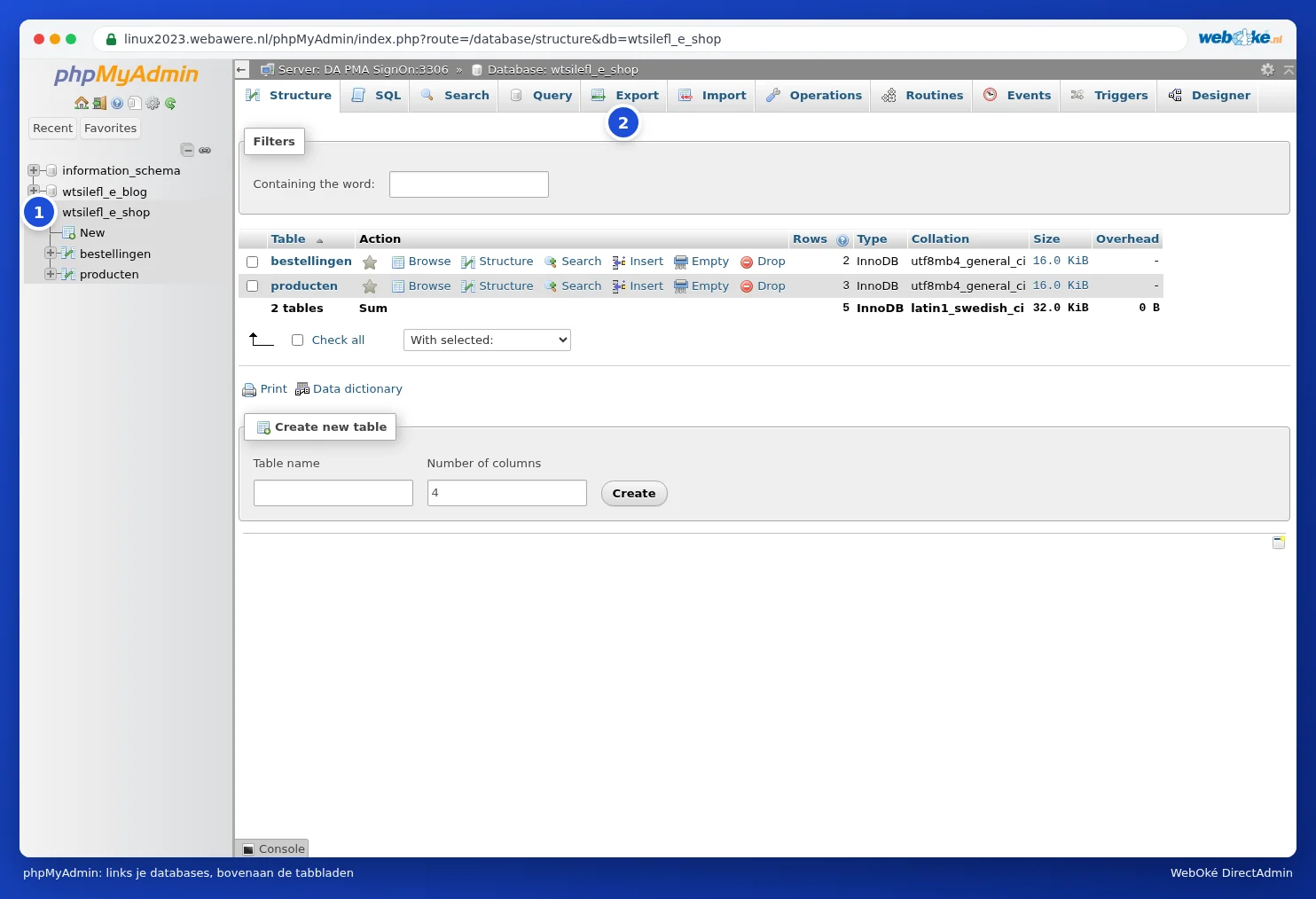
phpMyAdmin ist ein separates Programm und bei uns auf Englisch verfügbar. In dieser Anleitung verwenden wir daher die englischen Bezeichnungen, wie Export und Import.
Tipp: Passiert nichts, wenn Sie auf phpMyAdmin klicken? Dann blockiert Ihr Browser den neuen Tab wahrscheinlich als Pop-up. Lassen Sie Pop-ups für den Server zu (rechts in der Adressleiste erscheint dann meistens eine Meldung) und klicken Sie erneut.
Eine Datenbank ansehen
- Klicken Sie links auf den Namen einer Datenbank. Sie sehen dann alle Tabellen, mit der Anzahl der Zeilen und der Grösse pro Tabelle.
- Klicken Sie auf eine Tabelle, um den Inhalt anzuzeigen (Tab Browse). Mit Search durchsuchen Sie die Tabelle.
- Mit dem Tab SQL führen Sie selbst einen Befehl aus. Tun Sie dies nur, wenn Sie wissen, was Sie tun.
Wie Sie exportieren und importieren, lesen Sie in Eine Datenbank exportieren und Eine Datenbank importieren, auch grosse Dateien.
Hinweis: Was Sie in phpMyAdmin ändern oder löschen, geschieht sofort und ohne Papierkorb. Klicken Sie bei einer Tabelle auf Drop oder Empty, ist der Inhalt weg. Erstellen Sie zuerst einen Export, bevor Sie etwas anpassen.
Ein häufig verwendetes Beispiel: die WordPress-Adresse anpassen
Kommen Sie nach einem Umzug oder einer Änderung von http auf https nicht mehr in WordPress hinein, weil die Adresse nicht stimmt? Dann passen Sie die Adresse in der Tabelle wp_options an (das Präfix wp_ kann bei Ihnen abweichen):
- Klicken Sie links auf Ihre Datenbank und dann auf die Tabelle wp_options.
- Suchen Sie die Zeilen siteurl und home (meistens die ersten beiden).
- Doppelklicken Sie auf den Wert, geben Sie die richtige Adresse ein, zum Beispiel https://www.ihredomain.de, und drücken Sie Enter.
Mit einem Passwort in phpMyAdmin einloggen
Gelangen Sie auf einem anderen Weg zu phpMyAdmin und werden Sie nach einem Benutzernamen und Passwort gefragt? Dann handelt es sich um die Daten eines Datenbankbenutzers (siehe Datenbank-Benutzer, Berechtigungen und Passwörter), nicht um Ihre DA-Zugangsdaten. Einfacher ist es, phpMyAdmin immer über DirectAdmin zu öffnen.
Häufig gestellte Fragen
Firefox oder ein anderer Browser zeigt eine Meldung zum Zertifikat an.
phpMyAdmin läuft auf dem Server, zum Beispiel https://linux2023.webawere.nl/phpMyAdmin/, und verfügt über ein gültiges Zertifikat auf den Namen dieses Servers. Erhalten Sie dennoch eine Meldung, öffnen Sie phpMyAdmin erneut über DirectAdmin, anstatt ein altes Lesezeichen zu verwenden, oder prüfen Sie, ob Ihr Virenscanner die Verbindung abfängt.
Ich sehe eine Datenbank nicht in phpMyAdmin.
Sie sehen nur die Datenbanken des Pakets, in dem Sie eingeloggt sind. Haben Sie mehrere Hostingpakete, öffnen Sie phpMyAdmin dann über das DirectAdmin des entsprechenden Pakets.