
Kapitel 3 · 3.1
Ihr Profil und Ihre Kontaktdaten
In Ihrem Profil stehen die Angaben zu Ihrem DirectAdmin-Konto: Ihr Name, die E-Mail-Adresse, unter der DirectAdmin Sie erreicht, Ihr Passwort und Ihre Benachrichtigungen. Auch Ihre Sitzungen, Ihr Erscheinungsbild und die Zwei-Schritt-Authentifizierung finden Sie hier.
Ihr Profil öffnen
- Klicken Sie rechts oben auf Hallo, gefolgt von Ihrem Benutzernamen.
- Wählen Sie Profil.
Sie gelangen auf die Seite Benutzerprofil mit vier Tabs (1):
| Tab | Was regeln Sie dort? |
|---|---|
| Allgemein | Ihren Namen, Ihre Kontakt-E-Mail-Adresse, Ihr Passwort und Ihre Benachrichtigungen. Darum geht es in diesem Artikel. |
| Sitzungen | Wo Sie derzeit angemeldet sind, mit dem Anmeldeverlauf am unteren Rand. Siehe Abmelden und sicher beenden und Anmeldeverlauf: Wer hat sich wann angemeldet?. |
| Erscheinungsbild | Hell oder dunkel, Sprache, Datumsformat und Einstellungen für den Dateimanager. Siehe Erscheinungsbild: hell oder dunkel, Anzeige und mehr. |
| Zwei-Schritt-Authentifizierung | Zusätzliche Sicherheit mit einem Code aus einer App. Siehe Zwei-Schritt-Authentifizierung einrichten. |
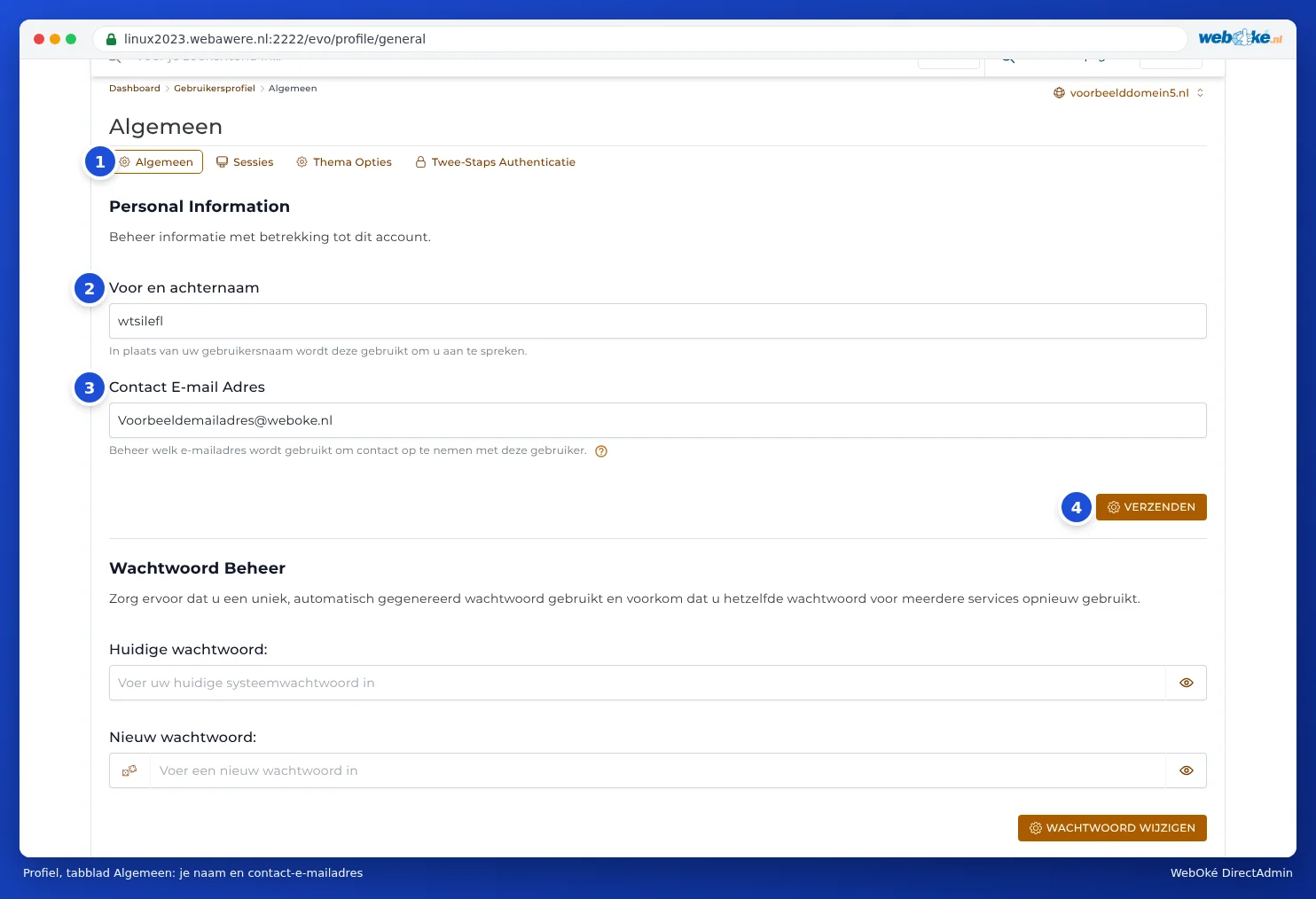
Ihr Name und Ihre Kontakt-E-Mail-Adresse
Im Block Persönliche Angaben (diese Überschrift ist nicht übersetzt) stehen zwei Felder:
- Vollständiger Name (2): DirectAdmin spricht Sie damit an, anstatt mit Ihrem Benutzernamen. Dieses Feld darf leer bleiben.
- Kontakt-E-Mail-Adresse (3): die Adresse, an die DirectAdmin Ihnen E-Mails schickt, zum Beispiel wenn Sie kurz vor einem Limit stehen oder wenn eine Sicherung bereitsteht.
Passen Sie die Felder an und klicken Sie auf SENDEN (4).
Tipp: Wählen Sie als Kontaktadresse eine Adresse, die sich nicht im selben Paket befindet, zum Beispiel Ihre private Adresse. Ist Ihr Speicherplatz voll, kommen auf diesem Paket keine E-Mails mehr an, und damit auch keine Warnung.
Ihr Passwort ändern
Unter Ihren Angaben befindet sich der Block Passwort-Verwaltung. Dort ändern Sie Ihr DA-Passwort, wenn Sie das aktuelle Passwort kennen. Kennen Sie es nicht, legen Sie über Mein WebOké ein neues Passwort fest. Beide Wege finden Sie Schritt für Schritt in Ihr DA-Passwort einrichten oder ändern.
Benachrichtigungseinstellungen
Ganz unten legen Sie fest, welche Warnmeldungen DirectAdmin Ihnen sendet.

- Begrenzungshinweis (1): Steht dies auf Ein, erhalten Sie eine Nachricht, sobald Sie 95 % Ihres Speicherplatzes oder Ihrer Inodes beziehungsweise 80 % Ihrer Bandbreite nutzen. Bei Aus erhalten Sie keine Nachricht. Steht es bei Ihnen auf Aus, stellen Sie es auf Ein: So haben Sie Zeit, aufzuräumen oder zu erweitern, bevor etwas schiefgeht.
- Benachrichtigungen zur Zwei-Faktor-Authentifizierung (2): Haben Sie die Zwei-Schritt-Authentifizierung aktiviert, erhalten Sie bei jedem fehlgeschlagenen Anmeldeversuch eine Nachricht mit Informationen zu diesem Versuch. So bemerken Sie es, wenn jemand versucht, sich Zugang zu verschaffen.
Klicken Sie nach der Änderung unter dem Block auf SENDEN. Die Nachrichten erscheinen im Bereich Nachrichtenbereich in DirectAdmin (siehe Nachrichten von DirectAdmin).
Geht das auch in Mein WebOké?
Ihre Angaben in DirectAdmin stehen getrennt von denen in Mein WebOké. Ihren Namen, Ihre Adresse und die E-Mail-Adresse für Rechnungen und E-Mails von WebOké ändern Sie in Mein WebOké unter Meine Verwaltung und dann Gegevens. Eine Änderung an der einen Stelle wirkt sich nicht auf die andere aus.