
Kapitel 13 · 13.4
Eine bestehende Website in Installatron importieren
Liegt bereits eine Website auf Ihrem Paket, die Sie von Hand eingerichtet haben, oder möchten Sie eine Website von einem anderen Anbieter übernehmen? Dann können Sie diese in Installatron importieren. Danach können Sie sie in Installatron aktualisieren, Backups davon erstellen und sie klonen, genau wie eine Website, die Sie mit Installatron installiert haben.
Zwei Arten des Imports
- Die Website liegt bereits in Ihrem Hosting-Paket bei WebOké, zum Beispiel weil Sie sie per FTP hochgeladen haben. Installatron verknüpft sie dann nur; an der Website selbst ändert sich nichts.
- Die Website liegt noch bei einem anderen Anbieter. Installatron holt dann die Dateien und die Datenbank per FTP ab und legt sie auf Ihrem Paket ab. Ihre alte Website bleibt einfach bestehen.
So importieren Sie
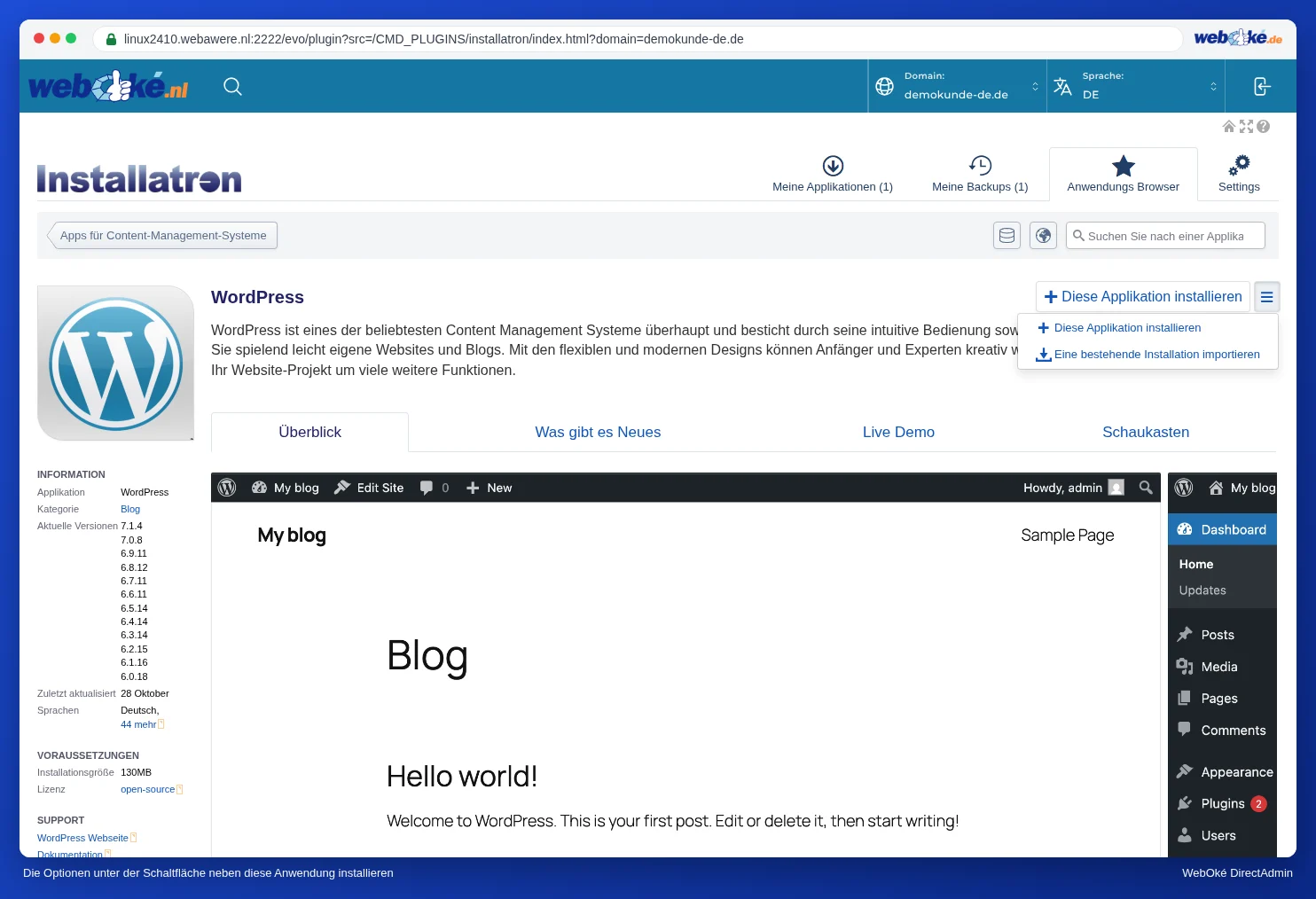
- Öffnen Sie Installatron und gehen Sie im Applikation Explorer zu der Art von Website, zum Beispiel WordPress.
- Klicken Sie neben +Diese Applikation installieren auf die Schaltfläche mit den drei Strichen ≡ und wählen Sie Bestehende Installation importieren.
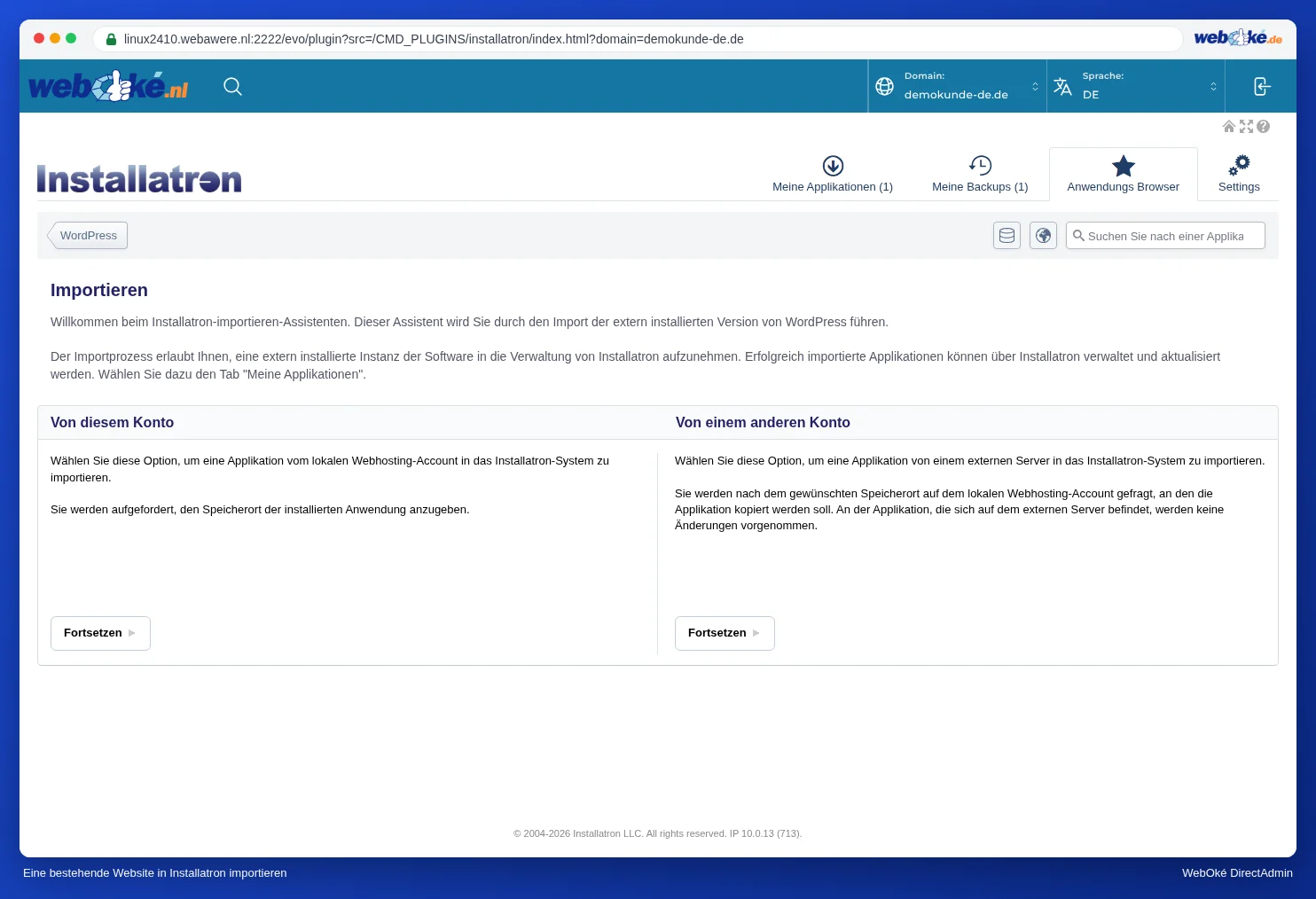
- Wählen Sie Von diesem Konto (die Website liegt bereits in Ihrem Paket) oder Von anderem Konto (die Website liegt bei einem anderen Anbieter) und klicken Sie auf Fortsetzen.
- Füllen Sie die Angaben aus: bei Von diesem Konto die Domain und den Ordner, in dem die Website liegt; bei Von anderem Konto zusätzlich die Zugangsdaten für den alten Server (wie FTP) und den Ort in Ihrem Paket, an den die Website kommen soll.
- Starten Sie den Import. Danach befindet sich die Website unter Meine Applikationen.
Am einfachsten: Importieren mit dem Website Manager
In Mein WebOké geht es auch mit dem Website Manager: Klicken Sie auf Website importieren und wählen Sie Die Website liegt bereits in meinem Hosting-Paket oder Die Website liegt bei einem anderen Anbieter. Für WordPress bei einem anderen Anbieter benötigen Sie oft keine FTP-Zugangsdaten: Ihr WordPress-Administratorlogin genügt (siehe Geht das auch in Mein WebOké? Der Website Manager).
Tipp: Ziehen Sie eine Website zu WebOké um? Nach dem Import liegt Ihre Website in Ihrem Paket, aber Ihre Domain zeigt möglicherweise noch auf Ihren alten Anbieter. Testen Sie Ihre Website zunächst (siehe Meine Website testen, bevor die Domain umgezogen ist) und passen Sie erst danach die DNS oder die Nameserver an.