
Kapitel 5 · 5.9
DMARC einrichten
DMARC ist der dritte Schritt nach SPF und DKIM. Mit einem DMARC-Eintrag teilen Sie Empfängern mit, was mit E-Mails geschehen soll, die angeblich von Ihrer Domain stammen, aber die SPF- oder DKIM-Prüfung nicht bestehen. So machen Sie es Betrügern schwer, E-Mails im Namen Ihrer Domain zu versenden. Grosse Anbieter wie Gmail und Yahoo verlangen von Absendern einen DMARC-Eintrag.
Der DMARC-Eintrag bei WebOké
Bei einem Hostingpaket ist standardmässig ein DMARC-Eintrag vorhanden: ein TXT-Eintrag mit dem Namen _dmarc und dem Wert v=DMARC1;p=reject. Das bedeutet: E-Mails, die die Prüfung nicht bestehen, werden abgelehnt. Das ist die strengste Einstellung und bietet den besten Schutz gegen Missbrauch Ihrer Domain. Läuft Ihre gesamte E-Mail über WebOké, stimmen SPF und DKIM automatisch, und Sie können es so belassen.
Versenden Sie auch E-Mails über einen anderen Dienst, oder erstellen Sie selbst einen neuen DMARC-Eintrag? Gehen Sie dann Schritt für Schritt vor: Beginnen Sie mit Keiner und einer Berichtsadresse, prüfen Sie ein paar Wochen lang in den Berichten, ob Ihre eigenen E-Mails die Prüfung bestehen, wählen Sie dann Quarantäne und anschliessend Ablehnen.
Den DMARC-Eintrag anpassen
- Öffnen Sie DNS-Verwaltung.
- Klicken Sie auf das Stiftsymbol hinter dem TXT-Eintrag mit dem Namen _dmarc. Ist noch keiner vorhanden, klicken Sie auf RECORD TOEVOEGEN, wählen Sie TXT, geben Sie als Namen _dmarc ein und wählen Sie bei TXT-Eintragstyp die Option DMARC.
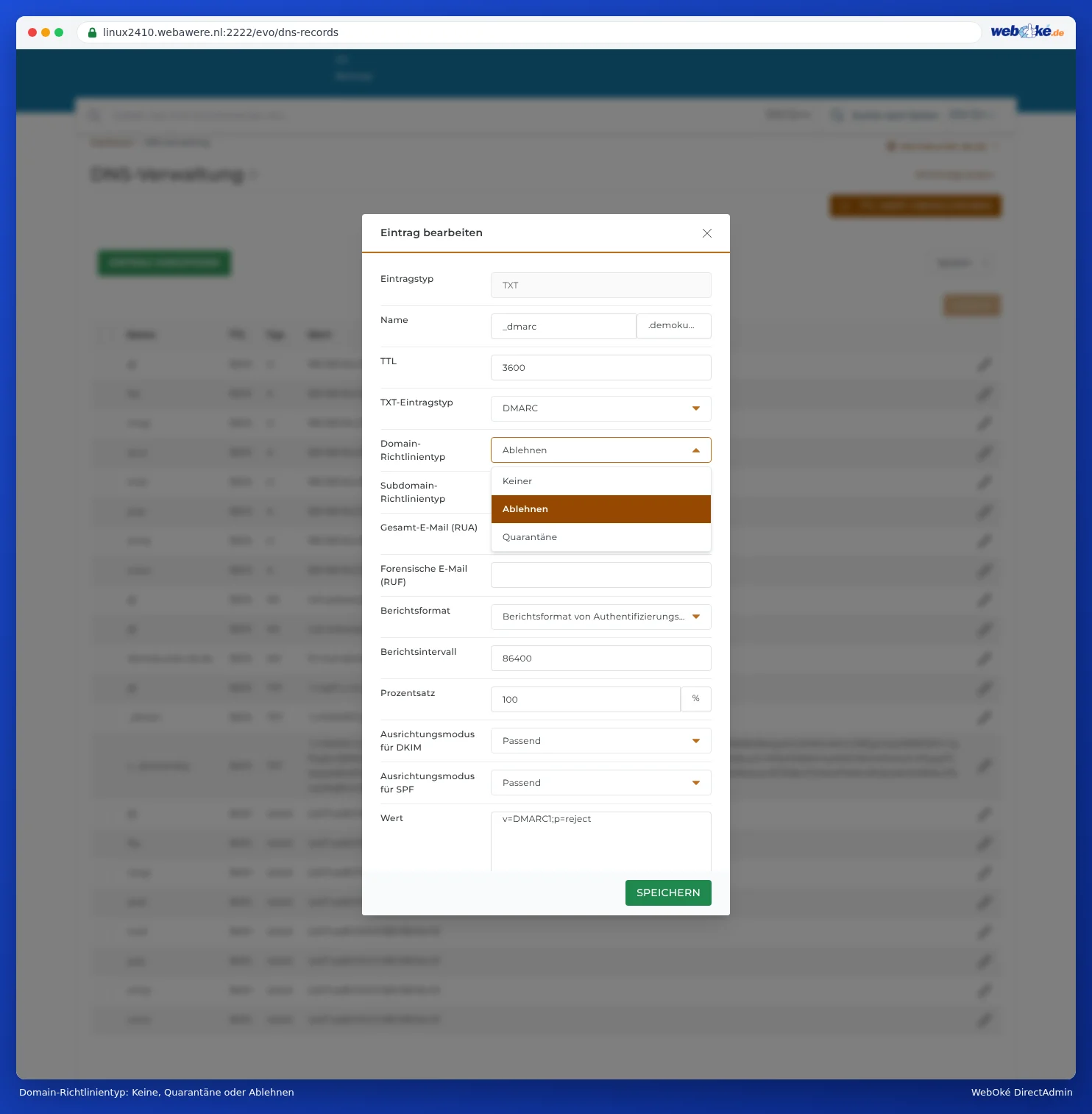
- Wählen Sie bei Domain-Richtlinientyp, was mit E-Mails geschehen soll, die die Prüfung nicht bestehen.
- Geben Sie gegebenenfalls bei Gesamt-E-Mail (RUA) eine E-Mail-Adresse für Berichte ein.
- Prüfen Sie unten bei Wert, wie der Eintrag aussehen wird, und speichern Sie.

Welche Richtlinie wählen Sie?
| Domain-Richtlinientyp | Im Eintrag | Was geschieht? |
|---|---|---|
| Keiner | p=none | Nichts. Empfänger senden nur Berichte (wenn Sie eine RUA-Adresse angeben). Damit beginnen Sie, wenn Sie auch über andere Dienste versenden oder selbst einen neuen Eintrag erstellen. |
| Quarantäne | p=quarantine | E-Mails, die die Prüfung nicht bestehen, landen im Spam-Ordner. Der zweite Schritt, wenn die Berichte gut aussehen. |
| Ablehnen | p=reject | E-Mails, die die Prüfung nicht bestehen, werden abgelehnt. Das Ziel, und die Standardeinstellung bei einem Hostingpaket von WebOké. |
Hinweis: Bei Quarantäne oder Ablehnen ist es besonders wichtig, dass Ihr SPF-Eintrag korrekt ist. Versenden Sie auch E-Mails über einen anderen Dienst (Ihre Buchhaltungssoftware, einen Newsletter-Dienst, Microsoft 365), tragen Sie diesen Dienst zuerst in Ihren SPF-Eintrag ein (siehe SPF einrichten und ergänzen) und aktivieren Sie, wenn möglich, DKIM bei diesem Dienst (siehe DKIM aktivieren und überprüfen). Andernfalls lehnen Empfänger die E-Mails dieses Dienstes ab. Sind Sie unsicher, setzen Sie die Richtlinie vorübergehend auf Keiner und gehen Sie danach Schritt für Schritt wieder zu Ablehnen über.
Die weiteren Felder
- Subdomain-Richtlinientyp: eine abweichende Richtlinie für Subdomains. Leer lassen, um dieselbe Richtlinie zu verwenden.
- Gesamt-E-Mail (RUA): Hier erhalten Sie täglich eine Übersicht (im XML-Format), wer in Ihrem Namen E-Mails versendet hat. Nützlich zur Kontrolle, aber es handelt sich um technische Dateien. Sie können das Feld leer lassen.
- Forensische E-Mail (RUF): Berichte über einzelne fehlgeschlagene Nachrichten. Nur wenige Anbieter senden diese noch. Leer lassen.
- Prozentsatz: für wie viel Prozent der E-Mails die Richtlinie gilt. Bei 100 belassen. In der neuen DMARC-Norm (RFC 9989, 2026) entfällt dieses Feld; Ihr bestehender Eintrag funktioniert weiterhin normal.
- Ausrichtungsmodus für DKIM und Ausrichtungsmodus für SPF: auf Passend belassen.
Häufig gestellte Fragen
Ich habe den _dmarc-Eintrag gelöscht, sehe ihn aber noch
Andere Computer merken sich den Eintrag noch, bis die TTL abgelaufen ist. Beim DMARC-Eintrag beträgt diese standardmässig 14400 Sekunden: vier Stunden. Warten Sie also etwas ab (siehe Wann wirkt eine Änderung? Wartezeit und TTL).
Darf ich zwei DMARC-Einträge haben?
Nein. Wie bei SPF darf es nur einen DMARC-Eintrag geben. Passen Sie den bestehenden Eintrag an.