
Kapitel 15 · 15.23
Zien wat er veranderd is tussen twee versies van een contract
Dieser Artikel wurde noch nicht übersetzt. Sie lesen die niederländische Version.
Je stuurt een contract naar een klant en krijgt een aangepaste versie terug, zonder dat de wijzigingen zijn bijgehouden. Wat is er precies veranderd? Laat Euro-Office de twee versies vergelijken.
Stap voor stap
- Open je eigen, oorspronkelijke versie. In het voorbeeld: Contract versie 1.
- Ga naar het tabblad Samenwerking en klik op Vergelijken (1).
- Kies Document van opslag (uit je Nextcloud), Document van bestand (van je computer) of Document van URL.
- Kies de andere versie. Euro-Office zet alle verschillen in je document als bijgehouden wijzigingen.

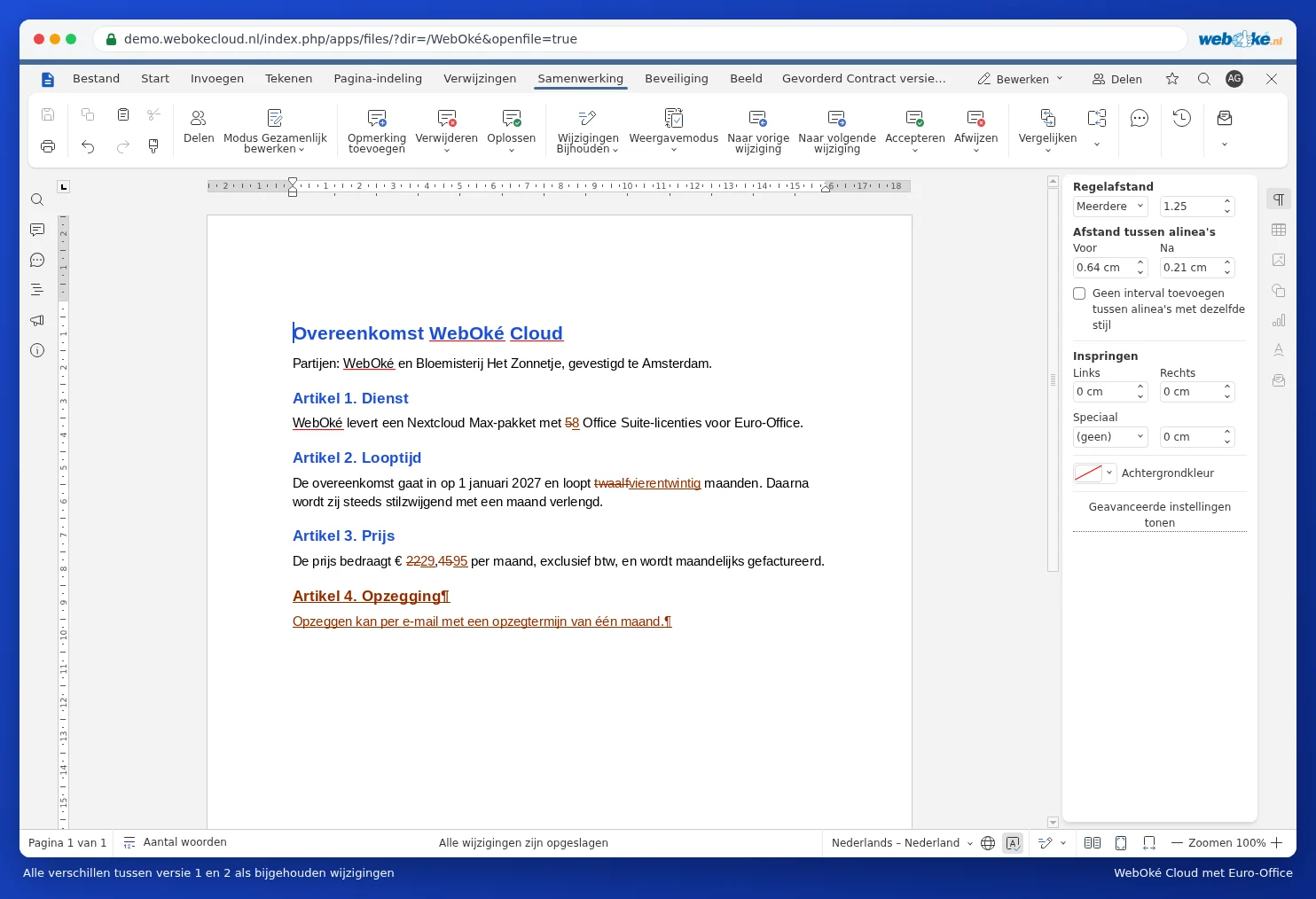
De verschillen doorlopen
- Met Weergavemodus kies je hoe je het ziet: Markup en ballonnen, Alleen markup, Einde (de nieuwe versie) of Origineel.
- Loop de wijzigingen langs en kies per wijziging Accepteren of Afwijzen. Zie Opmerkingen en wijzigingen weghalen voordat je een document verstuurt.
- Met Samenvoegen (naast Vergelijken) voeg je twee versies samen die allebei al bijgehouden wijzigingen bevatten.
Valkuilen
- Euro-Office vergelijkt per woord. Eén ander teken in een woord telt als een gewijzigd woord.
- Bevat jouw versie al bijgehouden wijzigingen, dan worden die bij het vergelijken als geaccepteerd beschouwd. Euro-Office vraagt dat eerst. Maak bij twijfel eerst een kopie.
- Vergelijken kan niet terwijl er iemand anders in het document werkt. Wacht tot je collega klaar is, of werk in een kopie.
- Gaat het om een pdf? Zet die eerst om naar een docx (zie Een pdf omzetten naar een bewerkbaar Word-bestand) en vergelijk dan.