Direkt zum Inhalt

Cookie-Einstellungen

Wählen Sie, welche Arten von Cookies Sie erlauben. Sie können Ihre Auswahl jederzeit über Cookie-Einstellungen unten auf jeder Seite ändern. Datenschutzerklärung

Notwendig

Immer aktiv

Nötig zum Einloggen, für Ihren Warenkorb und um Ihre Auswahl zu speichern. Diese sind immer aktiv.

Welche Cookies?
  • weboke_sessie, weboke_klant, weboke_remember: Ihre Sitzung und eingeloggt bleiben
  • weboke_basket: Ihr Warenkorb
  • wkBtwIncl: Preise mit oder ohne MwSt. anzeigen
  • wok_cookies: Ihre Cookie-Auswahl, 12 Monate

Misst, welche Anzeige zu einem Besuch oder einer Bestellung führt, damit wir nicht für Anzeigen zahlen, die nichts bringen.

Welche Cookies?
  • Google Ads über Google Tag Manager (_gcl_au, _gcl_aw), bis zu 90 Tage
  • OpenAI Ads, Anzeigen in ChatGPT
  • wok_aff: über welchen Partner Sie zu uns kamen (Partnerprogramm), 60 Tage

Alle Server wurden aktualisiert und sind gegen die jüngsten PHP-Sicherheitslücken geschützt. Sehen Sie noch eine ältere Versionsnummer, etwa 8.3.35? Das ist richtig: Die Sicherheitskorrektur ist enthalten, nur die Versionsnummer wurde von CloudLinux nicht geändert.
4,6
.ch €28,99 (≈ CHF 26.70)/Jahr.de €9,99 (≈ CHF 9.20)/Jahr.com €14,95 (≈ CHF 13.77)/Jahr Über 500 Endungen →

Land und Sprache

Jedes Land hat seine eigene Website, mit Preisen und MwSt. dieses Landes.

Anzeigen

Eén pagina liggend in een staand document

Dieser Artikel wurde noch nicht übersetzt. Sie lesen die niederländische Version.

Een brede tabel of planning past niet op een staande pagina, maar de rest van je document moet wel staand blijven. Ook dit doe je met secties: elke sectie kan zijn eigen oriëntatie hebben.

Stap voor stap

  1. Zet de cursor aan het einde van de pagina vóór de pagina die liggend moet worden.
  2. Ga naar Pagina-indeling, Pagina-eindes, Sectie-einde invoegen en kies Volgende pagina. Er begint een nieuwe pagina in een nieuwe sectie.
  3. Klik op Oriëntatie (1) en kies Liggend. Vanaf hier is alles liggend.
  4. Zet de cursor aan het einde van de liggende pagina en voeg nog een sectie-einde Volgende pagina in.
  5. Zet de cursor op de pagina daarna en kies Oriëntatie, Staand.
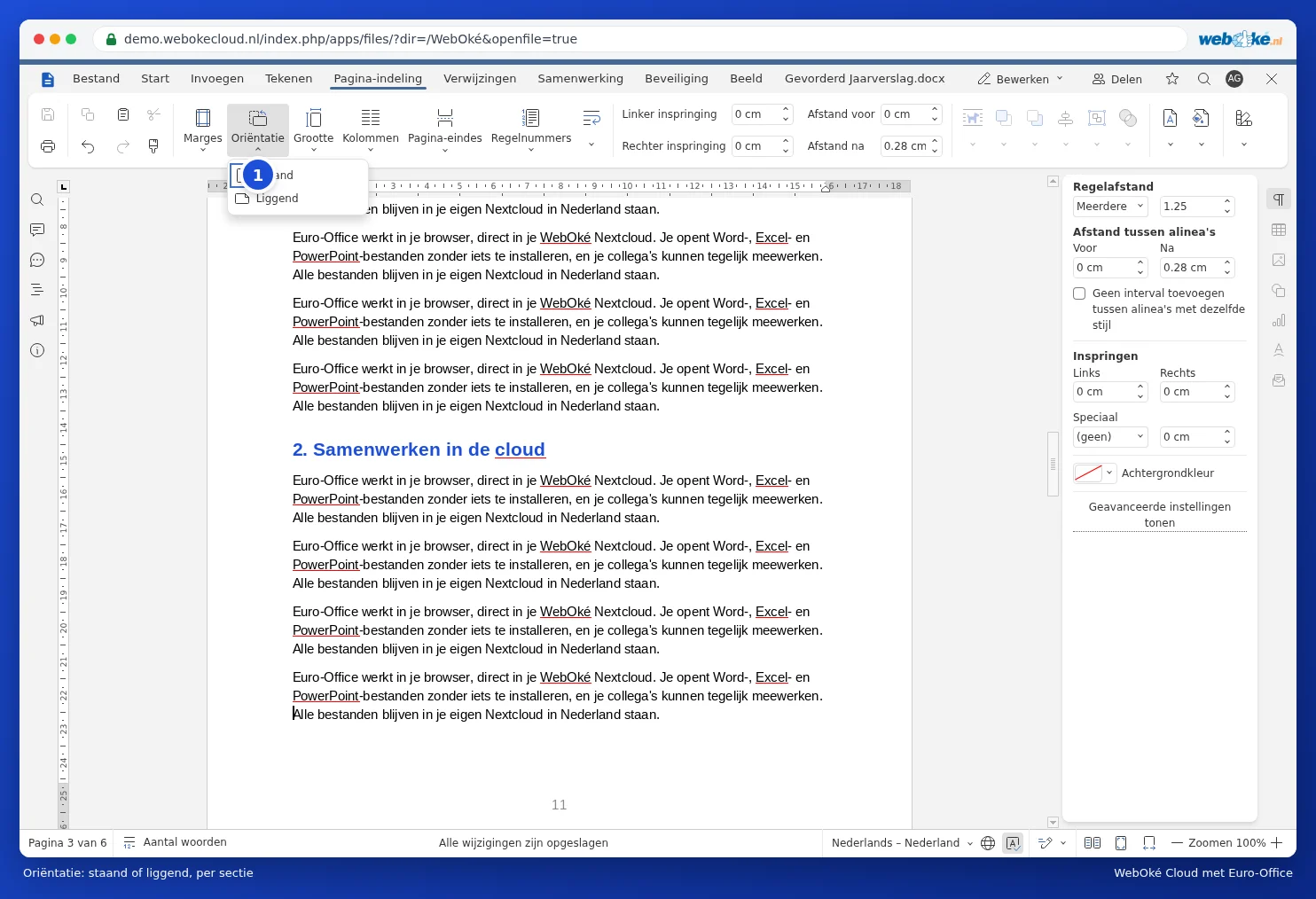
Het menu Oriëntatie
Oriëntatie (1): staand of liggend; het geldt voor de sectie waar de cursor staat

Valkuilen

  • Controleer de paginanummers na de liggende pagina. Lopen ze niet goed door, open dan de voettekst en kijk bij Paginanummering of Doorgaan vanaf vorige sectie is gekozen.
  • Een liggende pagina heeft een andere breedte, dus de kop- en voettekst kunnen anders uitvallen. Wil je daar iets anders, zet dan Koppelen aan vorige uit (zie Paginanummers pas vanaf pagina 3 laten beginnen).
  • Er is geen knop "vanaf hier liggend" zoals in sommige versies van Word. De twee sectie-eindes zijn de manier.
  • Zie je een lege pagina? Dan staat er naast het sectie-einde nog een gewoon pagina-einde. Zie Een lege pagina aan het eind die niet weg wil.

Einen Moment bitte…

Richten Sie Ihre Domains ein

Legen Sie für jede Domain die Nameserver, die Verknüpfung mit Ihrem Hosting und den künftigen Inhaber fest.

Ihre Domains werden geladen…