
Kapitel 7 · 7.10
Mailinglisten
Mit Mailinglisten erstellen Sie eine Adresse, zum Beispiel mitglieder@ihredomain.nl, mit der Sie eine E-Mail versenden, die bei allen Abonnenten der Liste ankommt. Das ist praktisch für einen kleinen Verein, ein Team oder eine Gruppe Freiwilliger. DirectAdmin verwendet dafür das Programm Majordomo.
Hinweis: Eine Mailingliste ist nicht für Newsletter oder Werbung an viele Menschen gedacht. Alle E-Mails, die über die Liste versendet werden, zählen für das Versandlimit Ihres Pakets (siehe Sendelimits und die Meldung "message limit reached"), und ohne Abmeldelink und saubere Formatierung landet so eine E-Mail schnell im Spam. Für Newsletter empfehlen wir einen spezialisierten Dienst wie Laposta, Brevo oder Mailchimp.
Eine Mailingliste erstellen
- Gehen Sie in DirectAdmin zu E-Mail-Funktionen und dann zu Mailinglisten. Wählen Sie bei Bedarf oben rechts die Domain.
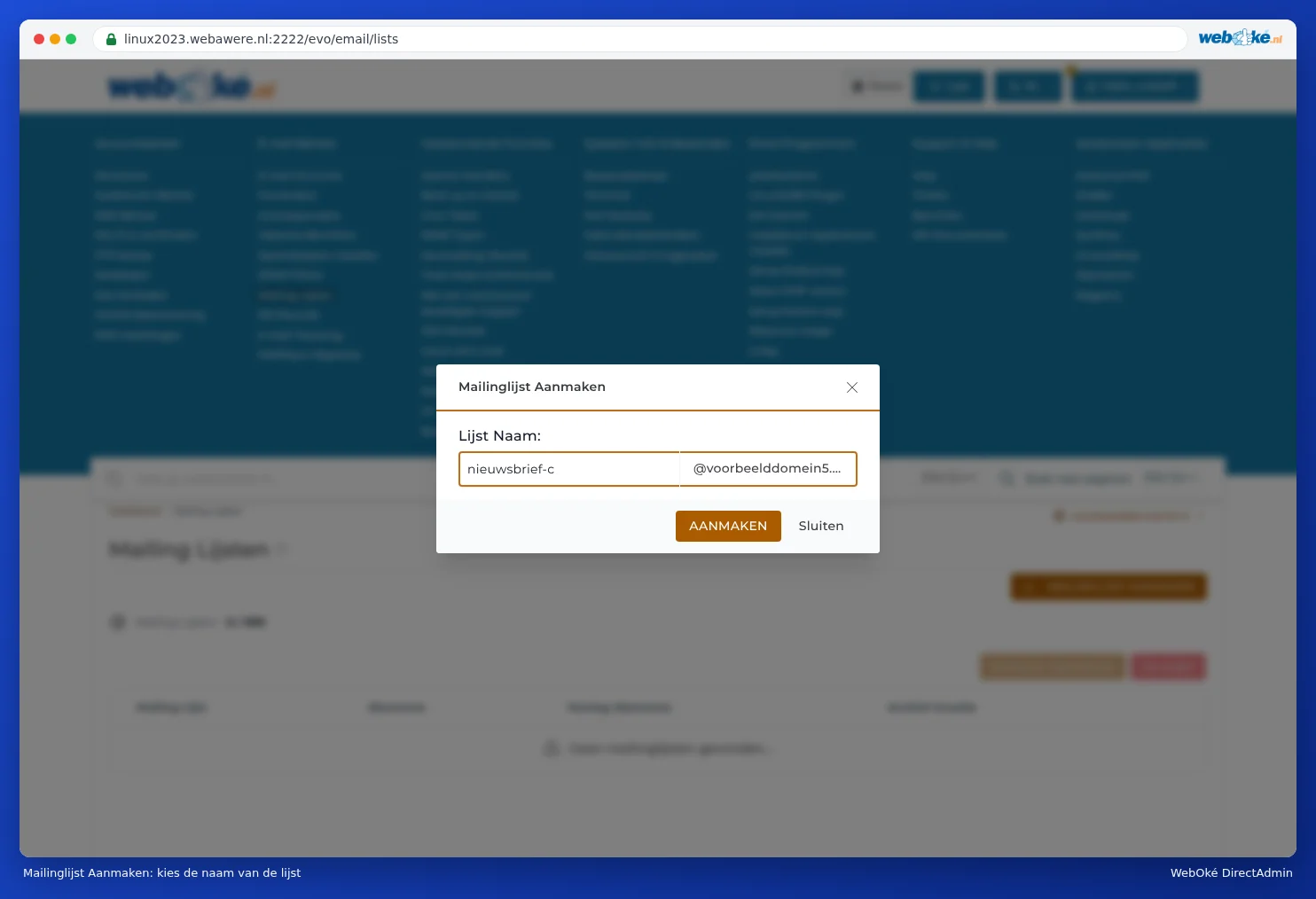
- Klicken Sie auf MAILINGLIJST AANMAKEN.
- Geben Sie bei Listenname: den Teil vor dem @ ein, zum Beispiel mitglieder.
- Klicken Sie auf AANMAKEN.
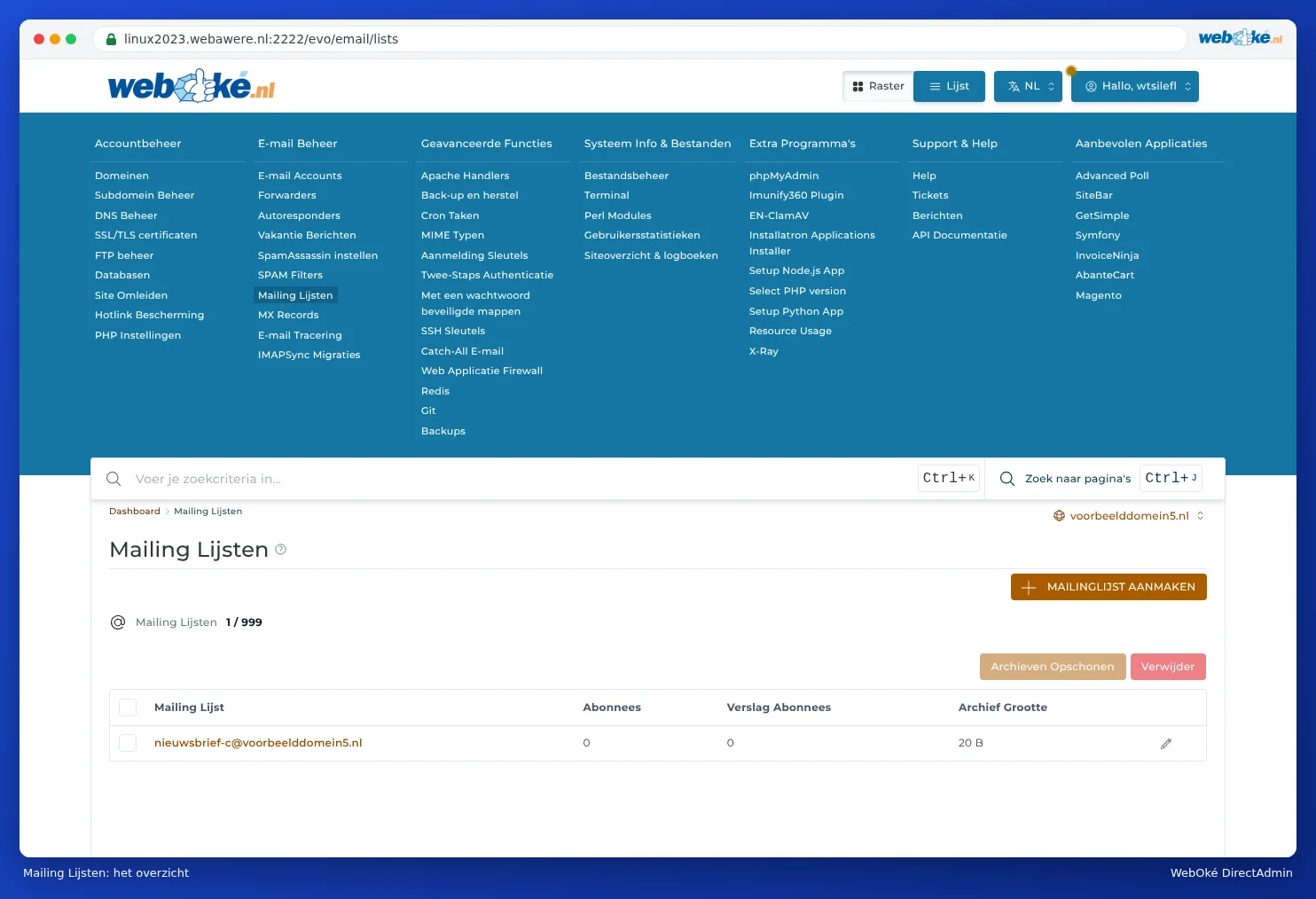
Die Liste erscheint danach in der Übersicht, mit der Anzahl der Abonnenten.
Abonnenten hinzufügen und entfernen
Klicken Sie auf den Namen der Liste. Sie gelangen in Mailingliste anzeigen. Klicken Sie auf ABONNEE TOEVOEGEN, um Adressen hinzuzufügen. Um jemanden von der Liste zu entfernen, markieren Sie die Adresse und klicken Sie auf Verwijder.

Es gibt zwei Arten von Abonnenten:
- Abonnenten: erhalten jede E-Mail einzeln, sobald sie versendet wird.
- Digest-Abonnenten (Digest): erhalten die E-Mails gebündelt in einer Sammelnachricht.
Eine E-Mail an die Liste senden
Senden Sie Ihre E-Mail einfach an die Adresse der Liste, zum Beispiel mitglieder@ihredomain.nl. Majordomo leitet sie an alle Abonnenten weiter.
Einstellungen der Liste
Klicken Sie in der Übersicht Mailinglisten auf das Stiftsymbol hinter der Liste. Sie gelangen dann in Mailingliste ändern. Die Namen der Einstellungen sind wörtlich aus Majordomo übersetzt und daher teilweise ungewöhnlich. Die wichtigsten:

- Mittel (1): das ist die Moderation. Setzen Sie es auf Ja, muss der Administrator der Liste jeden Beitrag zunächst genehmigen, bevor er an die Abonnenten geht.
- Beitrag beschränken (2): bestimmt, wer an die Liste mailen darf. Lassen Sie es leer, kann jeder, auch ein Spammer, über Ihre Liste alle Abonnenten anschreiben. Geben Sie hier den Namen der Liste selbst ein (zum Beispiel mitglieder), dürfen nur Abonnenten der Liste posten. E-Mails von anderen gehen dann zur Genehmigung an den Administrator.
- Maximale Länge (3): die maximale Grösse einer Nachricht, in Byte. Standardmässig steht dort 100000, etwa 100 kB. Eine E-Mail mit einem Foto oder PDF ist schnell grösser und kommt dann nicht an. Erhöhen Sie den Wert, wenn Sie Anhänge mitsenden möchten, aber halten Sie ihn bescheiden.
- Abonnieren-Richtlinie (4) und Abmeldungsrichtlinie: stehen standardmässig auf Offen. Dann kann sich jeder per E-Mail an- und abmelden. Möchten Sie selbst bestimmen, wer auf der Liste steht, wählen Sie eine andere Option.
- Administrator-Passwort: das Passwort des Administrators der Liste, für wer die Liste per E-Mail verwaltet. Geben Sie es nicht weiter.
- Fusszeile der Nachricht: ein Text, der unter jeder Nachricht erscheint, zum Beispiel wie man sich abmelden kann.
Klicken Sie nach dem Ändern auf OPSLAAN.
Archive leeren
Majordomo bewahrt ein Archiv der E-Mails auf, die über die Liste versendet wurden. Die Spalte Archivgrösse zeigt, wie viel Speicherplatz das belegt. Mit Archive leeren geben Sie diesen Speicherplatz wieder frei.
Häufig gestellte Fragen
Manche E-Mails an die Liste kommen nicht an.
Meistens ist die Nachricht grösser als die Maximale Länge, oder der Absender darf nicht an die Liste mailen (Beitrag beschränken). Solche E-Mails gehen dann zur Genehmigung an den Administrator der Liste.
Kann ich eine Liste auch als gemeinsame Adresse für ein paar Kollegen verwenden?
Das ist möglich, aber ein Weiterleiter mit mehreren Zielen ist dafür einfacher (siehe E-Mail-Weiterleitungen: Mail an eine andere Adresse weiterleiten).