
Mehrere Domains gleichzeitig registrieren oder umziehen
Möchten Sie zehn, fünfzig oder Hunderte Domains gleichzeitig bestellen oder zu WebOké umziehen lassen? Das erledigen Sie in einem Schritt auf der Seite Bulk registrieren/umziehen. Sie fügen Ihre Liste ein, sehen pro Domain, ob sie frei ist und was noch benötigt wird, und legen alles auf einmal in den Warenkorb.
Wo finde ich das?
Auf der Website im Menü Domains, und in Mein WebOké unter Meine Domains. Sie müssen nicht angemeldet sein. Sind Sie angemeldet, wählen Sie direkt den Inhaber und das Paket für Ihre Domains aus.
Wie funktioniert es?
- Fügen Sie Ihre Domains in das Textfeld ein: eine pro Zeile oder getrennt durch Leerzeichen, Komma oder Semikolon. Haben Sie bereits Umzugscodes, setzen Sie den Code hinter die Domain, zum Beispiel
meinunternehmen.nl ABCD1234EFGH. - Klicken Sie auf Prüfen. Sie sehen pro Domain, ob sie frei oder vergeben ist (dann ziehen Sie um), ob sie bereits bei WebOké liegt, und den Preis.
- Ergänzen Sie, was noch nötig ist: den Umzugscode (oder wählen Sie Später) und die zusätzlichen Angaben, die manche Endungen erfordern, etwa eine Personennummer für .nu oder .se.
- Stellen Sie bei Für alle Domains gleichzeitig in einem Schritt die Nameserver ein: standardmässig WebOké oder Ihre eigenen Nameserver.
- Klicken Sie auf In den Warenkorb und danach auf Zur Bestellung.
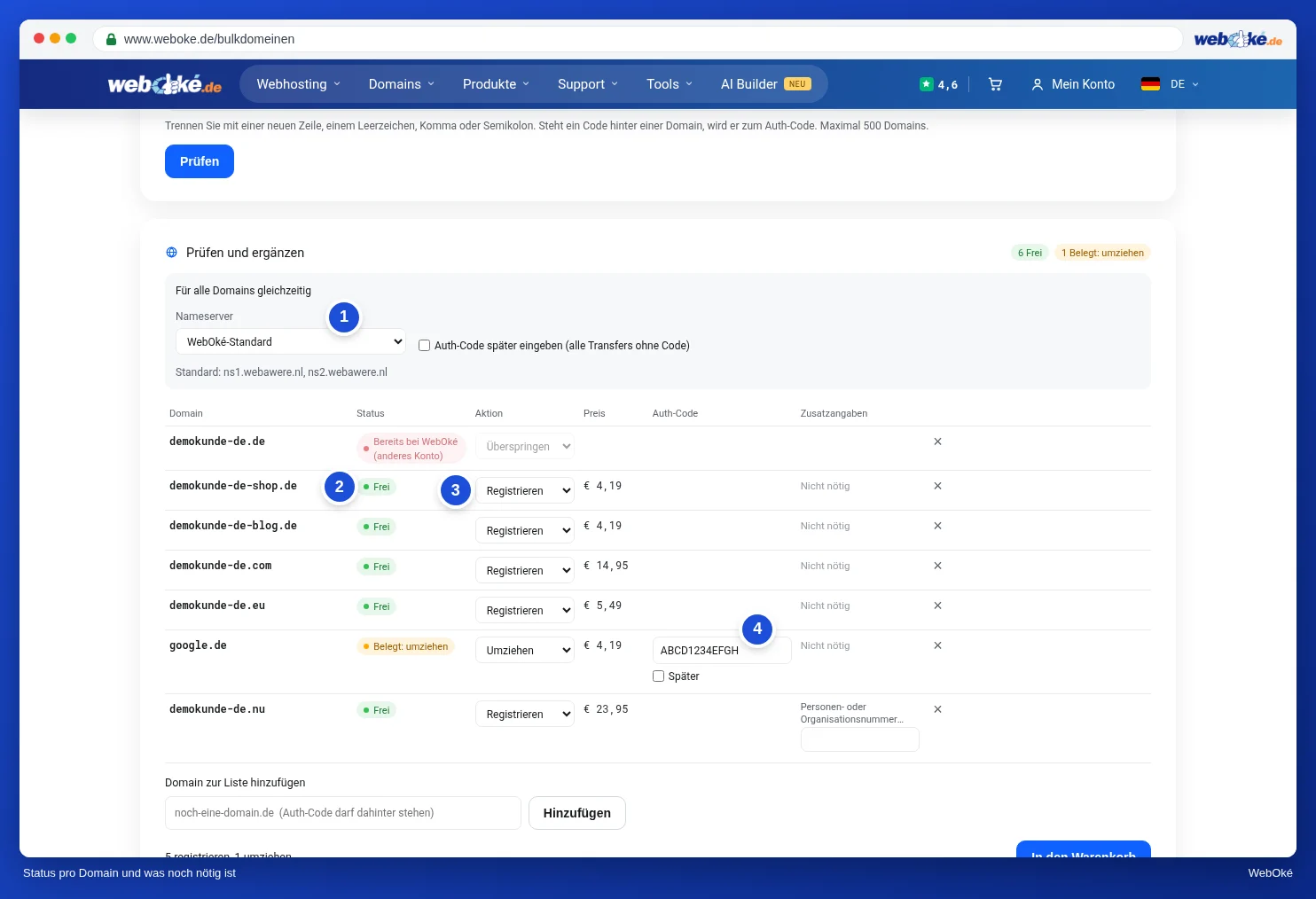
Die Schritte mit Bildschirmfotos finden Sie in der Anleitung: Viele Domains gleichzeitig registrieren oder umziehen.
Wie viele Domains kann ich gleichzeitig bearbeiten?
Bis zu 500 pro Durchgang. Haben Sie mehr, erledigen Sie diese in mehreren Durchgängen; alles landet im selben Warenkorb.
Was passiert, wenn bei einer Domain etwas nicht stimmt?
Dann wird diese Zeile rot markiert und der Grund angezeigt, zum Beispiel ein falscher Umzugscode oder eine fehlende Nummer. Die anderen Domains stehen dann bereits im Warenkorb. Passen Sie die roten Zeilen an und klicken Sie erneut auf In den Warenkorb.
Ich habe noch nicht alle Umzugscodes
Wählen Sie dann Später, oder aktivieren Sie oben Auth-Code später eingeben für alle Umzüge ohne Code. Sie bestellen die Domains jetzt schon und starten jeden Umzug selbst, sobald Sie den Code haben, im Umzugscenter in Mein WebOké. Bis dahin funktioniert die Domain ganz normal bei Ihrem aktuellen Anbieter weiter. Solange ein Code fehlt, senden wir Ihnen alle 14 Tage eine Erinnerung.
Kann ich eigene Nameserver verwenden?
Ja. Wählen Sie bei Nameserver die Option Eigene Nameserver und geben Sie 2 bis 5 ein. Die Domain muss bei diesen Nameservern bereits bekannt sein; andernfalls erhalten Sie bei dieser Domain eine Meldung. Sie können die Nameserver pro Domain auch noch im Warenkorb anpassen.