
SSL-Zertifikat aktivieren, erneuern und Probleme beheben
Mit einem SSL-Zertifikat ist Ihre Website über https erreichbar, mit einem Schlosssymbol in der Adressleiste. Bei WebOké erhalten Sie ein kostenloses Let's Encrypt-Zertifikat, das automatisch verlängert wird. Nachfolgend lesen Sie, wie Sie es aktivieren, wie es sich mit Subdomains verhält und was Sie tun, wenn das Zertifikat abgelaufen ist oder Ihre Website trotzdem 'nicht sicher' anzeigt.
Neue Domains erhalten meist automatisch ein Zertifikat, innerhalb weniger Stunden, nachdem die Domain auf unseren Server zeigt. Sehen Sie kein Schlosssymbol? Dann aktivieren Sie es selbst in DirectAdmin.
So aktivieren Sie das Zertifikat
- Melden Sie sich bei DirectAdmin an: Gehen Sie in Mein WebOké zu Meine Produkte und klicken Sie bei Ihrem Hostingpaket auf DirectAdmin.
- Klicken Sie unter Kontoverwaltung auf SSL/TLS-Zertifikate. Haben Sie mehrere Domains, wählen Sie die Domain oben rechts aus.
- Auf der Registerkarte Zertifikate verwalten sehen Sie, ob bereits ein Zertifikat vorhanden ist. Steht dort, dass das ACME-System deaktiviert ist? Gehen Sie dann zur Registerkarte ACME-Einstellungen.
- Aktivieren Sie ACME aktivieren, lassen Sie die anderen Einstellungen unverändert und klicken Sie unten auf Änderungen speichern.
- Gehen Sie zurück zu Zertifikate verwalten und klicken Sie bei Automatische Zertifikatsausstellung auf Jetzt beantragen. Bestätigen Sie die Abfrage.
Die Anfrage läuft im Hintergrund und dauert meist einige Minuten. Danach erscheint das Zertifikat in der Zertifikatsliste. Es gilt für Ihre Domain, www sowie mail, ftp, pop und smtp, und DirectAdmin verlängert es automatisch. Klicken Sie nicht auf Jetzt beantragen, erledigt DirectAdmin dies selbst innerhalb von 24 Stunden.
Ein Zertifikat für eine Subdomain
Eine Subdomain, wie shop.ihredomain.nl, erhält automatisch einen eigenen Platz im Zertifikat. Sie müssen dafür nichts separat bestellen.
- Erstellen Sie die Subdomain in Subdomain-Verwaltung und stellen Sie sicher, dass sie im DNS auf unseren Server zeigt.
- DirectAdmin beantragt das Zertifikat bei der nächsten automatischen Runde, innerhalb von 24 Stunden. Möchten Sie nicht warten, klicken Sie in SSL/TLS-Zertifikate auf Jetzt beantragen.
- Sehen Sie bei der Subdomain ein Zertifikat auf den Namen des Servers (wie linux2023.webawere.nl) oder eine Meldung, dass der Name nicht stimmt? Dann hat die Subdomain noch kein eigenes Zertifikat. Überprüfen Sie das DNS und beantragen Sie es erneut.
- Ein Wildcard-Zertifikat (*.ihredomain.nl) ist nur möglich, wenn das DNS Ihrer Domain bei WebOké liegt (ns1.webawere.nl und ns2.webawere.nl). Liegt Ihr DNS woanders, etwa bei Cloudflare, deaktivieren Sie in ACME-Einstellungen den Schalter Wildcard-Zertifikate bevorzugen. Sie erhalten dann ein Zertifikat mit den einzelnen Namen, und das funktioniert genauso gut.
Mehr dazu lesen Sie in Zertifikat für www, Subdomains und Wildcard. Funktioniert die Subdomain selbst noch nicht, lesen Sie Erstellte Subdomain funktioniert nicht.
Klappt die Beantragung nicht?
Steht dort eine Liste unter Fehlgeschlagene HTTP-Prüfungen? Dann kann Let's Encrypt diese Namen nicht überprüfen. Meist zeigt die Domain (noch) nicht auf unseren Server, zum Beispiel weil ein Umzug noch läuft oder das DNS woanders liegt. Nach einer DNS-Änderung dauert es manchmal einige Stunden, bevor das Zertifikat beantragt werden kann. Mit Domain-Gesundheit sehen Sie schnell, ob Ihre Domain auf uns zeigt.
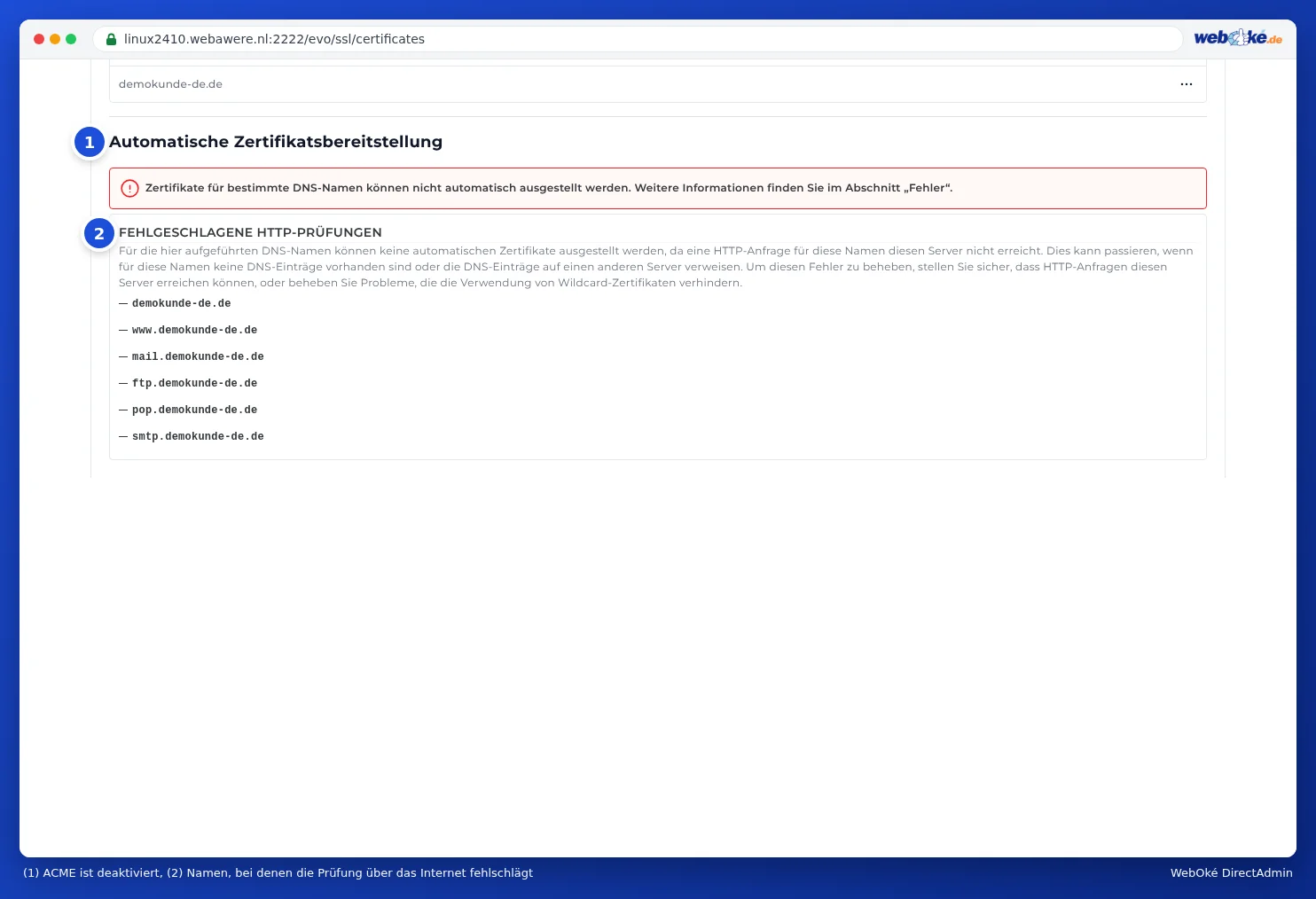
Stehen nur mail, ftp, pop oder smtp in der Liste, und liegt Ihre E-Mail woanders? Dann ist das kein Problem: Ihre Website erhält trotzdem ein Zertifikat.
Zertifikat abgelaufen oder nicht erneuert?
DirectAdmin verlängert das Zertifikat automatisch, dafür muss Let's Encrypt Ihre Domain jedoch jedes Mal erneut überprüfen können. Ist das Zertifikat abgelaufen, ist diese Prüfung fehlgeschlagen. Gehen Sie diese Punkte durch:
- Zeigt Ihre Domain noch auf uns? Überprüfen Sie den A-Record und auch den AAAA-Record (IPv6). Zeigt einer der beiden auf einen anderen Server, schlägt die Prüfung fehl. Siehe Wie überprüfe ich, ob meine Domain auf den richtigen Server verweist?
- Nutzen Sie den Proxy von Cloudflare? Ist die orangefarbene Wolke aktiv, deaktivieren Sie sie vorübergehend (graue Wolke), bis das Zertifikat vorliegt.
- Steht ein CAA-Record in Ihrem DNS? Dann muss letsencrypt.org darin enthalten sein. Fügen Sie es hinzu oder entfernen Sie den CAA-Record.
- Blockiert Ihre Website die Prüfung? Let's Encrypt ruft eine Datei aus dem Ordner
/.well-known/acme-challenge/ab. Eine eigene Regel in.htaccess, ein Sicherheitsplugin oder ein passwortgeschützter Ordner kann dies verhindern. Entfernen Sie eine solche Regel vorübergehend oder erstellen Sie eine Ausnahme für .well-known. - Haben Sie jemals ein eigenes Zertifikat hochgeladen? Ist dieses abgelaufen oder passt es nicht zum Namen, entfernen Sie es in der Zertifikatsliste. Dann kann DirectAdmin wieder ein kostenloses Zertifikat beantragen.
- Beantragen Sie das Zertifikat erneut mit Jetzt beantragen, nachdem Sie die Ursache behoben haben.
Alle Meldungen und Lösungen im Überblick finden Sie in Let's Encrypt funktioniert nicht: Ursachen und Lösungen.
Zertifikat aktiv, trotzdem 'nicht sicher'?
Funktioniert Ihr Zertifikat, zeigt der Browser jedoch kein Schlosssymbol oder die Meldung 'nicht sicher'? Dann liegt meist eine dieser Ursachen vor:
- Mixed Content: Ihre Seite lädt noch Bilder, Schriftarten oder Skripte über http://. Drücken Sie in Ihrem Browser F12 und öffnen Sie die Registerkarte Konsole. Dort stehen Meldungen mit Mixed Content und der Adresse jedes Elements, das noch über http lädt. Ersetzen Sie diese Adressen durch https://.
- Der Name ist nicht im Zertifikat enthalten: Sie öffnen zum Beispiel www, einen Domain-Pointer oder eine weitergeleitete Domain ohne Zertifikat. Klicken Sie auf das Symbol links neben der Adresse und prüfen Sie, für welchen Namen das Zertifikat gilt. Stellen Sie sicher, dass dieser Name auf uns zeigt, und beantragen Sie das Zertifikat erneut.
- Sie öffnen die Website über http: Leiten Sie Besucher automatisch zu https weiter. Lesen Sie Besucher verpflichtend zu https weiterleiten.
Wie Sie Mixed Content in WordPress und anderen Websites beheben, lesen Sie in Kein Schlosssymbol oder 'nicht sicher': Mixed Content beheben.
Kommen Sie nicht weiter?
Bitten Sie den KI-Assistenten in Mein WebOké, Ihr Zertifikat zu überprüfen, oder erstellen Sie ein Ticket. Geben Sie Ihren Domainnamen an und was Sie bei Fehlgeschlagene HTTP-Prüfungen sehen.
Ausführliche Erklärung mit Screenshots: Ein kostenloses Let's Encrypt-Zertifikat beantragen im DirectAdmin-Handbuch.