
Ihre Nextcloud auf einer eigenen (Sub-)Domain, wie cloud.ihrunternehmen.nl
Standardmässig läuft Ihre WebOké Nextcloud auf einer Adresse wie ihrname.webokecloud.nl. Möchten Sie lieber Ihre eigene Adresse, wie cloud.ihrunternehmen.de? Das stellen Sie selbst über Mein WebOké ein. In diesem Artikel lesen Sie, wie das geht.
Bei welchen Paketen ist das möglich?
Eine eigene Domain ist bei den kostenpflichtigen Nextcloud-Paketen möglich. Bei Nextcloud Free geht das nicht: dieses Konto steht immer auf free.webokecloud.nl. Eine eigene Domain kostet einen kleinen Aufpreis pro Laufzeit. Den Betrag sehen Sie vorab in Mein WebOké. Das gilt also auch für Nextcloud Personal.
Schritt 1: Lassen Sie die Adresse auf Ihre Nextcloud zeigen
- Loggen Sie sich bei Mein WebOké ein, gehen Sie zu Meine Produkte und öffnen Sie Ihr Nextcloud-Paket.
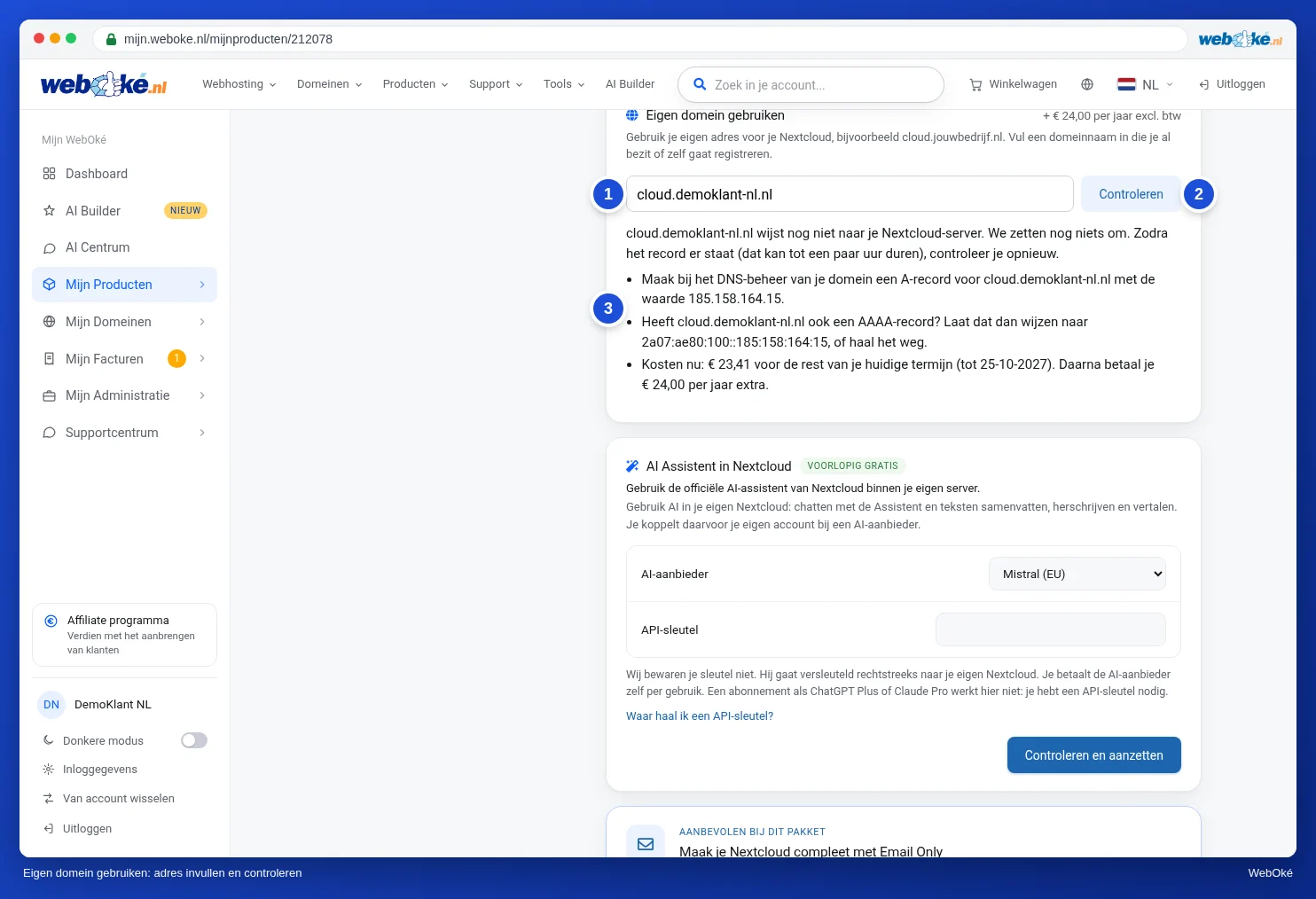
- Geben Sie auf der Karte Eigene Domain verwenden die gewünschte Adresse ein, zum Beispiel cloud.ihrunternehmen.de, und klicken Sie auf Prüfen.
- Sie sehen nun, welchen Eintrag Sie erstellen müssen: einen A-Eintrag für diese Adresse mit der IP-Adresse Ihres Nextcloud-Servers.
- Erstellen Sie diesen A-Eintrag in der DNS-Verwaltung Ihrer Domain. Liegt Ihre Domain bei WebOké, erledigen Sie das in Mein WebOké, siehe DNS-Einträge verwalten in Mein WebOké. Liegt das DNS woanders, erstellen Sie den Eintrag bei diesem Anbieter.
Type: A Naam: cloud Waarde: (het IP-adres dat de kaart laat zien)
Schritt 2: Stellen Sie Ihre Nextcloud um
- Warten Sie, bis der Eintrag wirksam ist. Das kann bis zu ein paar Stunden dauern. Klicken Sie danach erneut auf Prüfen.
- Zeigt die Adresse auf Ihren Nextcloud-Server, sehen Sie, was es kostet: einen Betrag für den Rest Ihrer aktuellen Laufzeit und danach den Betrag, der pro Laufzeit hinzukommt.
- Bestätigen Sie, dass Sie verstehen, dass dies nicht rückgängig gemacht werden kann, und klicken Sie auf Eigene Domain einstellen.
Die Umstellung dauert ein paar Minuten. In dieser Zeit ist Ihre Nextcloud kurzzeitig nicht erreichbar. Danach erstellen wir automatisch ein Sicherheitszertifikat, sodass Sie das Schloss in Ihrem Browser sehen. Schlägt die Umstellung fehl, ändert sich nichts und Sie zahlen nichts.
Was passiert mit der alten Adresse?
Ihre alte Adresse auf webokecloud.nl funktioniert weiterhin und leitet zu Ihrer neuen Adresse weiter. Geteilte Links, die Desktop-App und die Apps auf Ihrem Telefon funktionieren also ganz normal weiter. Ihr Benutzername, Passwort, App-Passwörter und Dateien bleiben unverändert.
Tragen Sie dennoch zu einem ruhigen Zeitpunkt überall die neue Adresse ein, damit Sie nicht von der Weiterleitung abhängig sind. Welche Apps und Geräte Sie überprüfen sollten, lesen Sie in Ihre Nextcloud auf eine eigene Domain umziehen: Was passen Sie danach in den Apps an?. Haben Kollegen oder Familienmitglieder Zugriff auf Ihre Nextcloud? Schicken Sie ihnen die neue Adresse.
Ausführliche Erklärung: Ihre Nextcloud auf einer eigenen Domain (cloud.ihrunternehmen.de) im Nextcloud-Handbuch.