
Sitebuilder und KI Bouwer: Welchen wählen Sie und wie öffnen Sie ihn?
Möchten Sie selbst eine Website erstellen, ohne zu programmieren? Bei WebOké wählen Sie zwischen dem AI Builder und dem Drag-and-drop Builder. In diesem Artikel erfahren Sie, was der Unterschied ist, was es kostet, wie Sie den Builder öffnen und was Sie bei einer Fehlermeldung tun.
Welcher Builder passt zu Ihnen?
- AI Builder: Sie beschreiben in gewöhnlichen Worten, was für eine Website Sie möchten. Die KI schreibt die Texte, wählt Farben und erstellt Fotos. Danach passen Sie alles an, indem Sie im Chat angeben, was Sie anders haben möchten. Sie können auch eine bestehende Website erneuern lassen. Das Ausprobieren ist kostenlos, auch ohne Paket.
- Drag-and-drop Builder: Sie wählen eine Vorlage und passen jeden Bestandteil selbst per Ziehen und Ablegen an. Praktisch, wenn Sie jedes Detail selbst platzieren möchten. Es gibt eine kostenlose Version und eine kostenpflichtige Version mit mehr Möglichkeiten.
Bevorzugen Sie WordPress? Das installieren Sie selbst in Ihrem Hostingpaket, siehe WordPress installieren.
Was kostet es?
- AI Builder: Sie beginnen kostenlos mit einer Website auf einer Adresse von uns, wie name.weboke.site. Möchten Sie Ihre Website auf Ihrer eigenen Domain, ohne WebOké-Badge und auffindbar in Suchmaschinen, dann wählen Sie ein AI Builder-Paket. Die aktuellen Preise finden Sie auf der Seite AI Website Builder.
- Drag-and-drop Builder: jeder Domain in einem Hostingpaket können Sie eine kostenlose Version hinzufügen. Wie viele kostenpflichtige Builder Sie haben, hängt von Ihrem Hostingpaket ab. Die Anzahl sehen Sie oben in Meine Sitebuilder. Vergleichen Sie die Pakete auf Webhosting.
Möchten Sie mehr kostenpflichtige Builder? Kaufen Sie sie über Meine Produkte hinzu: klicken Sie bei Ihrem Hostingpaket auf Verwalten und wählen Sie die Anzahl bei Konfigurierbare Optionen.
Den Builder öffnen
Beide Builder finden Sie auf derselben Seite.
- Melden Sie sich bei Mein WebOké an.
- Klicken Sie im Menü links auf AI Builder, oder gehen Sie zu Meine Produkte › Meine Sitebuilder.
- Wählen Sie oben den Reiter AI Builder oder Drag-and-drop Builder.
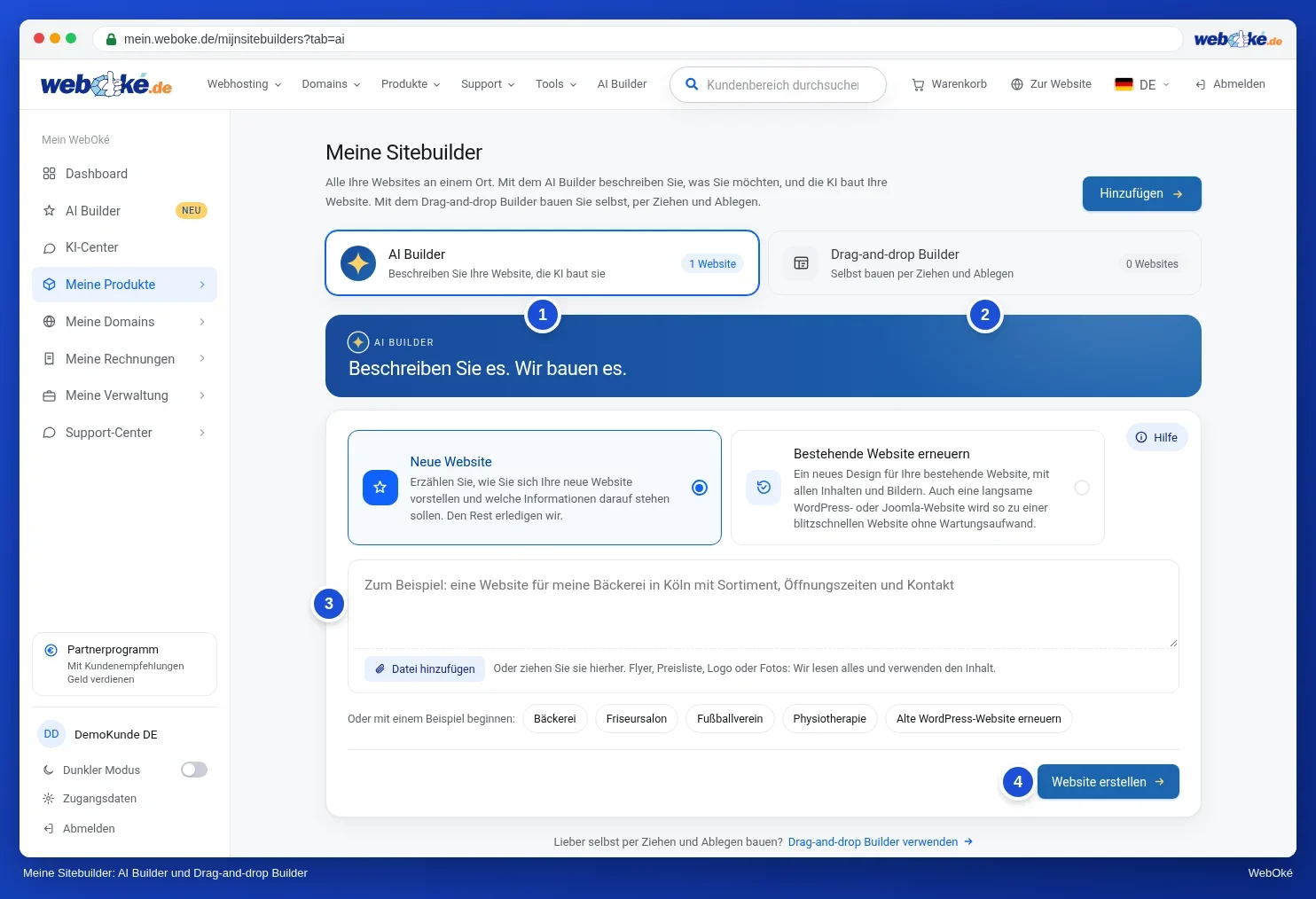
Beim AI Builder beschreiben Sie Ihre Website und klicken Sie auf Website erstellen. Wie es weitergeht, lesen Sie in AI Builder: Ihre Website erstellen lassen.
Beim Drag-and-drop Builder klicken Sie auf Hinzufügen, geben Sie die Domain oder Subdomain ein (ohne www) und wählen Sie die kostenlose oder kostenpflichtige Version. Mit Start öffnen Sie danach den Builder in einem neuen Tab. Mit Demo starten probieren Sie ihn zunächst aus. Alle Schaltflächen finden Sie in Der Drag-and-drop Builder. Tipps zu den KI-Funktionen in diesem Builder finden Sie in Website erstellen mit dem AI-Sitebuilder.
Fehlermeldung beim Hinzufügen oder Öffnen
Erhalten Sie eine Meldung beim Drag-and-drop Builder? Das bedeuten die häufigsten:
- Es sind keine kostenpflichtigen Sitebuilder verfügbar: alle kostenpflichtigen Builder Ihres Pakets sind in Gebrauch. Wählen Sie die kostenlose Version, entfernen Sie einen Builder, den Sie nicht mehr nutzen, oder wählen Sie ein grösseres Paket über Meine Produkte › Verwalten › Hostingpaket ändern.
- Die Domain wird nicht in einem Hostingpaket von Ihnen gehostet oder verweist nicht auf einen Webhostingserver von uns: der Builder funktioniert nur bei einer Domain, die in einem Ihrer Hostingpakete bei WebOké liegt und auf unseren Server verweist. Prüfen Sie Ihre Domain mit Domain Gesundheit.
- Die Subdomain existiert noch nicht: erstellen Sie sie zunächst in DirectAdmin, siehe Eine Subdomain erstellen. Nur eine Subdomain einer Ebene ist möglich, wie blog.ihredomain.nl.
- Ungültige oder abgelaufene Sitzung: aktualisieren Sie die Seite und versuchen Sie es erneut. Klappt es nicht, melden Sie sich ab und wieder an.
- Dieser Sitebuilder ist Teil eines Sitebuilder-Pakets: bei einem separaten Sitebuilder-Paket können Sie die Domain nicht selbst ändern.
Ist Ihr Hostingpaket abgelaufen oder gesperrt, funktioniert der Builder ebenfalls nicht. Prüfen Sie bei Meine Rechnungen, ob noch eine Rechnung offensteht.
Kommt die Meldung weiterhin zurück, oder sehen Sie Unbekannter Fehler aufgetreten? Erstellen Sie dann ein Ticket im Support Center von Mein WebOké. Geben Sie die Domain und die Meldung an, die Sie sehen.